
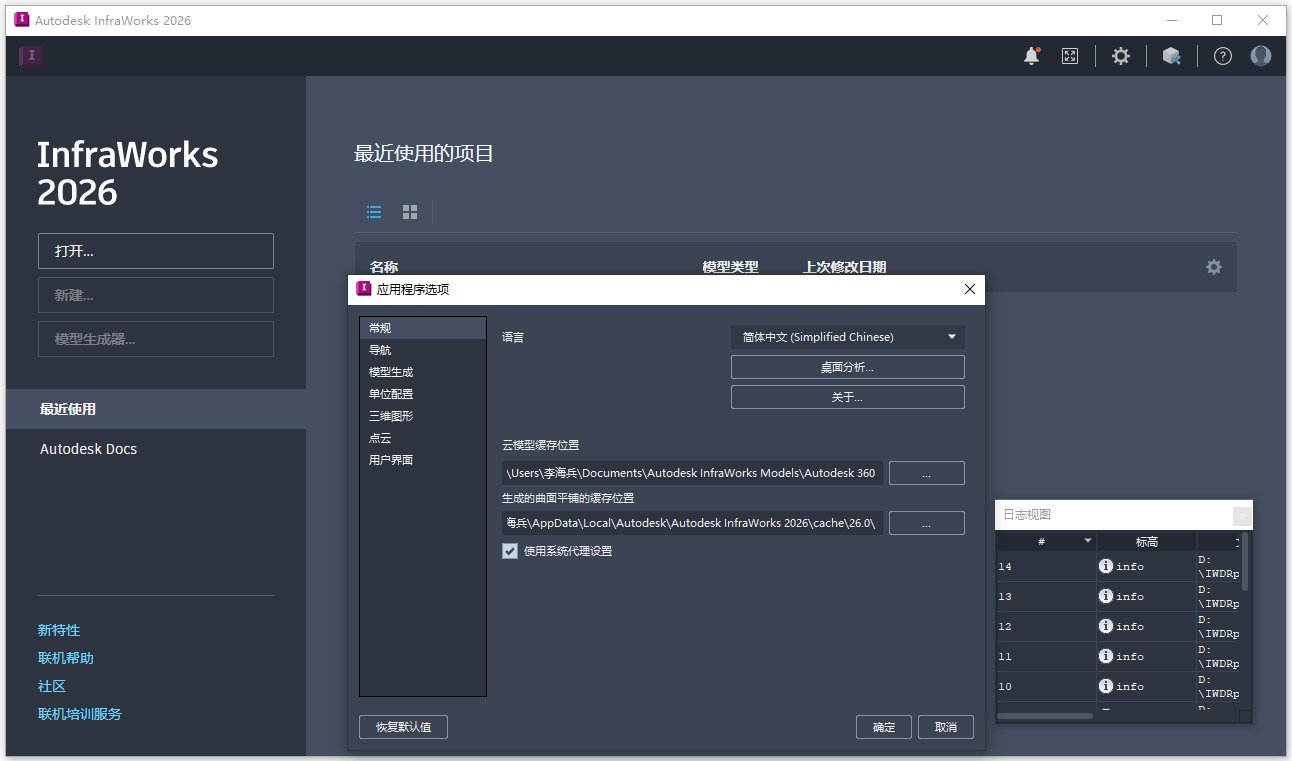
关闭杀毒软件进行安装和激活,附带激活补丁,有旧版本注意卸载旧版本再安装,iso文件右键点击装载即可,请按照激活教程的每一步进行安装,否则可能安装失败
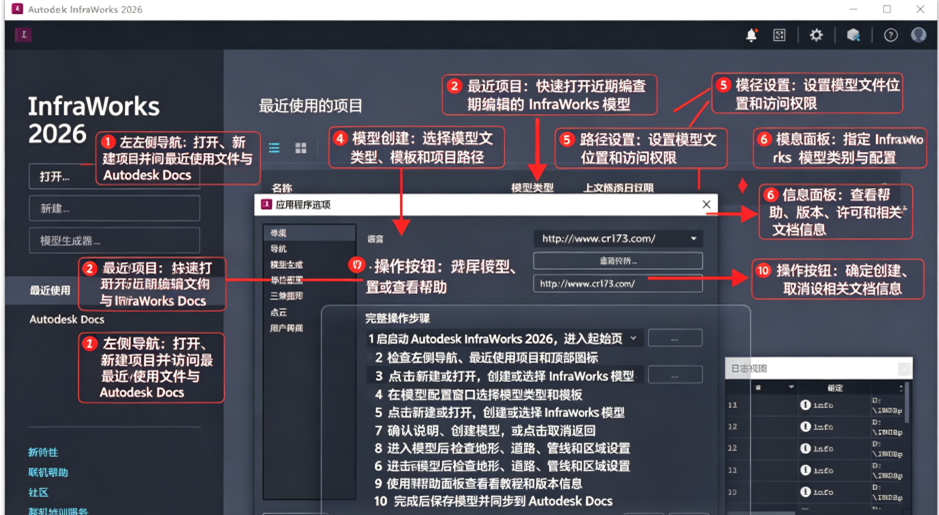
Autodesk InfraWorks 2026中文激活版是欧特克面向城市基建领域打造的概念级三维BIM规划软件,前身是InfraWorks360,擅长整合多源地理信息数据快速搭建实景上下文三维模型,凭借直观的拖拽操作与强大的数据聚合能力,InfraWorks2026让概念设计阶段的方案推敲与沟通更加高效。
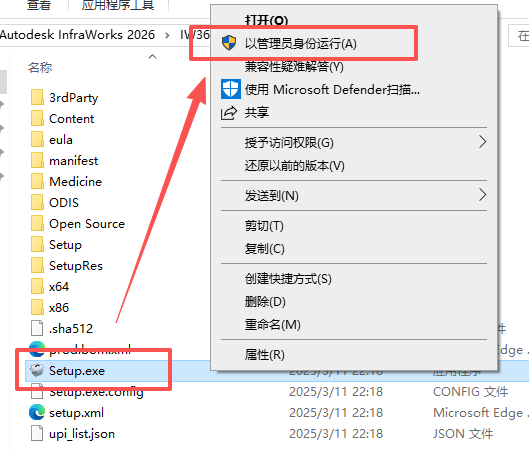
1、在本站下载并解压,右键【Setup.exe】,以管理员身份运行;
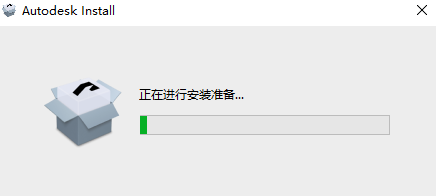
2、正在进行安装准备;
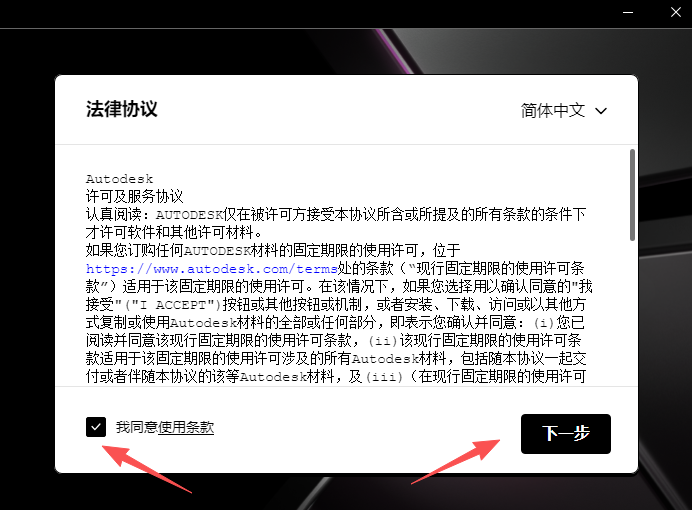
3、勾选"我同意使用条款",点击“下一步”;
4、可自行选择安装路径,(注意:安装路径不要有中文字符和文字);
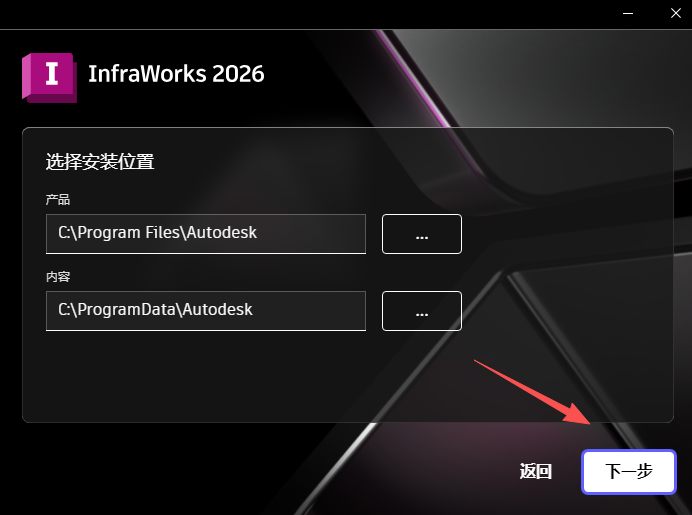
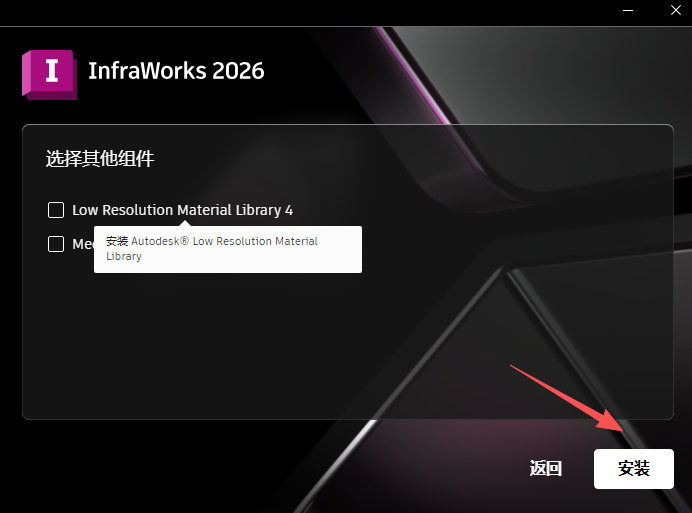
5、按需求自行选择组件,点击安装;
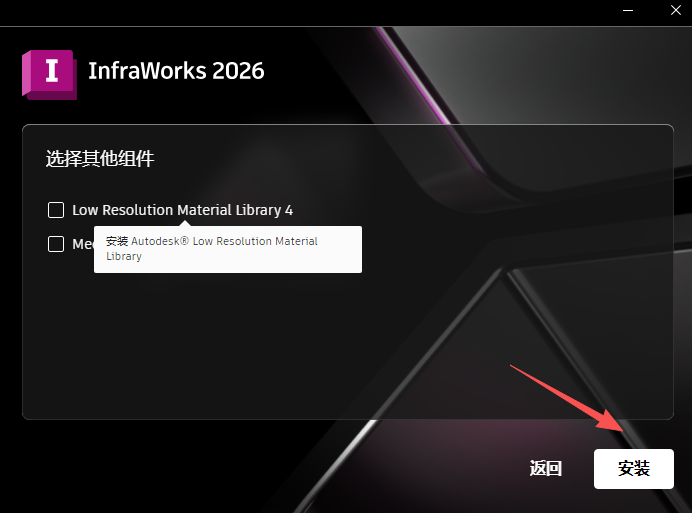
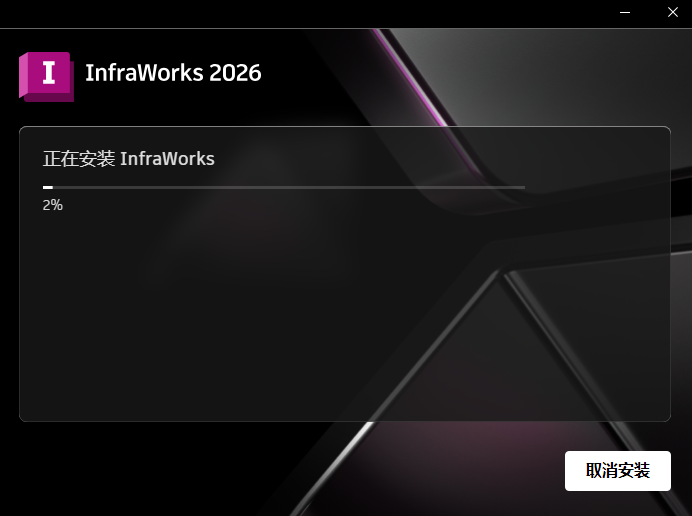
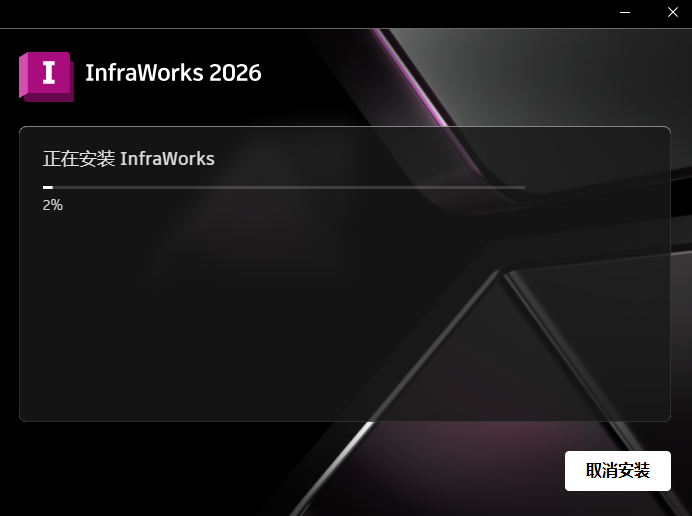
6、请耐心等待5-10分钟;
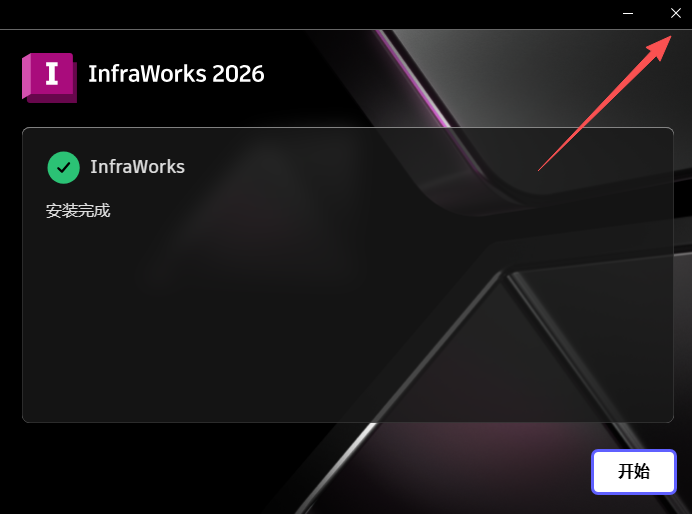
6、安装成功,点击右上角“X”退出安装向导;
7、右键激活补丁,点击以管理员身份运行;
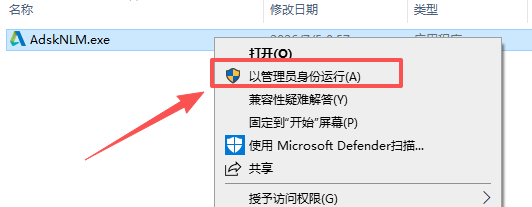
8、激活中;
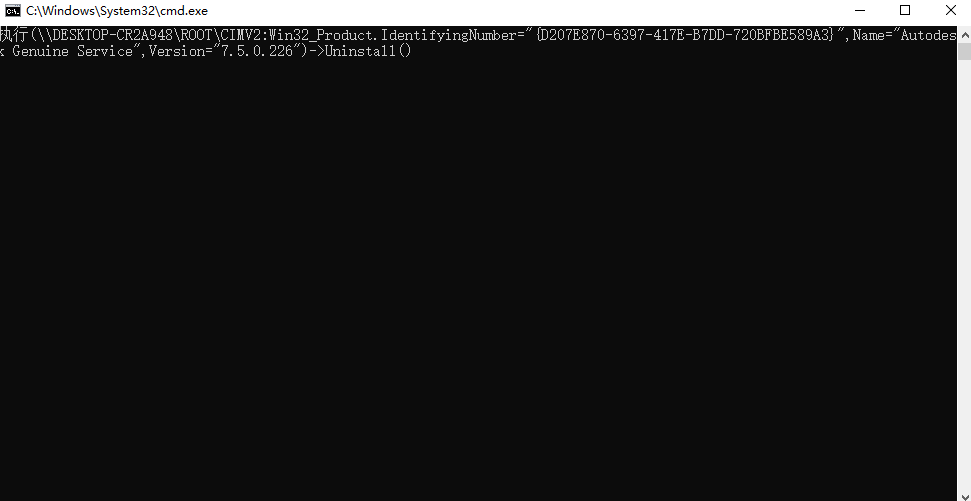
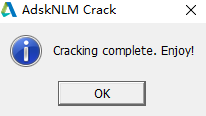
9、弹出以下窗口,代表激活成功;
10、接着打开软件即可免费使用!
大梁末端几何控制:新建或编辑桥梁时,可选中单根大梁或大梁组,通过新的几何控件决定梁端在水平平面(匹配桥墩中心线或垂直于大梁中心线)和垂直平面(垂直于桥面或竖直)的斜切方式,适应任意设计需求。
垂直桥墩放置:新桥梁自动采用垂直桥墩定位;现有桥梁可通过特性堆栈中的“使用垂直桥墩放置”开关启用,并提供新的夹点用于在三维概念模型中精确调整桥墩位置。
桥梁设计修复与增强:修复了打开拱腋时大梁漂浮在桥梁上方的问题,以及桥墩盖梁倾斜时墩顶与支座之间存在间隙的问题;新增增大梁组间隙以容纳横隔板的能力。
Civil3D导入兼容性改进:修复了从DWG或IMX导入道路时部分垂直曲线被丢弃、仅显示为变坡点的问题,以及包含近平行进出坡度抛物线的道路纵断面无法导入的问题。
地形导入支持:支持导入基于光栅(栅格)或基于矢量(三角网、等高线)的数据作为地形,栅格大小可设置在0.5米至500米之间,较小的值提供更多细节但影响性能。
准备边界数据:如果您有CAD或GIS格式的水塘边界多边形,可以通过“添加文件数据源”将其导入到模型中。如果没有,可以直接在视图中绘制。
绘制或选择多边形:在工具栏中选择“绘制多边形”工具,或者使用选择工具选中已导入的闭合多边形边界。
转换为水塘:右键点击该多边形,在弹出的快捷菜单中选择“转换为水塘(ConverttoPond)”。
设置水塘参数:在弹出的水塘属性对话框中,您可以设置水塘的名称、底部高程(BaseElevation)、深度(Depth)以及边坡坡度(SideSlope)。
应用并查看:设置完成后点击“应用”,InfraWorks会根据参数自动生成带有真实水面材质的三维水塘模型。
1.打开模型,启动InfraWorks2026并打开目标项目,进入数据源面板【DataSources】。
2.添加数据源,点击添加文件数据源,数据源类型选择Raster栅格,选中本地tif文件(推荐GeoTIFF,自带坐标信息)。
3.配置数据类型,根据tif文件类型选择:航拍影像设置为地面影像GroundImagery;高程DEM的tif设置为地形Terrain。
4.坐标系核对,在数据源配置窗口校验投影坐标系,如果tif缺少坐标信息,手动指定和项目匹配的坐标系。
5.栅格参数设置,高程DEM可设置无效值(NoData),对超出模型范围的tif,勾选裁剪至模型边界。
6.刷新模型,点击【关闭并刷新】,软件加载tif数据,影像会贴附在地形表面,高程tif自动生成地形曲面。
7.检查显示效果,切换三维视图查看tif加载结果,若出现错位,重新核对坐标系参数。
此内容由AI根据文章内容自动生成,并已由人工审核
开发者其他应用

Autodesk Mudbox 2017中文免费版
 3D 制作
827.2M
正式版
3D 制作
827.2M
正式版
Autodesk AutoCAD Raster Design 2025中文最新版
3D 制作
1,023.2M
完整版
AutoCAD LT 2019中文激活版
3D 制作
1.86G
免费版
Autodesk Mudbox 2018中文最新版
3D 制作
849.4M
激活版
AutoCAD LT 2018汉化激活版
3D 制作
3.08G
中文版
AutoCAD Civil 3D 2018汉化激活版
3D 制作
5.47G
正式版
AutoCAD LT 2017中文激活版
3D 制作
2.95G
Windows版
Autodesk Mudbox 2016中文激活版
3D 制作
692M
正式版
Autodesk Alias AutoStudio 2027中文正式版
 3D 制作
7.35G
专业版
3D 制作
7.35G
专业版
AutoCAD MEP 2027最新版本
3D 制作
5.98G
完整版

支持( 0 ) 盖楼(回复)