
关闭杀毒软件进行安装和激活,附带激活补丁,有旧版本注意卸载旧版本再安装,iso文件右键点击装载即可,请按照激活教程的每一步进行安装,否则可能安装失败
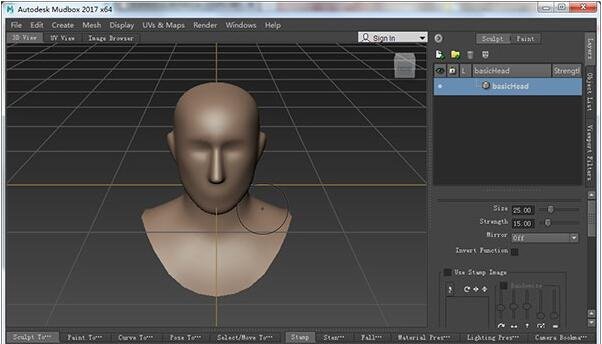
Autodesk Mudbox 2017中文免费版是欧特克出品的专业级三维数字雕刻与纹理绘制软件,仅支持64位操作系统,常被用于影视动画、游戏角色资产制作,简化了跨UV分块的纹理与Ptex文件传递流程,并支持通过共享图像平面辅助参考建模。
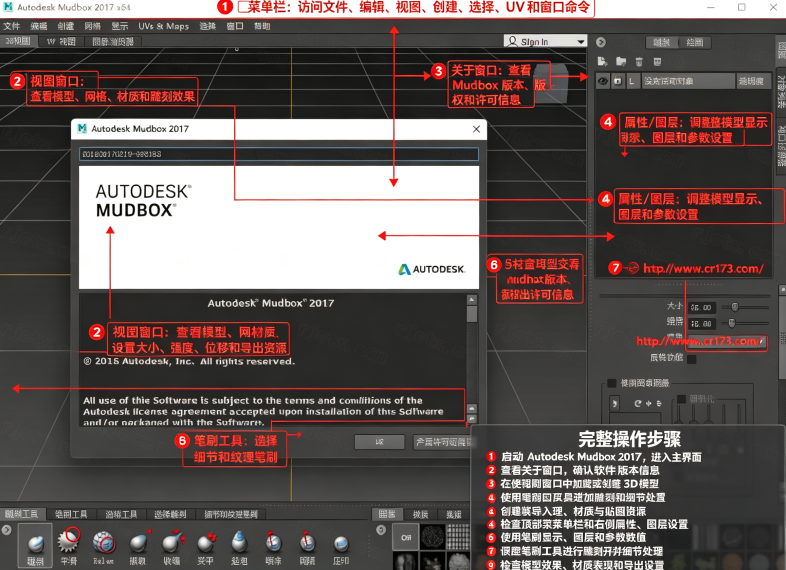
1.下载完成后,鼠标右击【Autodesk Mudbox 2017】压缩包,选择【解压到当前文件夹】
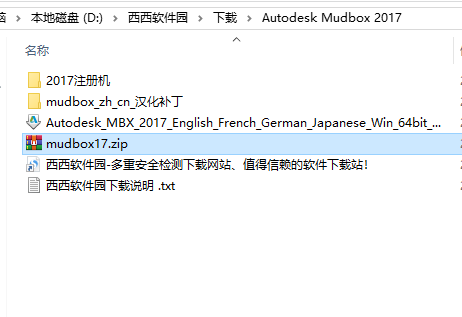
2.打开解压后的文件夹,双击运行【Autodesk_MBX_2017_English_French…】安装程序,点击【以管理员身份运行】
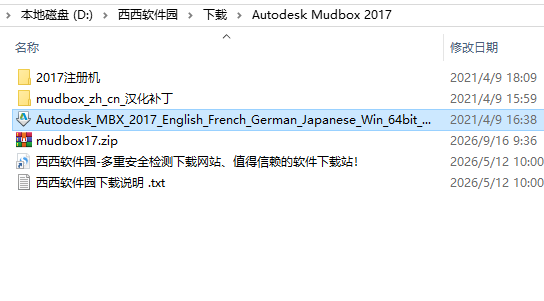
3.点击【更改】可修改软件解压位置,点击【确定】(软件安装完成后可删除解压后的文件)
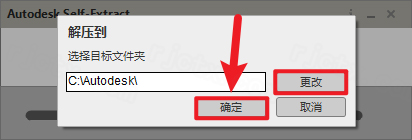
4.等待软件后台自动解压
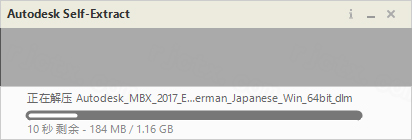
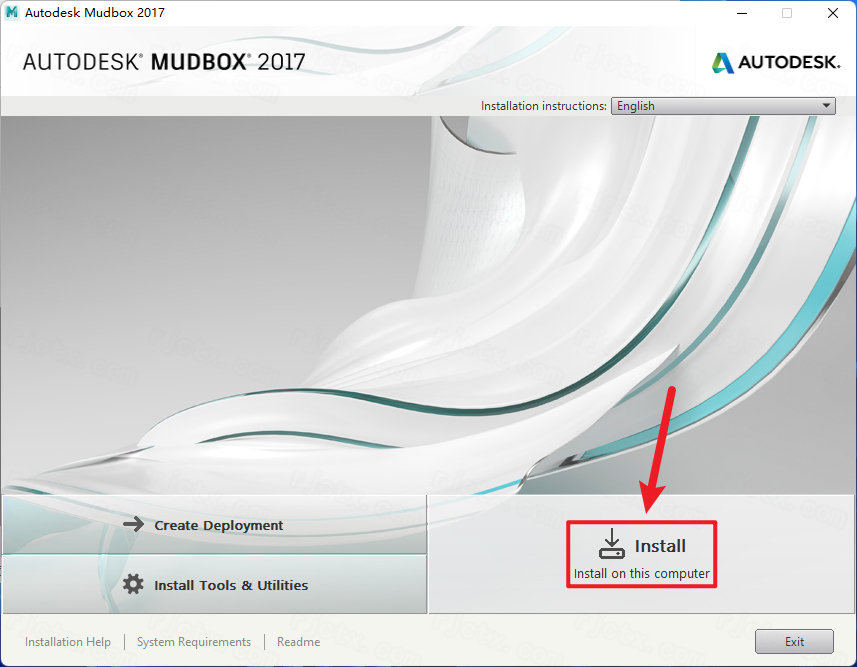
5.点击【Install】
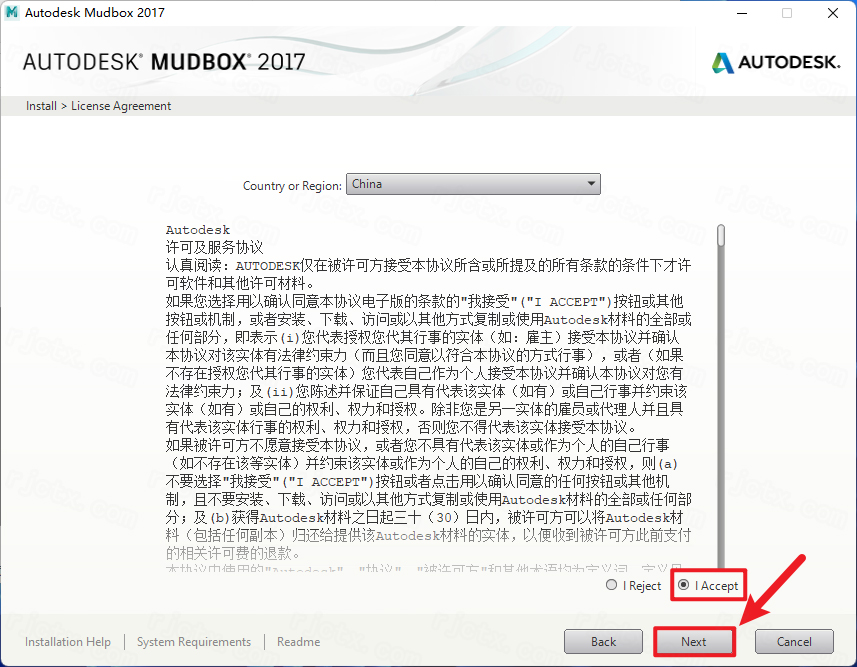
6.选择【I Accept】,点击【Next】
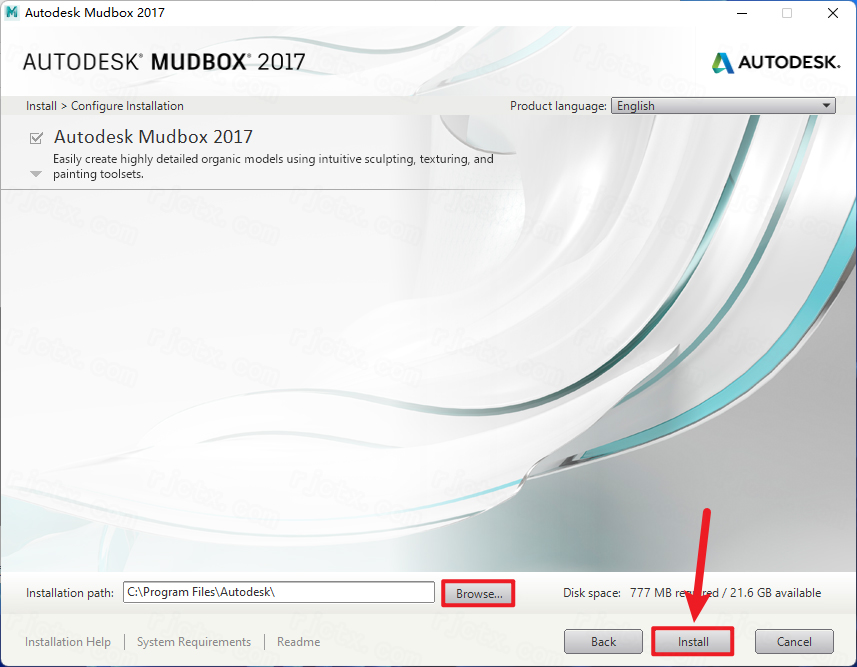
7.点击【Browse…】可修改软件安装位置,点击【Install】
8.等待软件后台自动安装
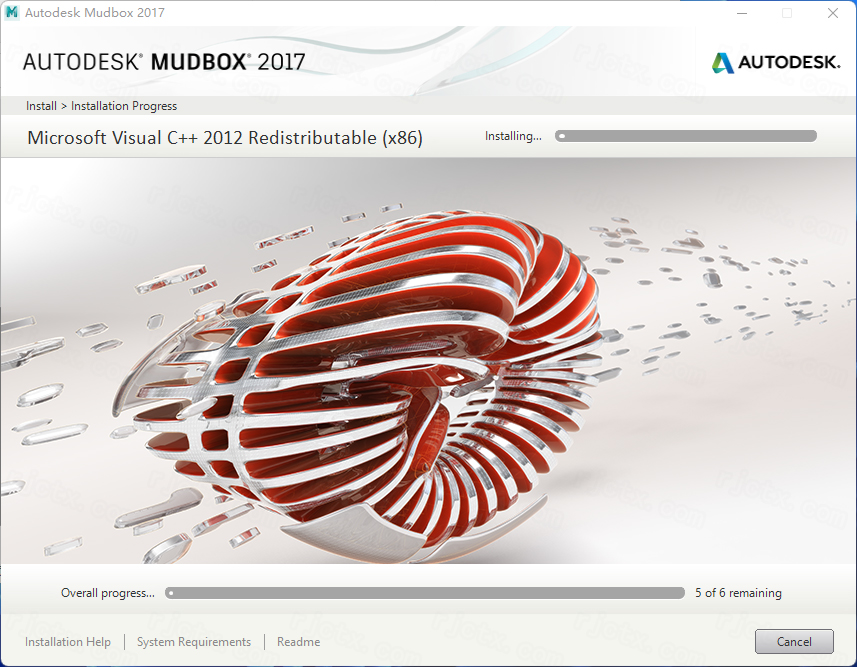
9.点击【Finish】
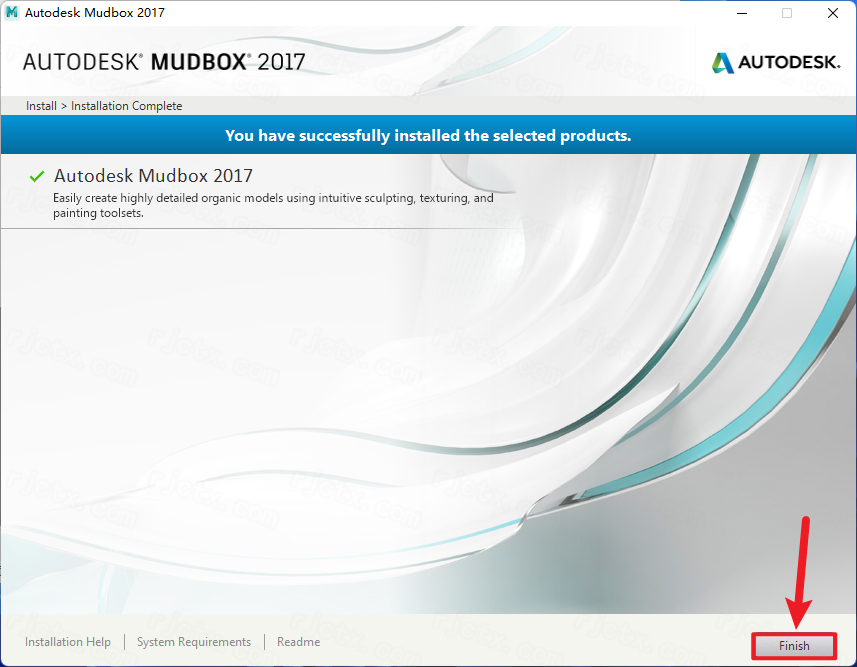
10.双击桌面的【Mudbox 2017】图标启动软件
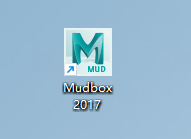
11.点击【Enter a Serial Number】
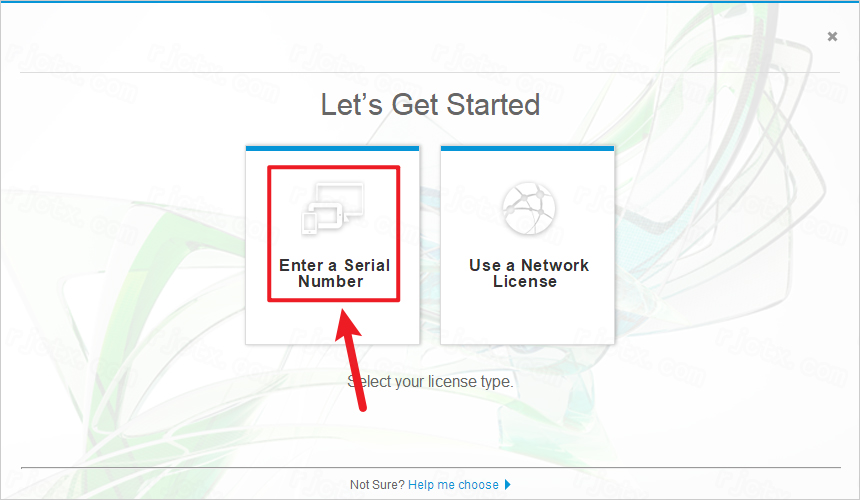
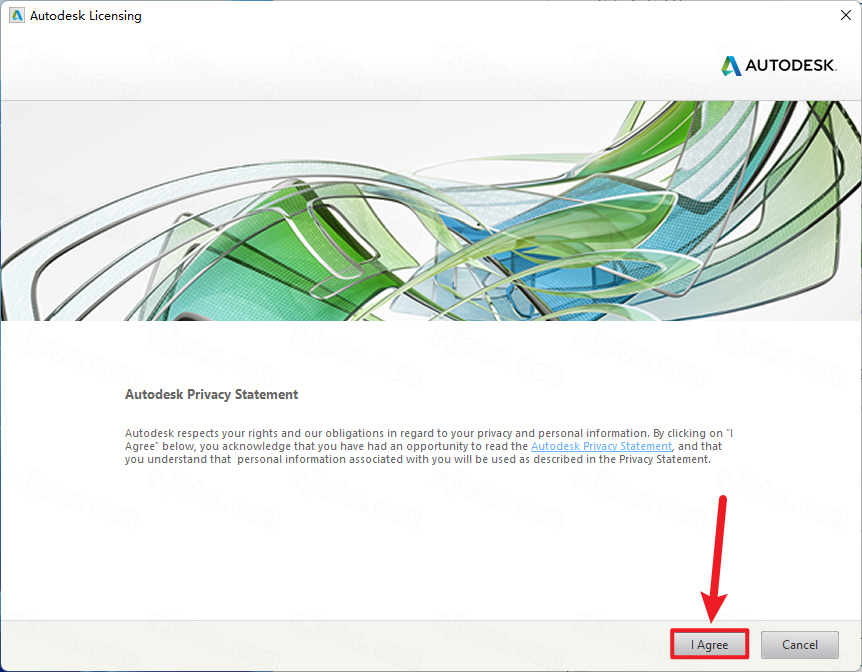
12.点击【I Agree】
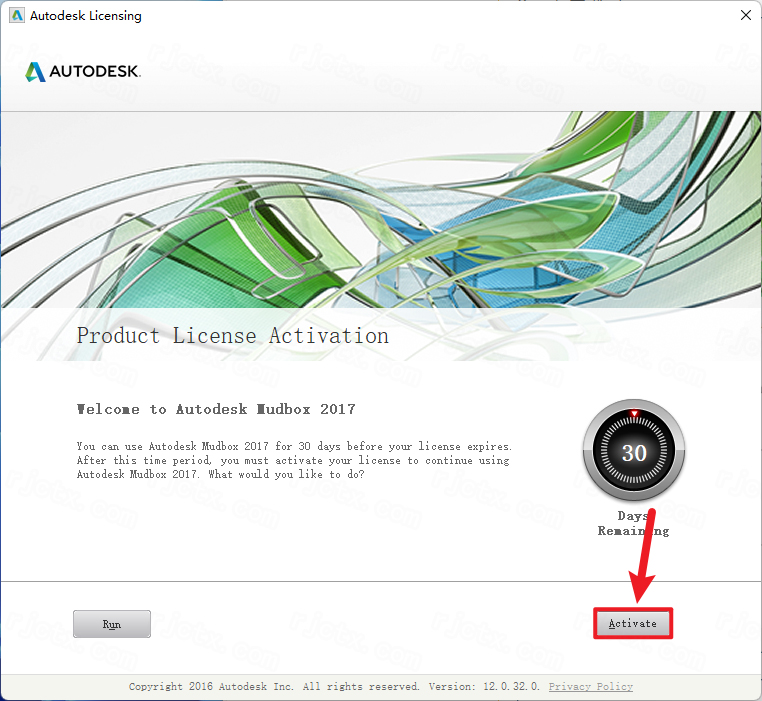
13.点击【Activate】
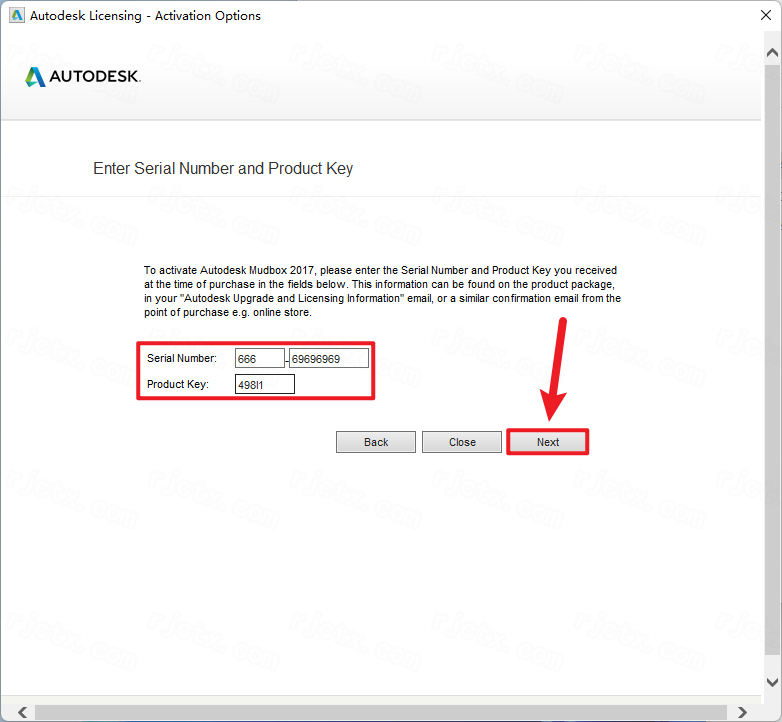
14.输入产品密钥【666-69696969】与【498I1】,点击【Next】
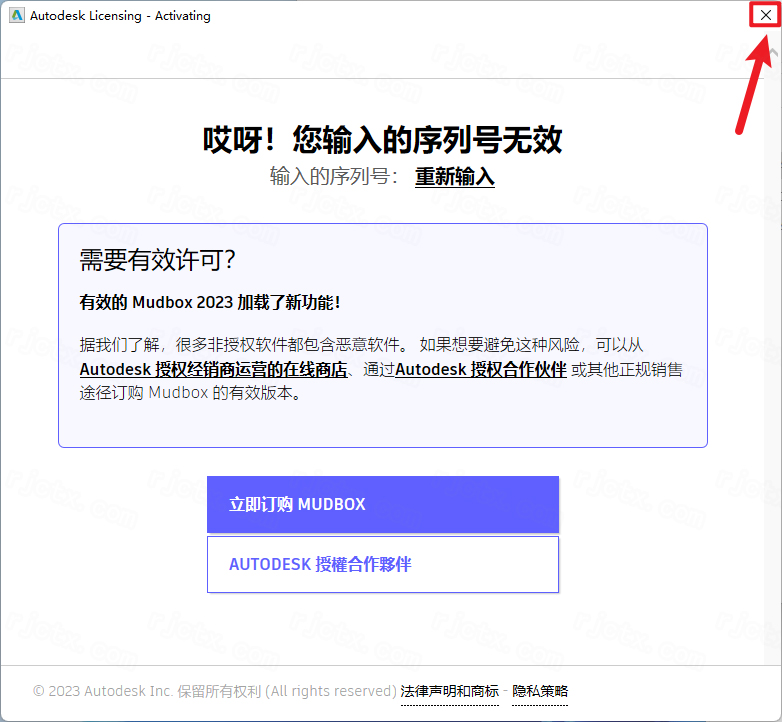
15.提示您输入的序列号无效,点击右上角的【X】关闭界面
16.如果提示当前的脚本发生错误,点击【是】
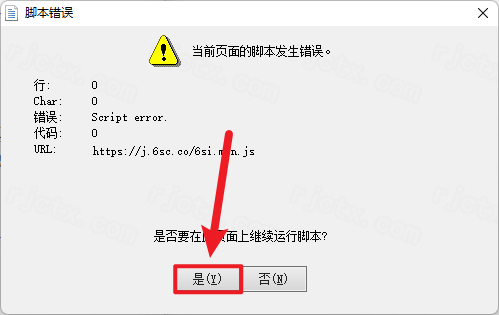
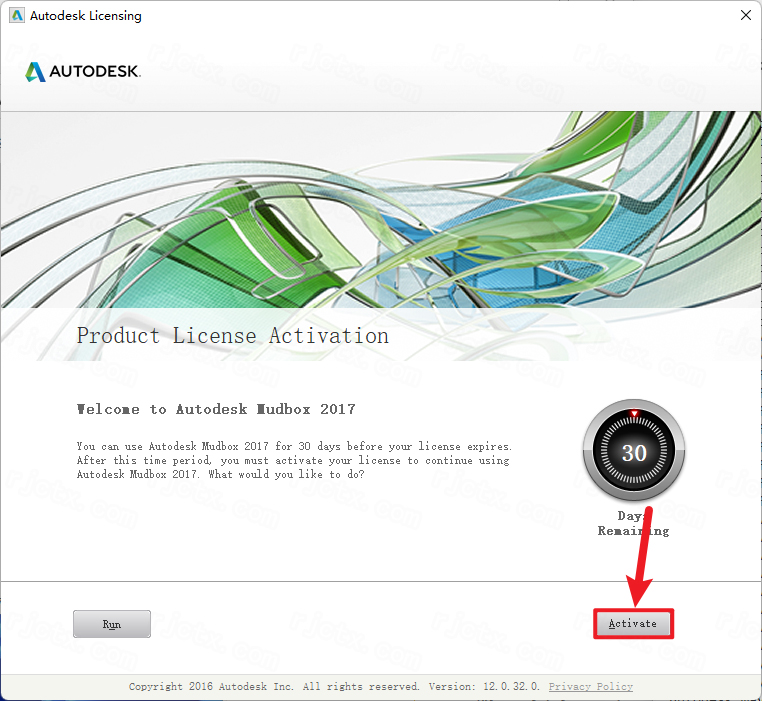
17.点击【Activate】
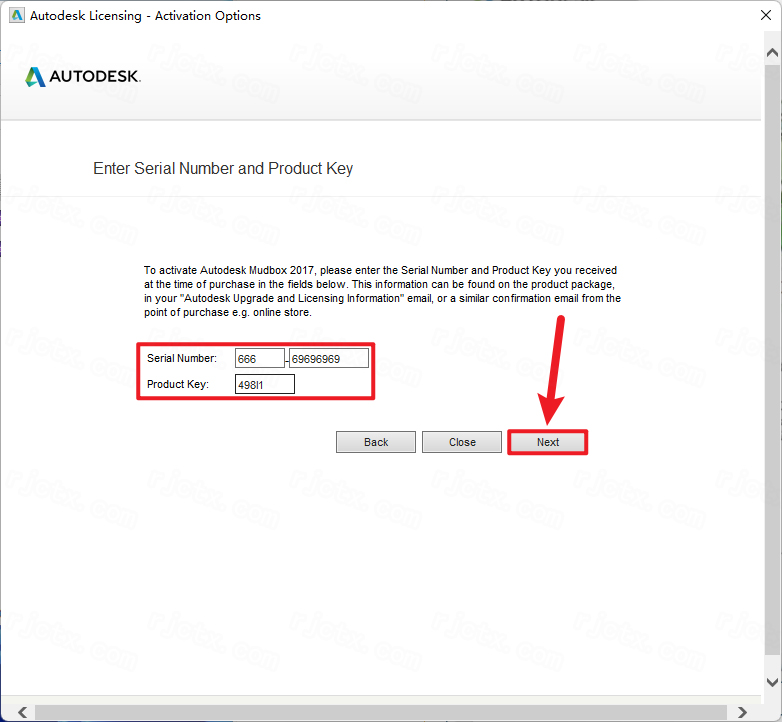
18.重新输入产品密钥【666-69696969】与【498I1】,点击【Next】
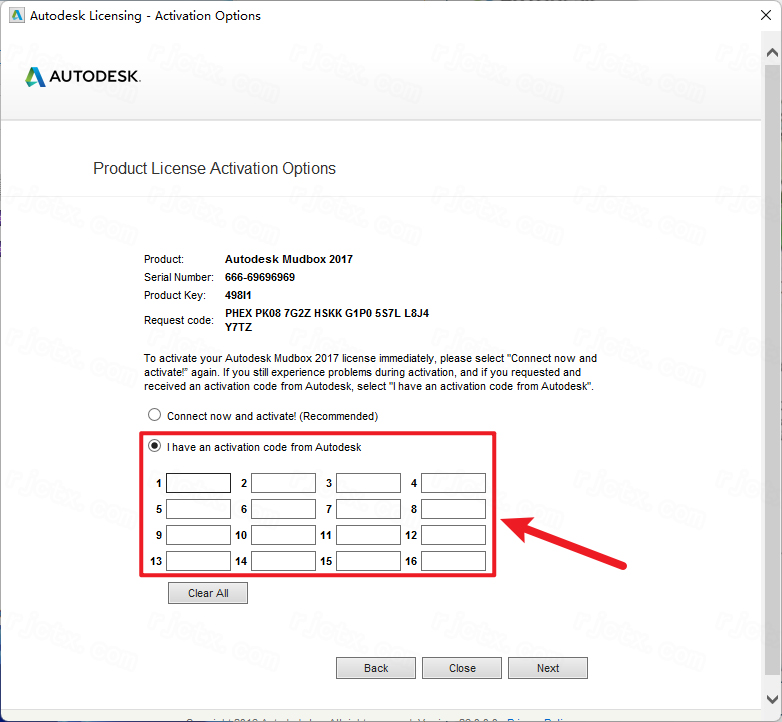
19.选择【I have an activation code from Autodesk】(不要关闭此界面)
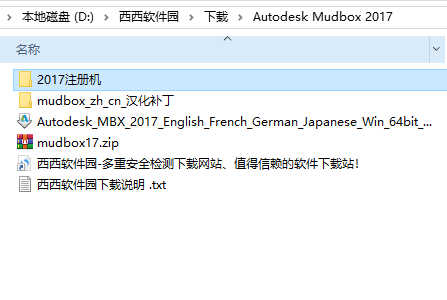
20.打开安装包解压后的文件夹,双击打开【2017注册机】文件夹
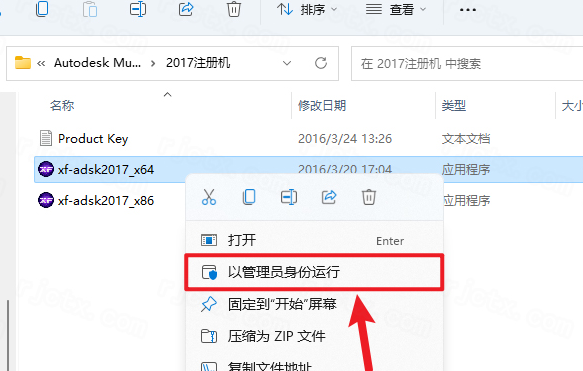
21.根据电脑操作系统,鼠标右击【xf-adsk2017】,点击【以管理员身份运行】
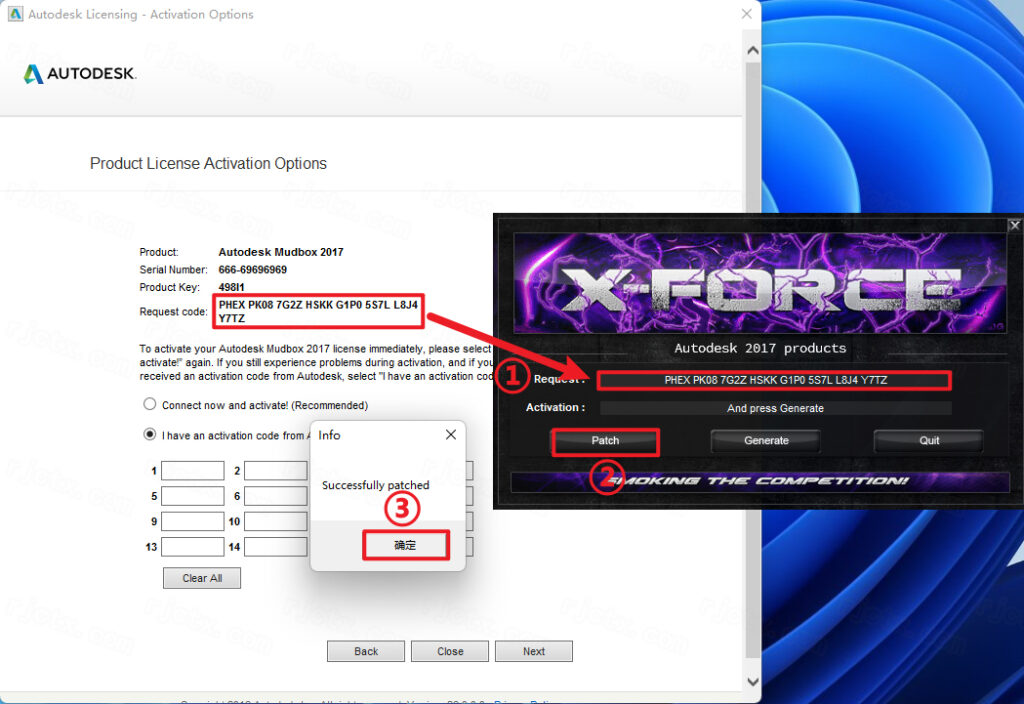
22.生成激活码:
① 将申请号复制到注册机
② 点击【Mem patch】
③ 点击【确定】
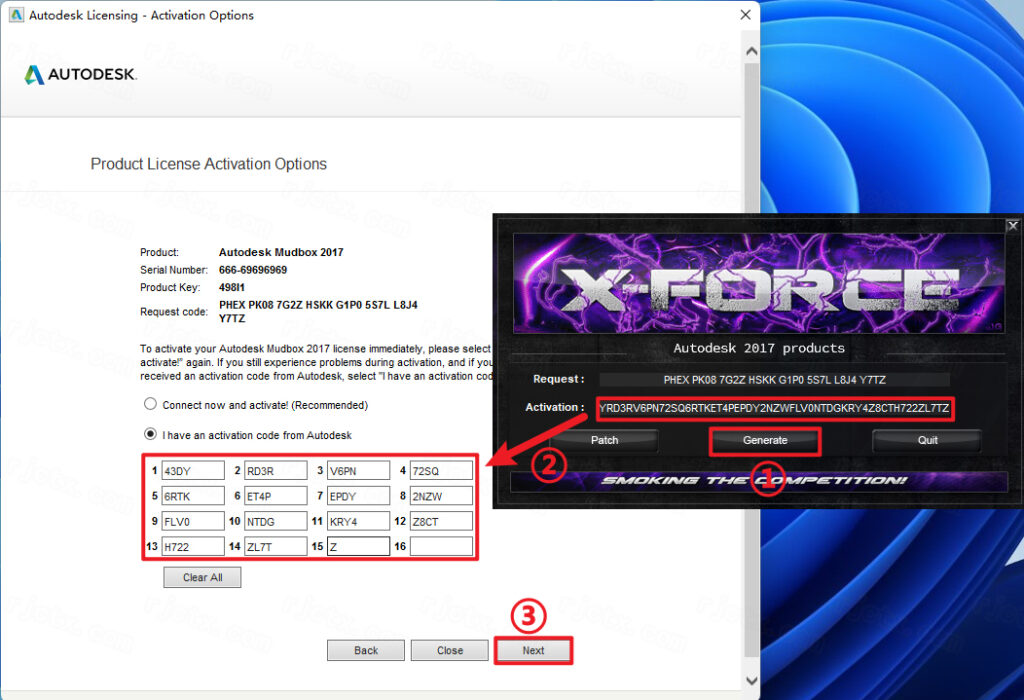
23..输入激活码:
① 点击【Generate】生成激活码
② 鼠标复制注册机中生成的产品密钥,粘贴到软件填写许可密钥位置
③ 点击【Next】
24.点击【Finish】
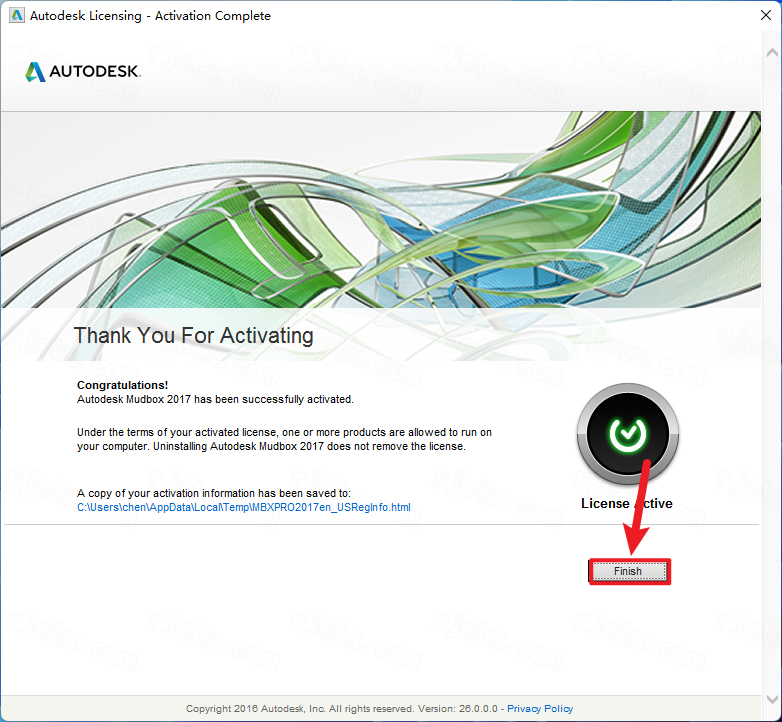
25.点击【OK】
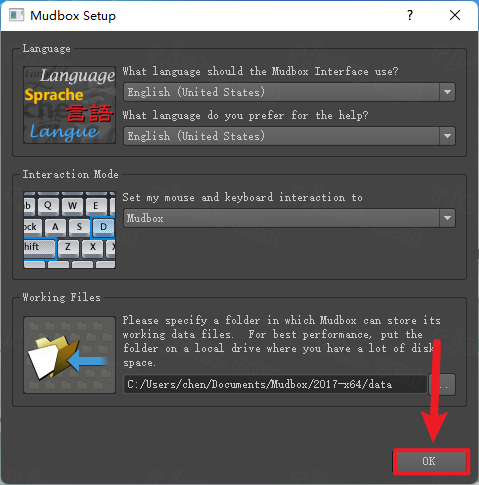
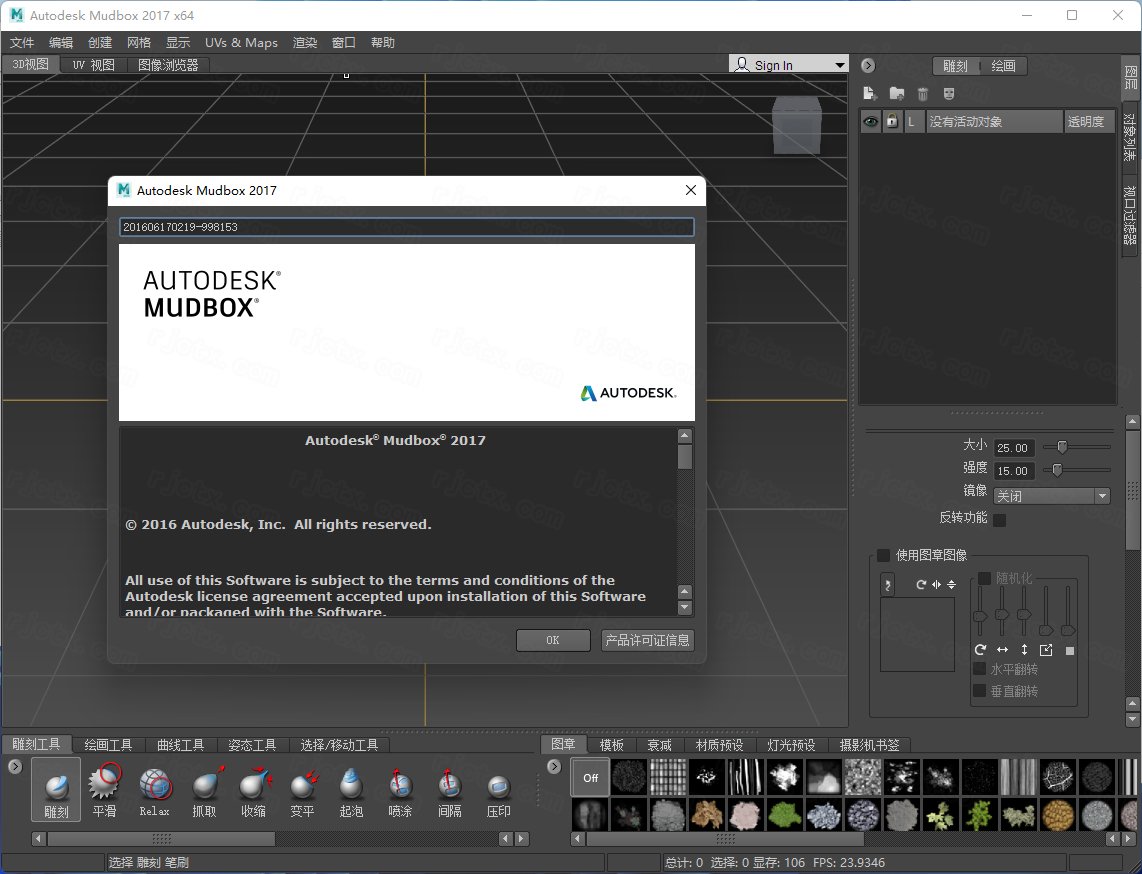
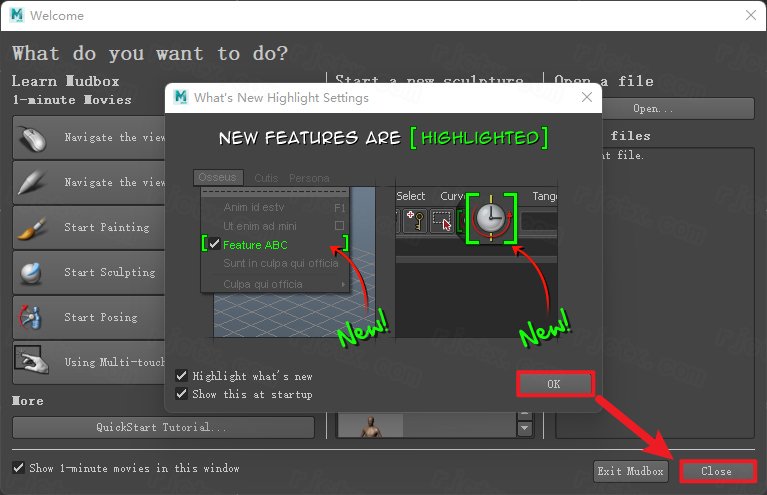
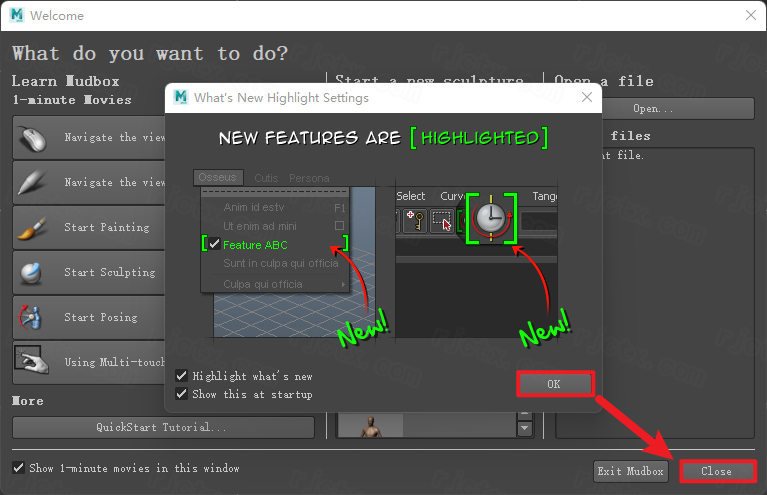
26.点击【OK】→【Close】;英文版安装完成,开始汉化软件
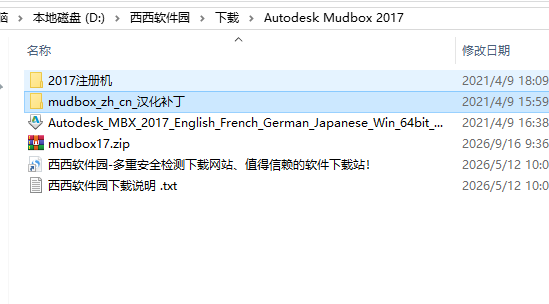
27.打开安装包解压后的文件夹,双击打开【mudbox_zh_cn_汉化补丁】文件夹
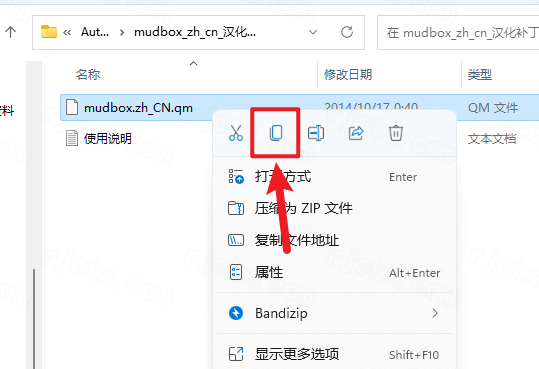
28.鼠标右击【mudbox.zh_CN.qm】文件,点击【复制】
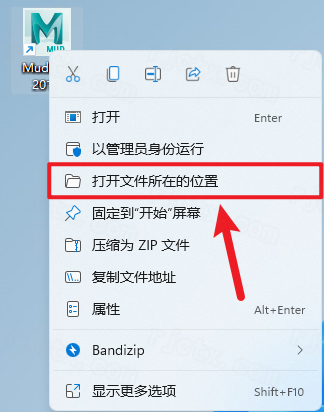
29.鼠标右击桌面的【Mudbox 2017】图标,点击【打开文件所在的位置】
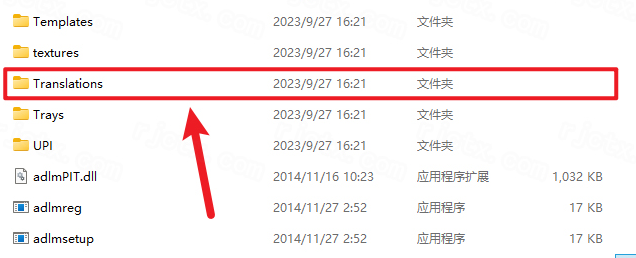
30.双击打开【Translations】文件夹
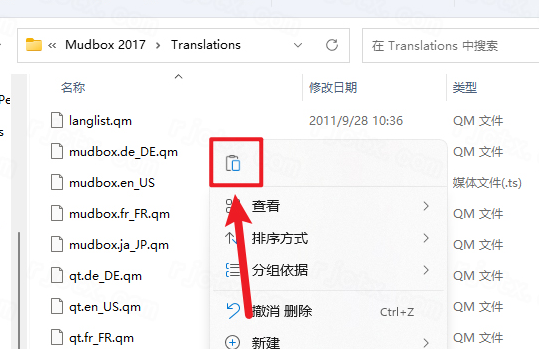
31.在空白处右击,点击【粘贴】
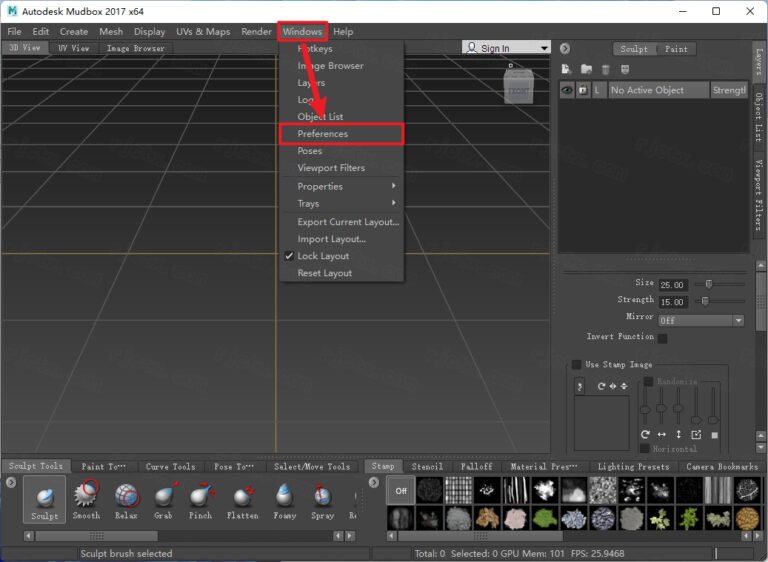
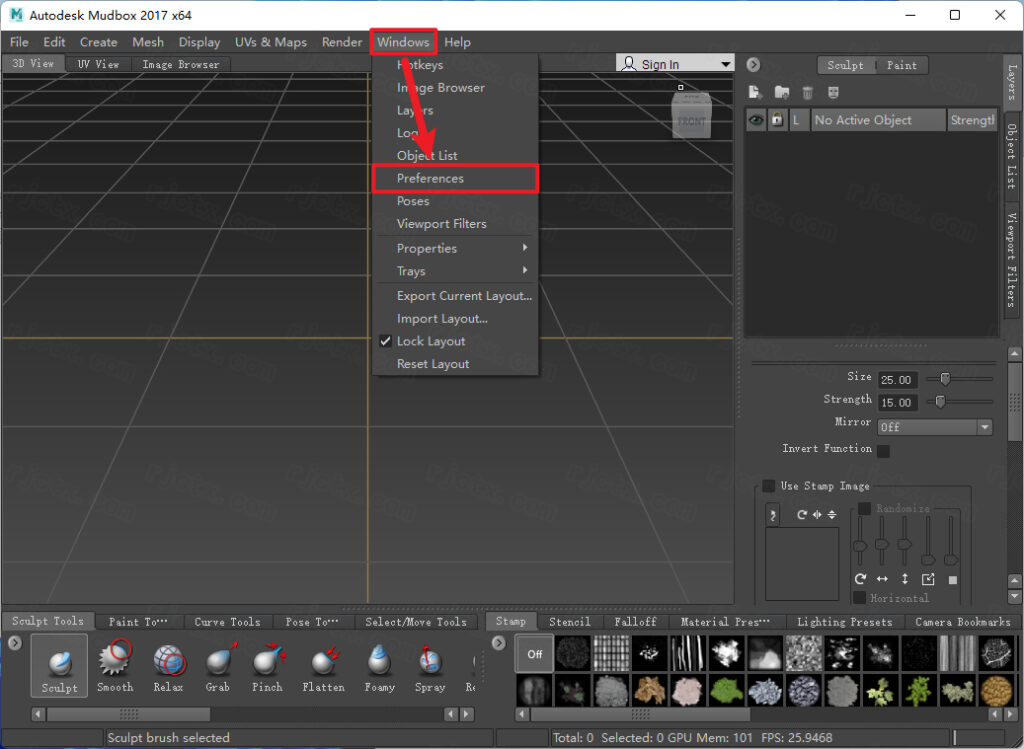
32.点击【windows】→【Preferences】
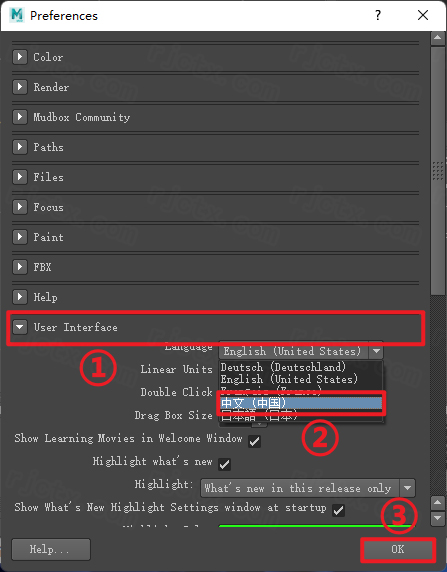
33.点击【User Interface】→【中文】→点击【OK】
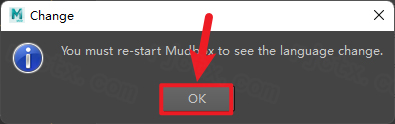
34.点击【OK】
35.安装完成
1.高精度数字雕刻,内置大量雕刻笔刷,包含黏土、刮擦、平滑、褶皱、刻线等类型,自由塑造模型表面凹凸细节。
2.多分辨率网格细分,分级细分模型,低模把控大型结构,高模雕刻细微纹理,随时切换层级方便编辑。
3.分层非破坏性雕刻,雕刻图层独立管理,可开启关闭、调整图层强度,修改细节不会直接破坏底层模型。
4.三维纹理绘画,直接在模型表面绘制颜色、高光、粗糙度贴图,支持分层绘画,可搭配UV管理工具。
5.贴图烘焙功能,可将高模细节烘焙成法线贴图、置换贴图、AO环境闭塞贴图,把高模细节转移到低模上,适配游戏实时渲染。
6.模型遮罩冻结,支持绘制遮罩冻结模型局部区域,雕刻时不会改动被冻结部分,精准控制雕刻范围。
7.UV创建与编辑,可快速生成基础UV,查看UV布局,为纹理绘制做好准备。
8.模型互导,支持和Maya、3dsMax互相传递模型,低模在其他软件搭建,导入Mudbox雕刻,完成后回传。
9.视口实时预览,实时查看雕刻、贴图效果,可调整场景灯光,直观预览模型质感。
导入或创建基础模型:启动Mudbox后,可通过“File>Import”导入来自Maya、3dsMax等软件的OBJ或FBX模型,也可直接使用软件内置的球体、立方体等基础几何体模板开始创作。
视图导航与模型定位:在3D视图中,按住Alt+鼠标左键旋转视角,Alt+鼠标中键平移视角,Alt+鼠标右键缩放视角。按F键可快速聚焦到鼠标所在位置,A键则最大化显示整个模型。
细分网格提升精度:选中模型后,按Shift+D增加细分级别(SubdivisionLevel),每次细分面数将翻四倍。通过PageUp/PageDown键可在不同细分级别间切换,建议在低级别确定大体形态,在高级别刻画精细纹理。
雕刻与细节塑造:在左侧工具架选择雕刻工具(如Grab、Flatten、Pinch等)。按住B+拖动鼠标调节笔刷大小,M+拖动鼠标调节笔刷强度。按住Ctrl键雕刻可反转笔刷效果(如凸起变凹陷),按住Shift键则切换为平滑笔刷。
使用模板与图层:在ImageBrowser中选择一张黑白图像作为Stencil(模板),按Q键开启模板投射,即可将图像纹理“印”在模型表面进行雕刻。所有雕刻操作建议在新建的SculptLayer上进行,以便后续单独调整或隐藏。
纹理绘制与导出:切换至Paint标签页,新建PaintLayer为模型上色。完成后可通过“Maps>ExtractTextureMaps”生成法线贴图、置换贴图或环境光遮蔽贴图,最后通过“File>Export”将模型与贴图导出为FBX/OBJ格式,供其他渲染软件使用。
视图与相机控制:
Alt+左键拖动:旋转相机视角
Alt+中键拖动:平移相机视角
Alt+右键拖动:缩放相机视角
F:聚焦到鼠标所在位置
A:最大化显示场景中所有模型
T:专家模式(隐藏界面UI,最大化3D视图)
雕刻与笔刷调节:
B+拖动:调节笔刷大小(Size)
M+拖动:调节笔刷强度(Strength)
Ctrl+左键拖动:反转笔刷雕刻方向(凸变凹/凹变凸)
Shift+左键拖动:临时切换为平滑笔刷
]/[:加大/减小笔刷尺寸
'/;:加大/减小笔刷强度
网格与细分操作:
Shift+D:增加细分级别(AddSubdivisionLevel)
PageUp:切换到上一级(更高级别)细分
PageDown:切换到下一级(更低级别)细分
Shift+F:锁定选中模型(防止误雕刻)
Ctrl+Shift+F:解锁所有模型
显示与图层管理:
H:隐藏选中模型
U:显示所有模型
Ctrl+U:显示选中模型
W:切换线框显示模式
Shift+L:切换平面光照模式
Ctrl+L:新建图层(Paint/SculptLayer)
文件与编辑:
Ctrl+N:新建场景
Ctrl+O:打开场景
Ctrl+S:保存当前场景
Ctrl+Z:撤销
Shift+Z:重做
Delete:删除选中物体
此内容由AI根据文章内容自动生成,并已由人工审核
开发者其他应用

Autodesk AutoCAD Raster Design 2025中文最新版
 3D 制作
1,023.2M
完整版
3D 制作
1,023.2M
完整版
AutoCAD LT 2019中文激活版
3D 制作
1.86G
免费版
Autodesk Mudbox 2018中文最新版
3D 制作
849.4M
激活版
AutoCAD LT 2018汉化激活版
3D 制作
3.08G
中文版
AutoCAD Civil 3D 2018汉化激活版
3D 制作
5.47G
正式版
AutoCAD LT 2017中文激活版
3D 制作
2.95G
Windows版
Autodesk Mudbox 2016中文激活版
3D 制作
692M
正式版
Autodesk Alias AutoStudio 2027中文正式版
 3D 制作
7.35G
专业版
3D 制作
7.35G
专业版
AutoCAD MEP 2027最新版本
3D 制作
5.98G
完整版
Autodesk Advance Steel 2027中文激活版
3D 制作
4.05G
正式版

支持( 0 ) 盖楼(回复)