
驱动文件查看是一款专为Windows平台设计的驱动程序管理工具,它能够帮助用户快速浏览、定位系统中已安装的驱动程序文件,并清晰展示驱动文件的详细路径、版本信息、发布厂商以及数字签名状态。对于经常需要处理驱动问题的电脑维护人员、IT管理员以及希望深入了解自己电脑硬件配置的普通用户来说,这款工具提供了直观且高效的解决方案。软件界面简洁,操作逻辑直观,无需复杂的命令行知识即可掌握驱动文件的分布情况,为后续的驱动备份、更新或故障排查打下坚实基础。
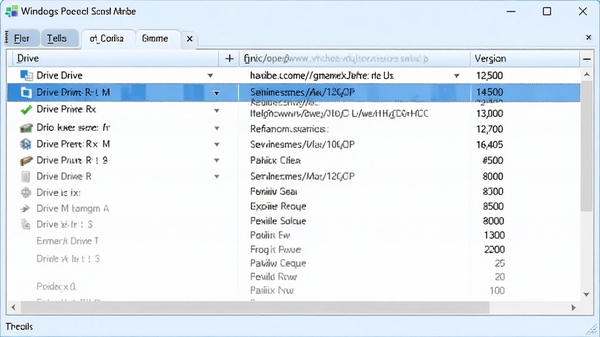
驱动文件查看的核心功能在于其强大的文件定位能力。它能够自动扫描系统内所有已安装的驱动,并以树形列表或分类视图的形式呈现。用户无需再通过设备管理器逐个查看属性,也不必在系统盘繁杂的文件夹中手动寻找。软件会直接给出每个驱动对应的.sys、.dll等核心文件的完整路径,并支持一键打开所在文件夹,极大提升了驱动文件查找的效率,让那些隐藏在深处的系统文件无处遁形。
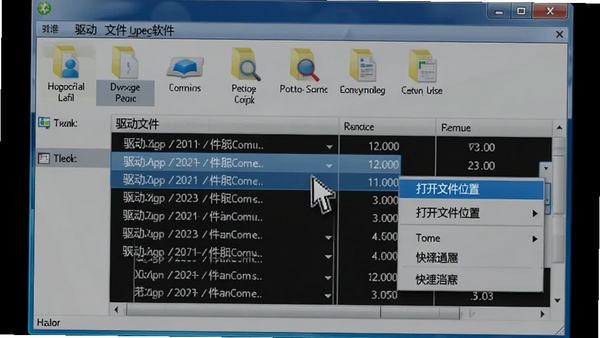
除了定位文件位置,该软件还提供了详尽的驱动版本信息查询功能。每一项驱动都会标注其内部版本号、驱动日期以及数字签名状态。这对于判断驱动是否为官方正式版、是否被第三方修改过至关重要。通过校验数字签名,用户可以迅速识别出潜在的恶意驱动或不兼容驱动,从而避免因驱动问题导致的系统蓝屏或崩溃。软件以清晰的徽章或颜色标识签名有效性,让驱动健康状况一目了然。
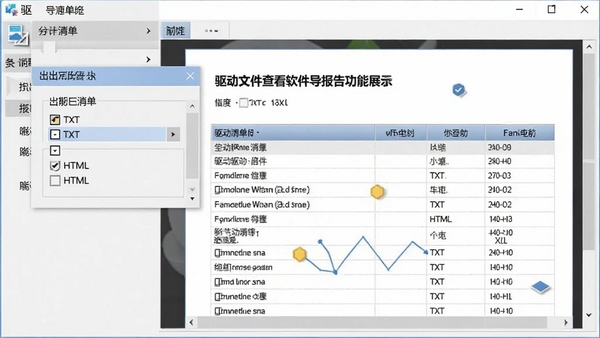
驱动文件查看支持将当前系统所有驱动信息一键导出为文本文件或HTML报告。这份报告包含了驱动名称、版本、路径、厂商等关键信息,非常适合用于IT资产盘点、系统迁移前的驱动备份规划,或者作为远程技术支持时的诊断依据。导出的报告格式规范,便于存档和打印,也方便用户在其他设备上对照安装相同版本的驱动,确保系统环境的一致性。
| 软件名称 | 核心优势 | 用户评分 |
|---|---|---|
| 驱动精灵 | 驱动备份与安装 | ★★★★☆ |
| 驱动人生 | 驱动更新管理 | ★★★★☆ |
| 驱动总裁 | 离线驱动包 | ★★★★☆ |
| Double Driver | 驱动备份恢复 | ★★★★☆ |
| 驱动存储浏览器 | 清理旧驱动 | ★★★★☆ |
不少用户在安装驱动文件查看后,启动时可能会遇到“应用程序无法正常启动”或“初始化失败”的提示。这通常是由于系统缺少VC++运行库导致的。请在本站搜索“Visual C++ Redistributable”,下载并安装所有最新版本的运行库,重启电脑后再次尝试启动软件。
如果软件打开后界面空白或显示不全,请检查系统DPI设置,将缩放比例调整至100%或125%再试。另外,请确保您的Windows系统已更新至最新补丁,部分老版本系统可能因缺少API支持而出现兼容性问题,右键点击软件图标,选择“属性”->“兼容性”,勾选“以兼容模式运行”并选择Windows 7或Windows 10系统,通常可以解决。
若在扫描驱动时软件突然闪退,可能是由于某些驱动文件权限受限导致。请以管理员身份运行软件(右键点击图标,选择“以管理员身份运行”),并暂时关闭杀毒软件或安全卫士的实时监控,待扫描完成后再恢复。如果问题依旧,请尝试重新安装软件,并确保安装路径不包含中文或特殊字符。
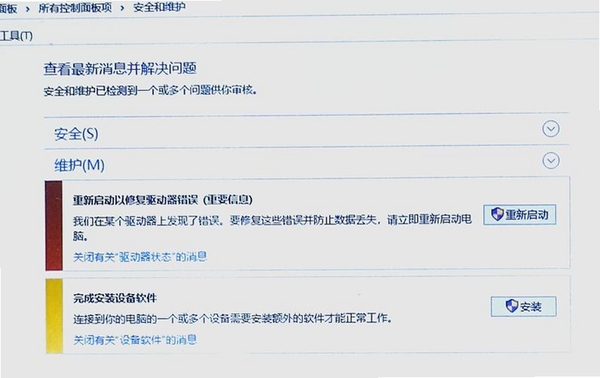
使用驱动文件查看,您无需再去设备管理器或系统盘里翻找。打开软件后,驱动列表会直接展示所有驱动程序,选中任意驱动,下方详情区就会显示该驱动对应的文件完整路径。您也可以右键点击驱动,选择“打开文件所在位置”,即可直接跳转到系统文件夹中的具体位置。
在驱动文件查看的主界面,双击任意驱动条目,会弹出驱动属性窗口,这里包含了驱动版本、发布厂商、数字签名、文件大小、创建时间等全面的详细信息。通过这些数据,您可以判断驱动是否为官方正式版,以及是否适合当前系统环境,为驱动管理提供准确依据。
驱动文件通常以.sys、.dll或.inf为扩展名,这些文件并不需要用户直接双击打开。驱动文件查看的主要作用是帮助您定位并了解这些文件,而不是打开它们。如果您需要查看驱动内容,可以通过软件右侧的“导出”功能将信息保存为文本或HTML格式,用记事本或浏览器打开即可查看。
此内容由AI根据文章内容自动生成,并已由人工审核
开发者其他应用

高速公路坐标高程计算
 磁盘工具
2.8M
v2.7.0.0电脑版
磁盘工具
2.8M
v2.7.0.0电脑版
色环电阻识别程序
磁盘工具
73KB
v1.0.0.0电脑版
硬盘坏道修复工具
磁盘工具
190KB
v2.0电脑版
朵朵多媒体相册
磁盘工具
34.2M
v1.0.0.0电脑版
读取MAC系统磁盘文件(TransMac)
磁盘工具
4.2M
V12.3 官方特别版
OCZ固态硬盘管理工具(SSD Guru)
磁盘工具
25.7M
v1.1.1292 官方最新版
WDMyBookEssential固件升级
磁盘工具
3.8M
v1.0.3电脑版
智能磁盘整理(Smart Defrag)
磁盘工具
29.4M
V6.5.5.119 官方多语绿色便携版
MACAddressView
磁盘工具
857KB
v1.33电脑版
MagicIsoMaker
磁盘工具
2.9M
v5.5.0.281电脑版

支持( 0 ) 盖楼(回复)