
MACAddressView是一款轻量级的网络硬件地址查看与修改辅助工具,它能够快速枚举当前电脑中所有网络适配器的MAC地址,并以清晰直观的列表形式呈现。对于需要频繁更换网络环境、进行设备调试或管理多块网卡的用户来说,这款小工具能显著提升工作效率,无需在系统设置中层层点选,一目了然地掌握所有网卡状态。
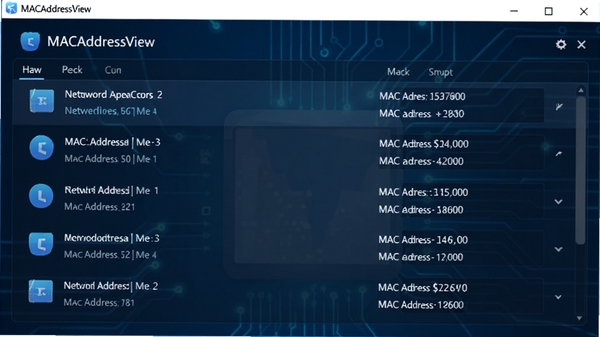
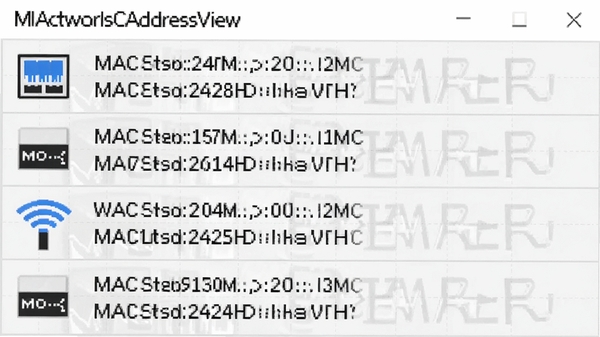
MACAddressView能够自动识别并列出电脑上安装的所有网络适配器,包括以太网卡、无线网卡以及虚拟网卡等。它不仅显示每个适配器的当前MAC地址,还会同时展示其硬件状态、连接名称、IP配置等附加信息,让用户对网络硬件环境有一个全面而系统的认识。
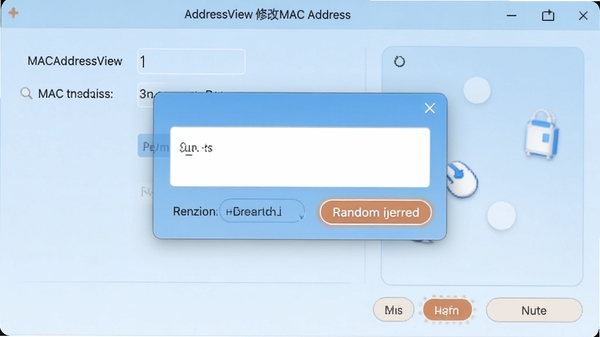
针对需要修改MAC地址的场景,该软件提供了便捷的修改入口。用户可以直接在列表中选择目标适配器,通过简单的操作即可生成随机MAC地址或手动输入自定义地址,并支持一键应用。这一功能对于解决网络访问限制、进行软件授权绑定或测试网络策略等需求非常实用,操作过程不涉及复杂的注册表修改,降低了误操作风险。
这款工具采用单文件便携式设计,无需安装即可直接运行,不会在系统中残留垃圾文件或写入多余注册表项。用户可以将它存放在U盘或移动硬盘中,随时随地在不同电脑上使用,非常灵活。对于经常需要外出处理网络问题的技术人员而言,这无疑是一个贴心且高效的选择。
若您在运行MACAddressView时遇到“应用程序无法启动,因为并行配置不正确”等提示,通常是由于系统缺少必要的运行库。您可尝试安装微软常用运行库合集,或使用系统自带的“启用或关闭Windows功能”检查相关组件是否完整。
若软件打开后界面空白或列表无内容,请尝试右键以管理员身份重新运行,并确保您的网卡驱动已正确安装。部分精简版系统可能缺少网络组件,建议通过设备管理器检查网络适配器状态。
若修改MAC地址后网络断开,请优先重启电脑或网卡设备。若问题依旧,可尝试在设备管理器中禁用并重新启用该网卡,或恢复默认MAC地址。切勿同时修改多张网卡导致冲突。
最后,若软件无法保存设置或修改后重启失效,请确认您使用的是最新版本,并检查安全软件是否拦截了写入操作。将软件目录加入白名单可避免此类问题。
使用起来非常直接。解压后双击运行,主界面会列出所有网卡。选中需要操作的网卡,点击“修改MAC地址”按钮,输入新地址或点击随机生成,然后应用即可。整个过程无需重启系统,仅需重置网络连接。
在正常使用场景下,修改MAC地址是安全的。它不会影响硬件本身,只是改变操作系统层面的标识。但需注意,在局域网中修改MAC地址可能导致IP绑定冲突,因此建议在了解网络环境的前提下进行操作,并记录原始地址以便恢复。
该软件支持从Windows XP到Windows 11的多数版本,涵盖32位和64位系统。在较新的系统上,请务必以管理员身份运行,以确保驱动级操作能够正常执行。
此内容由AI根据文章内容自动生成,并已由人工审核
开发者其他应用

读取MAC系统磁盘文件(TransMac)
 磁盘工具
4.2M
V12.3 官方特别版
磁盘工具
4.2M
V12.3 官方特别版
OCZ固态硬盘管理工具(SSD Guru)
磁盘工具
25.7M
v1.1.1292 官方最新版
WDMyBookEssential固件升级
磁盘工具
3.8M
v1.0.3电脑版
智能磁盘整理(Smart Defrag)
磁盘工具
29.4M
V6.5.5.119 官方多语绿色便携版
MagicIsoMaker
磁盘工具
2.9M
v5.5.0.281电脑版
HDDScan硬盘检测工具官方版
 磁盘工具
1.2M
v3.1电脑版
磁盘工具
1.2M
v3.1电脑版
MiniTool分区向导
磁盘工具
15.1M
v8.1.0.2电脑版
英特尔固态硬盘工具(Intel SSD Datacenter Tool)
磁盘工具
54.9M
v3.0.10.400 绿色免费版
英特尔固态硬盘工具箱(Intel SSD Toolbox)
磁盘工具
87.2M
v3.5.15 官方安装版
CamSplitter
磁盘工具
661KB
v3.0.0.0电脑版
支持( 0 ) 盖楼(回复)