

WD My Book Essential固件升级是一款专为西部数据My Book Essential系列外置硬盘设计的官方固件更新工具。该工具能够帮助用户轻松检测当前硬盘的固件版本,并自动匹配最新的稳定固件进行升级,从而有效解决因固件老旧引发的识别异常、读写速度波动、数据线兼容性差以及与操作系统不兼容等常见问题。通过简单的操作流程,即可让您的存储设备恢复到理想的工作状态,提升数据传输的稳定性与安全性,延长硬件使用寿命。
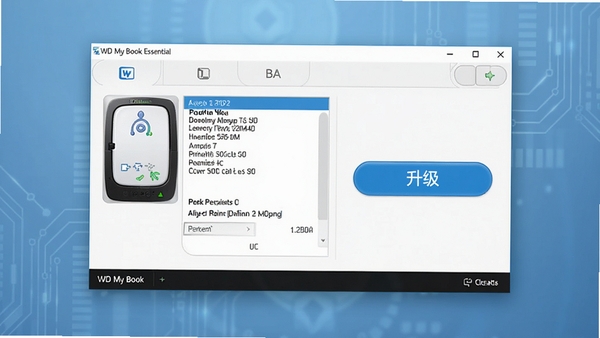
软件启动后会自动扫描并识别所连接的WD My Book Essential硬盘,精准读取当前固件版本号,并与官方服务器数据库进行比对,快速判断是否存在可用的更新版本。这一过程无需手动输入任何型号信息,即插即用,为后续升级操作提供了准确的依据,避免了因版本误判导致的错误升级风险。
升级过程高度自动化,用户只需在确认版本信息后点击升级按钮,软件便会自动完成固件文件下载、完整性校验以及写入等全部步骤。全程无需人工干预,且内置断电保护机制,即使在升级过程中出现意外断电或USB连接中断,硬盘原有的固件信息也不会受到损坏,确保数据安全无虞。
新版固件针对Windows 10及Windows 11等主流操作系统进行了深度适配,修复了在特定主板上可能出现的USB识别不稳定问题,同时优化了大文件连续读写时的缓存策略,有效缓解了长时间高负载运行下的掉盘现象,让您的存储体验更加流畅可靠。
不少用户在安装或运行WD My Book Essential固件升级工具时,可能会遇到一些意外情况。这里汇总了几个高频故障的简易修复方案,帮助您快速恢复正常使用。
问题一:软件启动时提示“应用程序无法正常启动(0xc000007b)”。这通常是由于系统缺失Visual C++运行库组件所致。解决方案:请在本站搜索“VC运行库合集”下载并安装,安装完成后重启电脑,再尝试运行软件。
问题二:软件可以打开,但界面空白或者一直处于“正在检测设备...”状态。这种情况多因USB驱动异常或硬盘未被系统正确识别。解决方案:右键点击“此电脑”选择“管理”,进入“设备管理器”,在“通用串行总线控制器”下找到带有黄色感叹号的设备,右键卸载,然后拔插USB线让系统重新安装驱动。若无效,请尝试更换一个USB接口。
问题三:升级过程中提示“无法连接服务器”或“固件下载失败”。请检查网络连接是否正常,并暂时关闭系统防火墙或安全软件后再试。同时,确保电脑系统时间与日期设置正确,以免SSL证书验证失败。
固件升级本身是安全的,西数官方发布的固件均经过严格测试。升级过程中仅对硬盘的控制芯片写入指令,不会触碰存储数据的区域,因此理论上不会造成数据丢失。但为了保险起见,强烈建议在升级前将重要数据备份至其他存储设备。同时,务必确保升级过程中电脑不会断电或休眠。
您可以通过两种方式查看:第一,直接打开WD My Book Essential固件升级工具,主界面会清晰显示当前固件版本号;第二,在Windows的“设备管理器”中展开“磁盘驱动器”,右键点击您的WD硬盘选择“属性”,切换到“详细信息”选项卡,在“属性”下拉菜单中选择“硬件ID”即可看到包含固件版本的信息。
固件更新主要修复兼容性bug和提升稳定性,对持续传输速度的提升通常有限。如果您感觉速度未达预期,建议检查连接线是否为USB 3.0标准线材,并确保插入的是电脑的USB 3.0蓝色接口。另外,在设备管理器中确认硬盘是否运行在“高速”模式下,也可以尝试更换一根质量更好的数据线。
此内容由AI根据文章内容自动生成,并已由人工审核
开发者其他应用

MACAddressView
 磁盘工具
857KB
v1.33电脑版
磁盘工具
857KB
v1.33电脑版
MagicIsoMaker
磁盘工具
2.9M
v5.5.0.281电脑版
HDDScan硬盘检测工具官方版
 磁盘工具
1.2M
v3.1电脑版
磁盘工具
1.2M
v3.1电脑版
MiniTool分区向导
磁盘工具
15.1M
v8.1.0.2电脑版
英特尔固态硬盘工具(Intel SSD Datacenter Tool)
磁盘工具
54.9M
v3.0.10.400 绿色免费版
英特尔固态硬盘工具箱(Intel SSD Toolbox)
磁盘工具
87.2M
v3.5.15 官方安装版
CamSplitter
磁盘工具
661KB
v3.0.0.0电脑版
checkdiskgui
磁盘工具
825KB
v0.1.1.6电脑版
CheckDiskGUI
磁盘工具
825KB
v0.1.1.6电脑版
bimplite
磁盘工具
2.3M
v1.6.0.2电脑版
支持( 0 ) 盖楼(回复)