
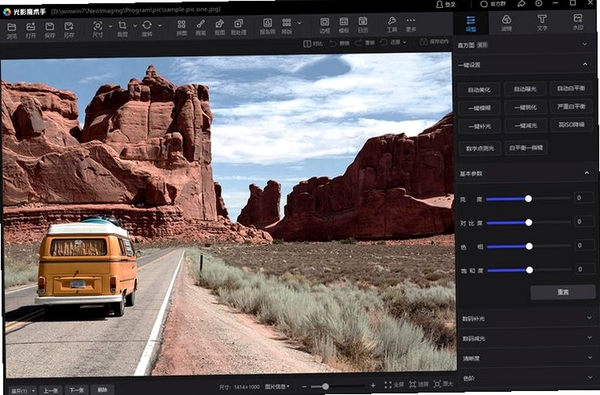
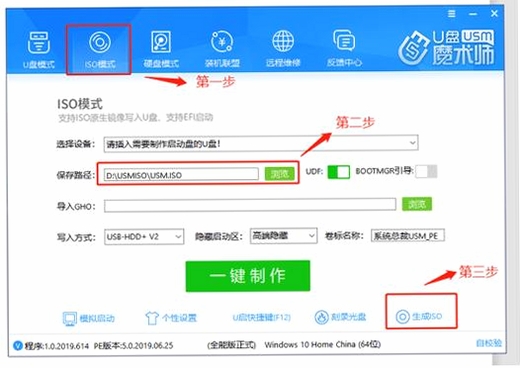
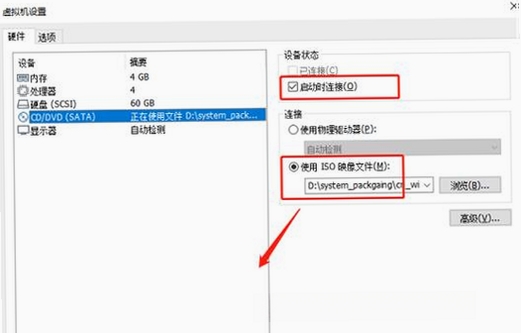
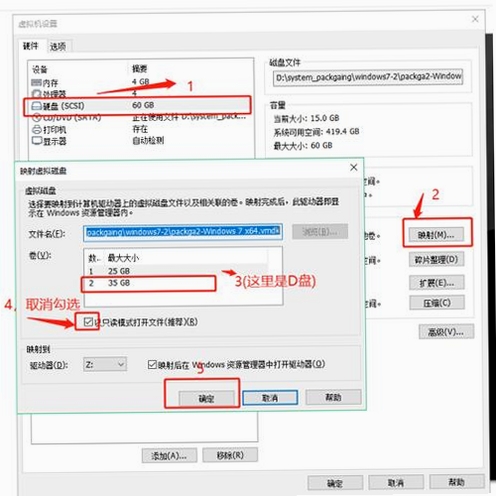
MagicIsoMaker是一款运行在Windows平台上的光盘映像文件处理工具,它集映像制作、编辑、转换和提取于一身。无论是将散乱的文件打包成ISO,还是从现有映像中增删内容,亦或是转换映像格式,它都能以直观的界面和流畅的操作完成。对于需要频繁处理光盘备份、软件分发或系统部署的用户而言,它提供了一套轻量且高效的解决方案。其核心价值在于将复杂的映像操作简化,让普通用户也能轻松上手。
软件支持将硬盘上的任意文件夹或光盘内容直接制作成ISO格式的映像文件。操作过程直观,只需添加所需文件或文件夹,软件便会自动保留原有目录结构。同时,它允许用户自定义映像的卷标、文件系统类型(如ISO9660、UDF)等参数,以满足不同场景下的兼容性需求。这一功能对于整理旧光盘资料、制作软件安装盘或游戏备份非常实用。
除了创建新映像,MagicIsoMaker还允许用户直接打开已有的ISO文件进行编辑。您可以向映像内添加新文件、删除不需要的文件,甚至修改映像内的文件属性。编辑完成后,保存操作会直接更新原映像文件,无需先解压再重新打包,极大地提升了处理效率。对于需要定期更新软件分发镜像或游戏补丁的用户来说,这一功能尤为便捷。
该工具支持在多种常见光盘映像格式之间进行转换,例如将BIN、IMG、NRG等格式转换为标准的ISO格式。同时,它也提供了完整的映像文件提取功能,可以将映像内的所有内容一键解压到本地文件夹。格式转换功能解决了不同软件对映像格式兼容性的问题,而提取功能则方便用户快速获取映像内的单个文件或全部数据,无需加载虚拟光驱。
对于需要制作可启动光盘或U盘的用户,MagicIsoMaker提供了引导映像的制作支持。它可以处理包含引导信息的ISO文件,确保制作出的映像能够正常引导系统。软件在创建映像时能够保留引导扇区数据,这对于制作系统安装盘、PE维护盘等场景至关重要,保障了制作的映像具备完整的启动功能。
| 软件名称 | 核心优势 | 用户评分 |
| UltraISO | 功能全面且稳定 | ★★★★★ |
| PowerISO | 支持格式丰富 | ★★★★☆ |
| WinISO | 老牌工具口碑好 | ★★★★☆ |
| AnyBurn | 轻量级免费工具 | ★★★★ |
| ImgBurn | 专业刻录功能强 | ★★★★ |
在使用MagicIsoMaker的过程中,部分用户可能会遇到软件打不开或启动即报错的情况。这些问题通常由运行环境不匹配或权限不足引起。若双击图标无反应,请首先检查是否安装了.NET Framework 3.5及以上版本,该组件是软件运行的基础。若缺失,请前往系统设置中的“启用或关闭Windows功能”里勾选.NET Framework 3.5进行安装。
若提示“初始化失败”,多数情况下是杀毒软件误拦截了软件的关键进程。请将软件安装目录添加至杀毒软件的白名单,并暂时退出安全软件后重试。此外,右键软件图标,选择“属性”,在“兼容性”选项卡中勾选“以Windows 7兼容模式运行”,可解决大部分系统兼容性报错问题。
打开软件后界面空白或闪退,可能与显卡驱动或系统主题有关。请更新显卡驱动至最新版本,并尝试在桌面右键“个性化”中切换至Windows经典主题。若问题依旧,可尝试以管理员身份运行命令提示符,输入sfc /scannow 进行系统文件修复,再重新启动软件。
若在编辑映像文件时出现“内存不足”或“文件占用”提示,请关闭其他无关程序,并确保待编辑的映像文件未被其他软件(如虚拟光驱)锁定。释放资源后重新操作即可解决。若遇到无法读取的映像文件,可尝试使用软件自带的“格式转换”功能将其转为ISO后再进行编辑。
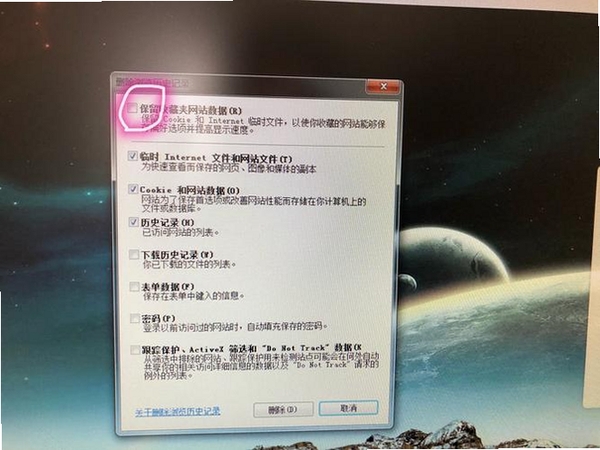
制作可启动U盘通常需要结合其他工具,但MagicIsoMaker可以先将系统安装文件(如Windows安装镜像)制作或转换为标准的ISO格式。然后,您可以使用软碟通或Windows自带的写入工具,将制作好的ISO映像写入U盘。关键在于确保该ISO文件包含完整的引导信息,MagicIsoMaker在制作映像时默认会保留引导扇区,因此只要源文件包含引导记录,生成的ISO就具备启动功能。
MagicIsoMaker是一款正规的光盘映像工具,其安装包本身是安全的。但由于它涉及系统底层文件操作,部分杀毒软件可能会将其误报为风险程序。建议从官方网站或可信的下载站获取安装包,并在安装时留意取消捆绑插件的勾选。只要来源可靠,该软件可以放心使用,不会对系统造成损害。
直接编辑ISO文件时,MagicIsoMaker会直接修改原映像内容。为了避免误操作导致文件损坏,建议在编辑前对重要的ISO文件进行备份。软件在保存修改时也会生成临时文件,若编辑过程中断电或强制退出,可能会导致映像文件损坏,此时需从备份中恢复。养成良好备份习惯,可规避数据丢失风险。
此内容由AI根据文章内容自动生成,并已由人工审核
开发者其他应用

HDDScan硬盘检测工具官方版
 磁盘工具
1.2M
v3.1电脑版
磁盘工具
1.2M
v3.1电脑版
MiniTool分区向导
磁盘工具
15.1M
v8.1.0.2电脑版
英特尔固态硬盘工具(Intel SSD Datacenter Tool)
 磁盘工具
54.9M
v3.0.10.400 绿色免费版
磁盘工具
54.9M
v3.0.10.400 绿色免费版
英特尔固态硬盘工具箱(Intel SSD Toolbox)
磁盘工具
87.2M
v3.5.15 官方安装版
CamSplitter
磁盘工具
661KB
v3.0.0.0电脑版
checkdiskgui
磁盘工具
825KB
v0.1.1.6电脑版
CheckDiskGUI
磁盘工具
825KB
v0.1.1.6电脑版
bimplite
磁盘工具
2.3M
v1.6.0.2电脑版
坐标Coordinate
磁盘工具
37.5M
v2.1.16电脑版
APDFScanPaper
磁盘工具
4.6M
v4.2.0.0电脑版

支持( 0 ) 盖楼(回复)