

Dead Pixel Buddy是一款专注于显示器坏点检测与修复的轻量级工具,它通过一系列精心设计的纯色与渐变画面,帮助用户快速定位屏幕上的亮点、暗点或色点,并利用像素激励技术尝试激活异常像素,从而延长显示器使用寿命。软件体积小巧、操作直观,无需复杂设置,即便是对硬件知识了解不多的普通用户也能轻松上手,是日常维护电脑显示设备、提升视觉体验的实用小助手。
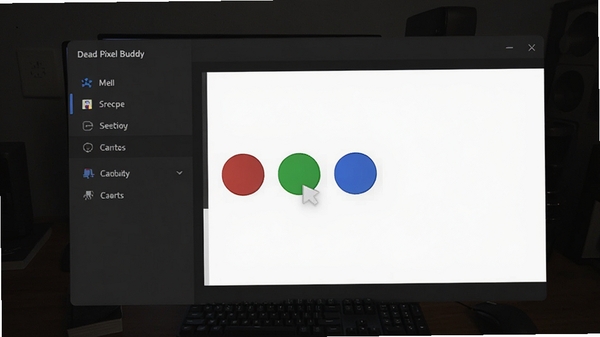
软件内置多种纯色与渐变色测试模式,覆盖红、绿、蓝、白、黑等常用颜色,用户可全屏切换,仔细查看屏幕各区域是否存在显示异常的像素点。同时支持循环播放模式,便于在动态画面中发现隐藏的坏点。
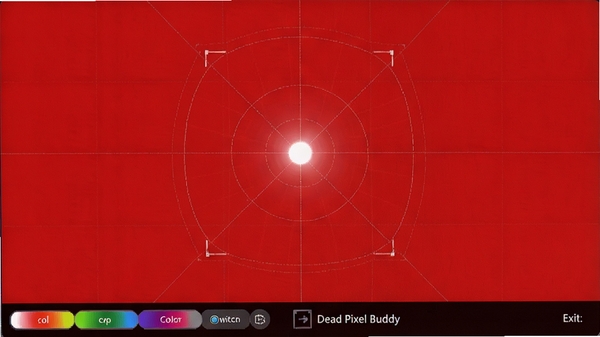
针对部分因像素卡死导致的坏点,软件提供快速闪烁与颜色循环两种激励模式,通过高频切换RGB三原色,刺激异常像素恢复正常工作。该功能操作简单,一键启动,适合用户定期对显示器进行维护。
Dead Pixel Buddy能够自动识别当前系统连接的多个显示器,并允许用户选择目标屏幕进行测试或修复。无论是笔记本内屏还是外接显示器,均可独立操作,且适配从1024×768到4K等主流分辨率,确保测试画面完整呈现。
软件采用单文件便携式结构,无需安装即可直接运行,不会在系统中写入额外文件或注册表项,对系统性能零影响。用户可以将其存放在U盘或移动硬盘中,随时随地进行屏幕检测,特别适合硬件维修人员或经常更换显示设备的用户。
在Windows电脑上使用Dead Pixel Buddy非常简单,下载后双击运行即可。软件启动后默认显示主菜单,您可以通过鼠标点击按钮或键盘快捷键(如F1至F4)快速切换测试模式。若在检测过程中发现疑似坏点,建议先使用软布清洁屏幕表面,排除灰尘干扰。对于修复功能,请保持屏幕静止至少15分钟,让像素激励充分生效。如果您的显示器支持144Hz以上刷新率,建议将刷新率调至60Hz后再进行修复,以获得更好的激励效果。
若软件运行时出现闪退或无法启动,请首先检查系统是否安装了.NET Framework 4.5或更高版本运行库,您可以在本站搜索“DirectX修复工具”或“微软常用运行库合集”进行补充安装。同时,请确保显卡驱动为最新版本,可前往驱动专区下载对应型号驱动。如果软件画面显示异常,尝试在兼容模式(右键点击程序属性,在兼容性选项卡中勾选“以兼容模式运行”并选择Windows 7)下启动。对于多显示器用户,若目标屏幕无画面,请在显示设置中检查是否已正确扩展或复制桌面。
最后提醒,Dead Pixel Buddy仅适合修复因像素卡死导致的坏点,若屏幕存在物理损伤(如漏液、裂纹),则无法通过软件方式解决。建议每季度运行一次检测,及时掌握显示器健康状况。

部分用户反馈在运行Dead Pixel Buddy时可能遇到“初始化失败”或“无法创建窗口”等错误,这通常与系统缺少必要的显示组件或权限不足有关。首先,请以管理员身份运行软件(右键点击程序图标,选择“以管理员身份运行”),这能解决大部分权限问题。其次,检查显卡驱动是否过旧,建议更新至最新正式版。若问题依旧,请尝试关闭第三方安全软件的屏幕拦截功能,或将软件加入信任列表。最后,如果您的系统是Windows 10/11精简版,可能缺少DirectX组件,请在本站搜索“DirectX修复工具”进行一键修复。经过上述操作,绝大多数启动问题均可得到解决,软件即可正常显示测试画面。
使用非常简单,下载后双击运行,主界面会显示几个大按钮,分别对应“纯色测试”、“渐变测试”、“像素修复”和“循环模式”。点击“纯色测试”后,屏幕会变为全屏纯色,您可以通过鼠标点击或键盘左右键切换颜色,仔细观察屏幕是否有异常亮点或暗点。发现坏点后,点击“像素修复”,软件会自动在该区域进行高频颜色闪烁,一般持续15-30分钟即可。整个操作过程无需任何技术基础,完全可视化。
软件采用的像素激励原理在行业内是公认的常用方法,对于因像素晶体管卡死导致的坏点(通常表现为常亮或常暗的单一颜色点),确实有较高的激活概率。但需要明确的是,如果坏点是由于屏幕物理损伤(如挤压、进水)造成的,则无法通过软件修复。因此,建议先使用其他纯色图片或在线测试工具确认坏点性质,再决定是否使用本软件。总的来说,对于非物理损伤的坏点,坚持使用本软件是有实际效果的。
完全安全。软件为单文件便携版,不包含任何恶意代码或广告插件,运行时不会修改系统设置,也不会读取用户隐私数据。它仅调用系统显示接口输出测试画面,对硬件无任何损害。您可以放心使用,同时建议从本站提供的正规链接下载,避免第三方渠道可能捆绑的其他程序。
此内容由AI根据文章内容自动生成,并已由人工审核
开发者其他应用

D3DRightMark
 硬件优化测试
5.6M
v1.0.5.0电脑版
硬件优化测试
5.6M
v1.0.5.0电脑版
Superme智商测试
硬件优化测试
1.2M
v3.2.0.1009电脑版
超频工具AMDOverDrive
 硬件优化测试
30.4M
v4.3.1.0电脑版
硬件优化测试
30.4M
v4.3.1.0电脑版
超频工具AMDOverDriveAMDOverDrive
硬件优化测试
30.4M
v4.3.1.0电脑版
Cinebench 2026中文免费版
硬件优化测试
757M
完整版
MTK
硬件优化测试
463KB
v2.3.1电脑版
FreshDiagnose
硬件优化测试
2.1M
v8.67.0.0电脑版
RivaTuner
硬件优化测试
2.6M
v2.24.1.0电脑版
Winstars官方版
硬件优化测试
29.0M
v2.0.79.1电脑版
WebCamImageSave
硬件优化测试
43KB
v1.1.1.0电脑版
支持( 0 ) 盖楼(回复)