


CPUSpeedProfessional是一款专注于处理器性能检测与基准测试的专业工具,它在硬件爱好者与超频玩家群体中享有良好声誉。这款软件能够深入读取处理器底层信息,通过一系列严谨的运算测试,量化评估CPU的浮点与整数运算能力,为用户提供直观的性能参考。无论是新装机后的性能验证,还是日常使用中的稳定性拷机,它都能提供可靠的数据支持,帮助用户了解手中处理器的真实水平。

CPUSpeedProfessional内置了多种不同负载的测试项目,从基础的数学运算到复杂的多媒体编解码模拟,能够全面覆盖处理器的各项指令集效能。测试完成后会生成详细的分项得分,并与主流处理器型号进行对比,让用户清晰定位自身设备的性能层级。软件还支持压力测试模式,可长时间高负载运行,用于检验散热系统与供电模组的稳定性。
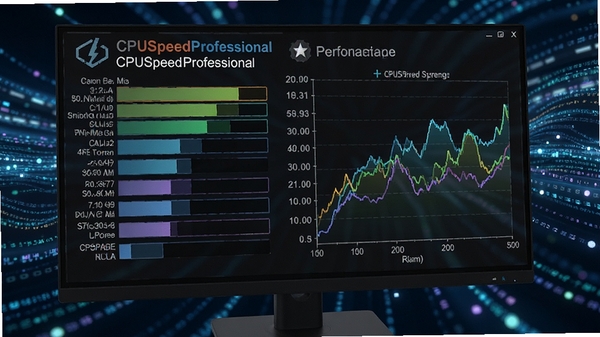
软件能够准确识别处理器的名称、代号、步进、核心线程数、默认频率、缓存容量等核心参数,甚至能读取到当前运行时的实时频率、核心电压与温度数据。这些信息对于判断处理器体质、调整超频设置具有重要参考价值。硬件信息展示界面清晰明了,各项数据归类整齐,即使是初级用户也能轻松查阅。
除了基础的性能测试,CPUSpeedProfessional还提供了实时监测功能,以动态曲线图的形式展示每个核心的占用率、频率变化以及温度波动。在运行大型程序或游戏时,可以借此观察处理器的负载均衡情况与散热压力,及时发现潜在的降频或过热问题。图表数据刷新及时,界面交互流畅。
作为一款专业的测试工具,软件本身在闲置状态下的资源占用率极低,几乎不会干扰用户的其他操作。其安装包体积小巧,安装过程快捷,不附带任何捆绑软件,保持了工具的纯净性。后台运行时内存占用稳定,为需要长时间监测的用户提供了便利。
想要顺利使用CPUSpeedProfessional,按照以下步骤操作可以避免不少弯路。
重点提示:下载安装包时,请务必从官方或可信渠道获取,安装过程中留意每一步的勾选项,避免安装不必要的附带程序。
第一步,解压下载好的压缩包,双击运行主程序文件。软件无需复杂安装,即可直接打开主界面。
优化技巧:建议在运行测试前,关闭后台不必要的程序,特别是浏览器、下载工具等,以免干扰测试结果的准确性。
第二步,在主界面左侧功能栏选择“基准测试”或“Benchmark”选项,点击“开始测试”按钮。软件会依次执行整数运算、浮点运算等项目,整个过程可能需要几分钟时间。
温馨提示:测试过程中请保持电脑通电状态,避免移动设备因省电策略导致性能波动,影响最终成绩。
第三步,测试完成后,软件会生成一份详细的成绩单。用户可以将此成绩与在线数据库中的同型号处理器进行对比,以此判断设备性能是否处于正常水平。
如果遇到软件无法启动的情况,请先检查系统是否安装了最新的Visual C++运行库组件,这是多数此类工具运行的基础环境,缺失时可在本站搜索下载。
| 软件名称 | 核心优势 | 用户评分 |
|---|---|---|
| CPU-Z | 信息识别巨细无遗 | ★★★★★ |
| Cinebench | 渲染性能标杆测试 | ★★★★☆ |
| SuperPi | 经典圆周率计算测试 | ★★★★☆ |
| 3DMark | 游戏性能综合评估 | ★★★★★ |
| HWiNFO | 传感器数据深度读取 | ★★★★☆ |
在使用CPUSpeedProfessional的过程中,可能会遇到一些启动或运行方面的问题,这里为大家列举几种高频故障的简易解决方案。
这通常是由于系统缺少必要的运行库组件所致。建议优先安装Microsoft Visual C++ 2015-2022运行库合集,安装完成后重启电脑再尝试运行软件。
首先尝试右键点击软件主程序,选择“属性”,在“兼容性”选项卡中勾选“以兼容模式运行这个程序”,并选择Windows 7或Windows 10。同时,将“以管理员身份运行此程序”勾选上,这能解决大部分权限导致的异常问题。
这往往指向硬件层面的不稳定因素,例如内存超频参数不当或CPU电压不足。建议先恢复BIOS默认设置,或降低内存频率至默认值。若问题依旧,可尝试更换电源或检查散热风扇是否正常工作。
部分主板或笔记本的传感器兼容性不佳,可能导致温度读数不准。建议更新主板BIOS版本,或尝试安装最新的芯片组驱动,通常能解决传感器通讯问题。
总体而言,CPUSpeedProfessional是一款小而精的硬件检测工具,非常适合对电脑硬件有深入了解需求的用户。它没有花哨的界面,专注于提供准确的性能数据和压力测试功能。对于普通办公用户而言,它可以帮助验证新电脑的性能是否达标;对于游戏玩家和超频爱好者,它则是调校平台稳定性的得力助手。使用过程中,请确保电脑散热环境良好,定期清理机箱灰尘,以维持硬件的最佳运行状态。
很多用户担心测试软件会不会对电脑造成损害。实际上,CPUSpeedProfessional的常规基准测试项目负载设计合理,与运行大型游戏的压力相当,短时间内运行不会对硬件造成损伤。只要确保散热正常,完全可以放心使用。压力测试模式虽然负载较高,但只要温度控制在安全范围内,也是安全的。建议普通用户进行测试时,选择标准模式即可,无需长时间运行压力测试。
当测试成绩低于同型号平均水平时,先不要急于断定是硬件故障。可以先检查系统电源计划是否设置为“高性能”模式,这会影响处理器的睿频策略。其次,查看后台是否有安全软件在实时监控占用资源。此外,机箱内部积灰严重导致散热下降,也会引起降频,从而拉低测试分数。逐一排查这些因素后,再考虑硬件个体差异的问题。
此内容由AI根据文章内容自动生成,并已由人工审核
开发者其他应用

DeadPixelBuddy
 硬件优化测试
18KB
v1.1.0.5电脑版
硬件优化测试
18KB
v1.1.0.5电脑版
D3DRightMark
硬件优化测试
5.6M
v1.0.5.0电脑版
Superme智商测试
硬件优化测试
1.2M
v3.2.0.1009电脑版
超频工具AMDOverDrive
 硬件优化测试
30.4M
v4.3.1.0电脑版
硬件优化测试
30.4M
v4.3.1.0电脑版
超频工具AMDOverDriveAMDOverDrive
硬件优化测试
30.4M
v4.3.1.0电脑版
Cinebench 2026中文免费版
硬件优化测试
757M
完整版
MTK
硬件优化测试
463KB
v2.3.1电脑版
FreshDiagnose
硬件优化测试
2.1M
v8.67.0.0电脑版
RivaTuner
硬件优化测试
2.6M
v2.24.1.0电脑版
Winstars官方版
硬件优化测试
29.0M
v2.0.79.1电脑版

支持( 0 ) 盖楼(回复)