
Defpix是一款专注于显示设备像素检测与修复的专业工具,旨在帮助普通用户和专业人员快速识别屏幕上的坏点、亮点、暗点等显示异常。软件通过一系列动态色彩测试与像素激活算法,能够有效辅助判断液晶面板的健康状态,并在一定程度上缓解因像素停滞造成的显示困扰。该版本在原有功能基础上进一步优化了检测流程,提升了测试图案的切换效率,为用户提供更直观、更可靠的屏幕诊断体验。无论是新购显示器验机,还是日常维护老设备,Defpix都能成为您值得信赖的屏幕体检助手。
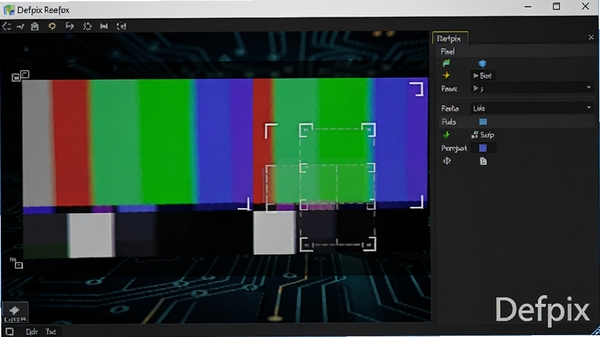
Defpix内置多种纯色与渐变测试模式,通过全屏显示红、绿、蓝、白、黑等基础色块,让用户能够轻松辨认出屏幕上无法正常显示颜色的像素点。软件支持手动控制色块切换速度,便于仔细排查每一个区域,即便是单颗坏点也难以遁形。对于刚购买新显示器的用户而言,这一功能可作为验机的重要参考依据。
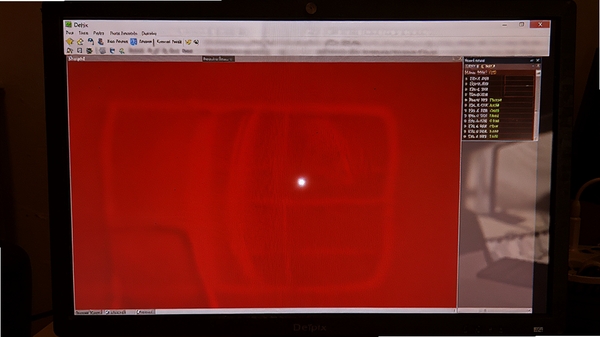
除基础纯色外,Defpix还提供了渐变、网格、十字线等专业测试图样,用于评估屏幕的色彩过渡、几何失真和聚焦性能。这些模式覆盖了显示器检测的多个维度,能够满足从入门用户到资深玩家的不同需求。每种图案均可通过快捷键快速切换,操作流畅不拖沓,大大提升了检测效率。
Defpix允许用户自定义测试顺序与循环次数,可设定自动轮播模式,让屏幕在无人值守的情况下自动运行全系列检测。这一设计对于需要长时间观察屏幕稳定性的场景尤为实用,例如新屏幕老化测试或维修后的稳定性验证。用户只需设定好参数,即可放手去做其他事情。
软件本体体积小巧,运行时对系统资源的占用微乎其微,不会干扰用户正在进行的其他工作。安装过程简单快捷,无需复杂的配置,双击即可运行。这种轻量化的设计理念,使得Defpix成为一款即用即走的便携式工具,用户可以随时调出进行快速屏幕体检。
| 软件名称 | 功能特点 | 用户评分 |
|---|---|---|
| 屏幕坏点检测 | 专注坏点检测,简单易用 | ★★★★☆ |
| 显示器测试工具 | 提供多种专业测试图案 | ★★★★★ |
| LCD坏点测试 | 经典坏点测试程序 | ★★★★ |
| 屏幕色彩测试 | 检测色彩还原与均匀性 | ★★★★☆ |
| DeadPixelTester | 轻量级像素检测工具 | ★★★★ |
Defpix在运行过程中可能会遇到一些常见问题,这里为您整理了对应的解决方案。若软件点击后无反应,请首先检查系统是否安装了.NET Framework 3.5或更高版本,这是软件运行的基础环境。您可以前往微软官方下载中心获取对应组件,安装后重启电脑再尝试运行。如果提示“初始化失败”,请尝试右键以管理员身份运行程序,并检查显卡驱动是否为最新版本。显卡驱动老旧可能导致图形接口不兼容,更新驱动能解决大部分此类问题。
若软件打开后窗口空白或显示异常,请将系统颜色质量设置为32位真彩色,并关闭其他的屏幕增强软件。在极少数情况下,安全软件可能会拦截Defpix的某些操作,建议将Defpix加入信任列表后再试。对于Windows 7系统用户,如果出现缺少DLL文件的错误,请安装微软常用运行库合集,即可解决大部分依赖问题。软件使用过程中若遇到闪退,请检查系统事件查看器中的错误日志,定位具体故障模块,并尝试重新安装软件。
使用Defpix检测坏点非常简单。下载安装并运行软件后,点击界面上的“开始测试”按钮,软件会进入全屏模式并依次显示纯红、纯绿、纯蓝、纯白、纯黑等纯色画面。此时您需要仔细观察屏幕的每个区域,寻找是否有与其他区域颜色不同的点。如果发现存在异常颜色的固定点,那么很可能就是坏点或亮点。您可以使用键盘方向键手动切换颜色,反复确认,以提高判断的准确性。整个检测过程通常只需几分钟,就能全面筛查屏幕像素状态。
Defpix是一款纯粹的屏幕检测工具,它仅通过控制显示器显示不同颜色的测试画面来辅助用户进行目视检查。软件本身不涉及任何系统底层硬件的修改,也不会对屏幕造成任何物理或逻辑损伤。测试过程中屏幕会高亮显示,但这与正常使用电脑时显示高亮画面并无区别,不会产生额外的老化风险。您可以放心使用,定期为显示器做体检,有助于及时发现潜在问题。
此内容由AI根据文章内容自动生成,并已由人工审核
开发者其他应用

WebCamImageSave
 硬件优化测试
43KB
v1.1.1.0电脑版
硬件优化测试
43KB
v1.1.1.0电脑版
IsMyLcdOK
硬件优化测试
54KB
v3.0.3.0电脑版
EVEREST Ultimate Edition
 硬件优化测试
10.2M
v5.50.2239.0电脑版
硬件优化测试
10.2M
v5.50.2239.0电脑版
Cinebench 2026中文免费版
硬件优化测试
757M
完整版
FreshDiagnose
硬件优化测试
2.1M
v8.67.0.0电脑版
GPU Caps Viewer
硬件优化测试
11.2M
v1.49.0.0汉化绿色版
英伟达GeForce Experience游戏优化软件
硬件优化测试
116.8M
v3.20.2.34 官方安装版
Winstars官方版
硬件优化测试
29.0M
v2.0.79.1电脑版
SoundCheck
硬件优化测试
1.2M
v3.0.1002.0电脑版
securable
硬件优化测试
115KB
v1.0.2570.1电脑版
支持( 0 ) 盖楼(回复)