
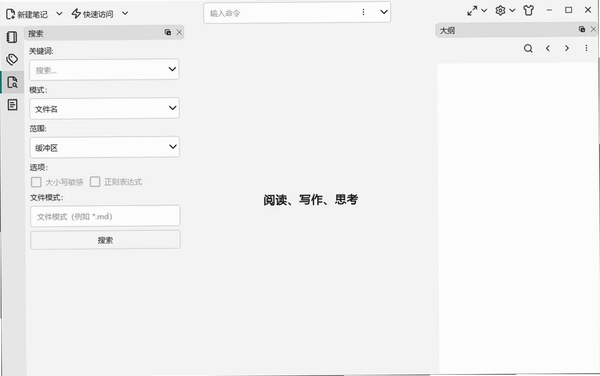
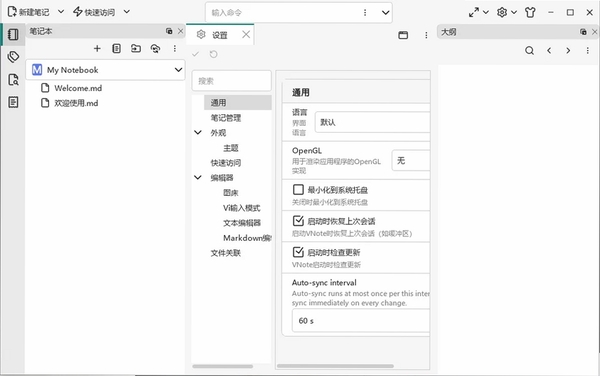
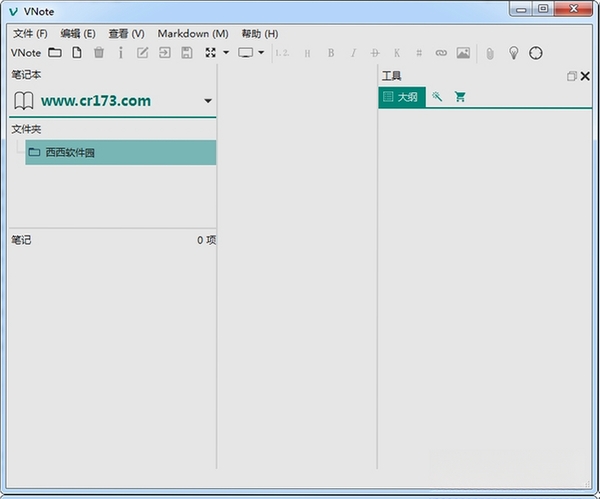
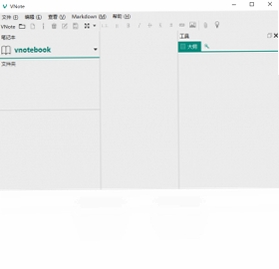
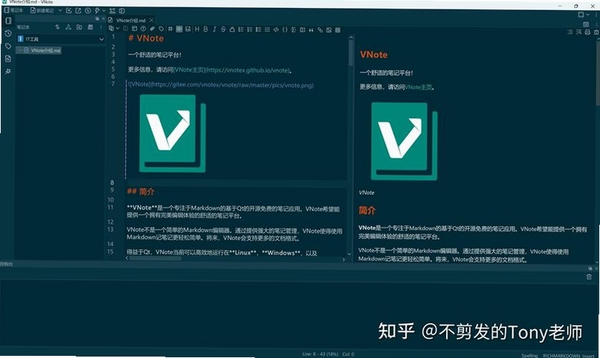
VNote是一款专为程序员和Markdown爱好者打造的跨平台笔记软件,以强大的编辑体验和高效的笔记管理为核心。它基于Qt框架开发,界面清爽,操作流畅,支持Windows、Linux和macOS等主流桌面系统。VNote不仅提供了所见即所得的编辑模式,还深度优化了Vim操作模式,让键盘党能够享受极致的码字效率。无论是编写技术文档、记录学习心得,还是管理项目笔记,VNote都能凭借其出色的文件树管理和标签系统,成为你桌面端不可或缺的效率工具。
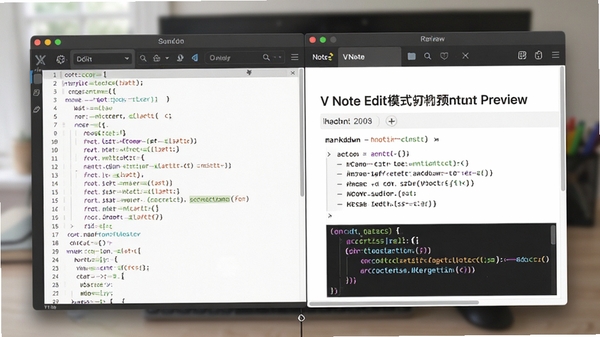
VNote独创的编辑模式切换,让你在纯文本的精准控制与所见即所得的直观预览之间自由切换。在源码模式下,代码块、表格、公式等复杂元素一目了然;切换到阅读模式,精美的排版即刻呈现,极大提升了文档编写与审阅的灵活性。
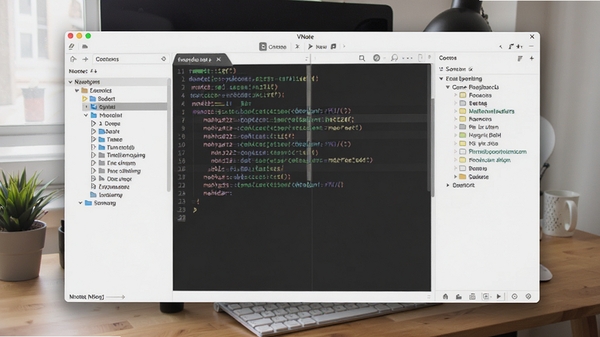
项目式的笔记组织方式,支持多级嵌套文件夹,让你轻松构建个人知识库。配合灵活的标签系统,你可以跨文件夹快速筛选和定位笔记,即使笔记数量庞大也能保持井然有序。所有数据均以纯文本和图片形式存储,方便迁移与备份。
对于习惯Vim操作的用户,VNote提供了原生的Vim模式支持,包括模式切换、命令组合、可视模式等核心功能。你可以在编辑过程中无缝融入Vim的快捷键操作,大幅提升文本编辑效率,减少鼠标依赖,让双手始终停留在键盘上。

内置对代码块的语法高亮,支持超过百种编程语言。同时,借助Mermaid和MathJax,你可以在笔记中直接嵌入流程图、时序图和数学公式,非常适合编写技术方案和学术笔记,让复杂内容以可视化方式呈现。

| 软件名称 | 功能优势 | 用户评分 |
|---|---|---|
| Typora | 极简流畅的Markdown编辑器 | ★★★★★ |
| Obsidian | 强大的双链笔记知识库 | ★★★★★ |
| Notion | 多功能协作与笔记平台 | ★★★★☆ |
| MarkdownPad | 轻量级Markdown编辑器 | ★★★★☆ |
| Joplin | 开源跨平台笔记应用 | ★★★★☆ |
| Leanote | 支持协作的云笔记系统 | ★★★★☆ |
| Zettlr | 学术写作与思维导图支持 | ★★★★☆ |
| Boostnote | 专为开发者设计的笔记应用 | ★★★★☆ |
VNote在启动或使用过程中,可能会遇到一些报错,多数是由于系统环境或配置问题引起。以下列出高频故障的简易修复方案。
若启动时提示“缺少VCRUNTIME140.dll”,请务必安装Visual C++ 2015-2022运行库。这是最常见的缺失组件问题,下载对应版本安装后重启软件即可。
如果打开笔记时显示乱码或排版错乱,请检查文件编码是否为UTF-8,并在设置中调整默认编码格式。
当出现“无法写入文件”或“权限不足”提示时,请以管理员身份运行VNote,或修改笔记目录的写入权限。
若软件界面空白或控件错位,尝试在设置中切换界面缩放比例或更换主题,并确保显卡驱动为最新版本。
如果导入外部文件时崩溃,请确认文件路径不包含特殊字符,并避免直接导入非文本格式的大文件。
遇到同步冲突导致的文件损坏,建议定期备份笔记库,并使用可靠的同步工具。
若在Vim模式下按键失灵,检查是否与其他输入法快捷键冲突,可暂时切换输入法或修改Vim键位映射。
若导出PDF时提示“未找到模板”,请重新安装或更新Pandoc组件,并确保路径配置正确。
对于性能较弱的设备,可关闭动画效果和实时预览,降低资源占用。
若问题依旧无法解决,建议查看官方文档或到社区反馈,附上详细错误日志,便于快速定位。
“VNote手术”并非软件功能,而是医学领域中的一种微创手术方式,全称是经阴道自然腔道内镜手术(vNOTES)。它利用阴道这一自然腔道,将内镜器械伸入腹腔进行手术,具有体表无疤痕、术后疼痛轻、恢复快等优点。VNote软件的命名与此无关,但两者在“微创高效”的理念上有异曲同工之妙,都是追求更优的解决方案。
VNote与Obsidian都是优秀的笔记软件,但侧重点不同。VNote更专注于提供纯粹的Markdown编辑体验,支持Vim模式,适合程序员和喜欢键盘操作的用户。Obsidian则主打双向链接和知识图谱,适合构建联动知识网络。VNote的数据存储为普通文件和文件夹,而Obsidian使用库的概念,两者都支持本地存储。选择哪款,取决于你对编辑体验和知识管理方式的需求。
VNote的官方网站和开源代码托管在GitHub上,搜索“VNote”即可找到其官方仓库。网站提供了详细的软件介绍、下载链接、用户文档以及常见问题解答。此外,你也可以通过一些知名的软件下载站获取安装包,但为确保安全,建议优先从官方渠道下载,避免第三方修改版带来的风险。
此内容由AI根据文章内容自动生成,并已由人工审核
开发者其他应用

q10文本编辑器
 文本编辑
386KB
v1.0电脑版
文本编辑
386KB
v1.0电脑版
JEdit
 文本编辑
3.0M
v4.5.99.2电脑版
文本编辑
3.0M
v4.5.99.2电脑版
EmEditor Pro(文本编辑器)
 文本编辑
52.6M
V19.9.3 绿色中文版
文本编辑
52.6M
V19.9.3 绿色中文版
神级代码编辑软件(Sublime Text 3)
文本编辑
53.3M
V4.0.0.4077 汉化特别版
BabelPad
文本编辑
2.0M
v5.2.0.7电脑版
sublime text 64位
文本编辑
27.7M
V4.0.0.4077 绿色汉化版
EMACS文本编辑器
文本编辑
97.1M
v25.3.1.0电脑版
EditPadPro
文本编辑
24.6M
v8.1.1.7414电脑版
首助编辑高手
文本编辑
11.9M
v32.0.0.0电脑版
普特文本比较器
文本编辑
4.8M
v1.0电脑版

支持( 0 ) 盖楼(回复)