
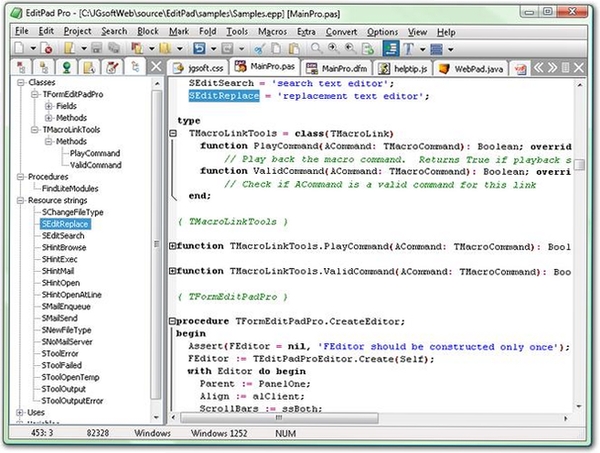


EditPad Pro是一款功能强大且备受赞誉的文本编辑器,专为满足从普通用户到专业程序员的多元化编辑需求而设计。它凭借其轻量级的程序体积、极快的启动速度以及丰富的实用功能,在众多编辑工具中独树一头。无论是日常的笔记记录、代码编写,还是大规模的数据处理与文本整理,EditPad Pro都能提供流畅、高效的解决方案。其独特的多文件标签页编辑模式,让您能够在一个窗口内轻松管理多个文档,极大提升了工作效率。本版本EditPad Pro 8.1.1.7414在原有基础上进一步优化了性能与稳定性,为用户带来更加顺畅的编辑体验。
EditPad Pro在处理大型文本文件时表现卓越,即使面对数百MB甚至数GB的日志文件或数据导出文档,也能实现快速打开与流畅滚动编辑,彻底告别卡顿与等待。它支持超长行文本,能够轻松应对复杂的JSON数据或压缩后的代码串,是数据处理与分析人员不可或缺的利器。

软件支持灵活的标签页浏览,您可以将多个文件集中于一个窗口,通过拖拽轻松管理。同时,它也支持多窗口平铺显示,方便在不同文档之间进行对比编辑或内容复制。更有独特的剪贴板历史记录功能,能够保存多次复制的内容,随时调用,避免了频繁切换窗口的烦恼,极大提升了编辑效率。
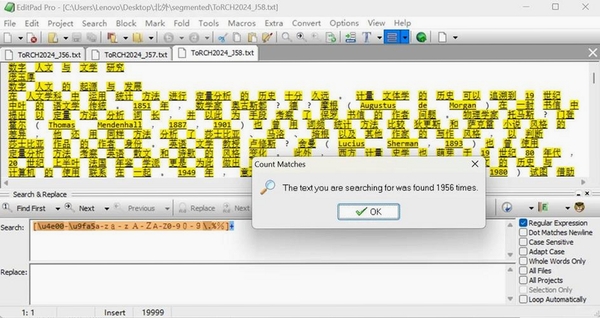
内置的正则表达式引擎功能强大,支持复杂的模式匹配与替换操作。无论是批量提取信息、格式化文本,还是进行代码重构,都能通过精准的正则表达式一站式完成。搜索与替换功能支持跨文件操作,能够在整个文件夹内批量查找并替换指定内容,非常适合网站维护与代码批量修改场景。

EditPad Pro允许用户深度定制界面,包括主题颜色、字体大小、工具栏布局等,以符合个人使用习惯。同时,几乎所有的功能都可以自定义快捷键,形成个人专属的高效操作流。对于键盘爱好者而言,这意味着可以完全摆脱鼠标,实现双手不离键盘的快速编辑操作。

| 软件名称 | 功能特点 | 推荐指数 |
|---|---|---|
| Notepad++ | 开源免费,插件丰富 | ★★★★★ |
| Sublime Text | 界面优美,多光标编辑 | ★★★★☆ |
| UltraEdit | 老牌编辑器,功能全面 | ★★★★☆ |
| VSCode | 微软出品,调试功能强 | ★★★★★ |
| EditPlus | 轻量实用,支持FTP | ★★★★☆ |
此问题通常是由于系统中缺少必要的运行库组件所致。EditPad Pro依赖于微软Visual C++运行库。请前往本站搜索“Visual C++ Redistributable”下载最新版合集安装,重启电脑后即可解决。
该错误一般由DirectX或运行库损坏引起。建议先尝试安装上述VC++运行库,若无效,请搜索“DirectX修复工具”进行一键扫描修复。修复完成后,重新启动电脑再运行EditPad Pro。
这可能是由于系统区域设置与软件编码不匹配。请进入控制面板->区域和语言->管理->更改系统区域设置,勾选“Beta: 使用Unicode UTF-8 提供全球语言支持”,重启电脑后,再重新打开软件即可正常显示。
请确认您下载的是本站提供的完整版本。若之前安装过其他版本,请先彻底卸载干净,并清理注册表残留(可使用本站的“卸载工具”),然后重新安装本版本。
在EditPad Pro中显示行号非常简单。打开软件,点击菜单栏的“选项”(Options),在下拉菜单中选择“首选项”(Preferences)。在弹出的设置窗口左侧,展开“编辑器”(Editor)类别,点击“显示”(Display)。在右侧的界面中,勾选“显示行号”(Show line numbers)复选框,然后点击“确定”保存设置。您也可以通过在文档左侧的边距区域点击鼠标右键,在快捷菜单中直接切换行号的显示状态。
EditPad Pro天然支持多标签页编辑。当您从资源管理器中拖动多个文件到软件窗口时,它们会自动以标签页的形式打开。您可以通过点击标签页来切换文件,也可以右键点击标签页,选择“平铺显示”或“垂直平铺”来同时查看多个文件内容。此外,您还可以通过“文件”->“新建”来创建多个空白文档,实现多文件同时编辑操作。
此内容由AI根据文章内容自动生成,并已由人工审核
开发者其他应用




支持( 0 ) 盖楼(回复)