

Fresh View是一款老牌且功能纯粹的图像浏览与管理工具,它以极快的启动速度和清爽的界面著称。与市面上那些体积臃肿、功能繁杂的看图软件不同,Fresh View专注于提供高效、流畅的图片查看体验,同时内置了基础的格式转换与简单的编辑功能,非常适合追求效率、不喜欢被捆绑功能的用户。无论是日常查看数码照片,还是处理大量工作截图,Fresh View都能让整个浏览过程变得轻松自如。
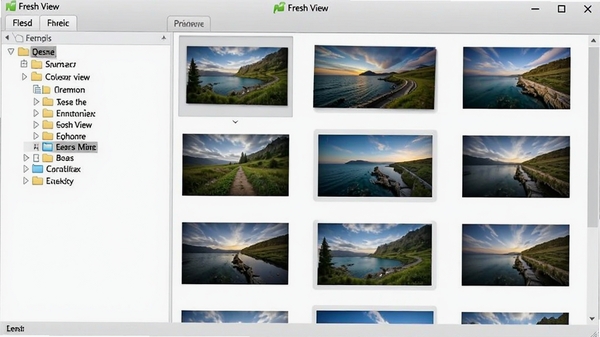
Fresh View采用了高效的解码算法,即使面对几十MB的高分辨率图片或包含数千张图片的文件夹,也能实现秒开与流畅滚动切换。浏览图片时几乎感受不到任何卡顿和延迟,这种顺滑的体验在浏览大量图片时尤其明显,能极大提升工作效率。它支持包括JPEG、PNG、GIF、BMP、TIFF在内的四十余种常见图像格式,基本覆盖了所有日常使用场景。
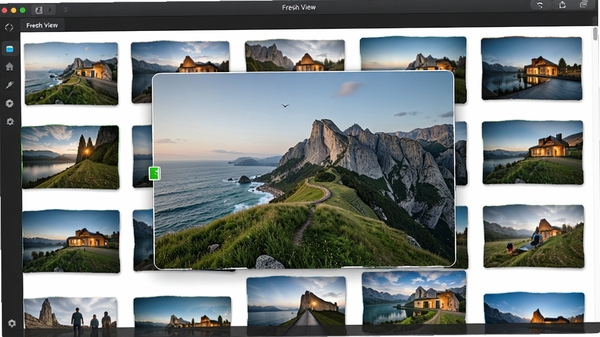
软件内置了强大的幻灯片放映功能,支持多种切换效果,如淡入淡出、百叶窗、随机线条等,并允许用户自定义每张图片的显示时间、背景颜色以及播放顺序。你可以将指定的图片文件夹或者筛选后的图片列表保存为播放列表,随时进行全屏幻灯片播放,非常适合在聚会或家庭相册展示时使用,为照片欣赏增添更多趣味。
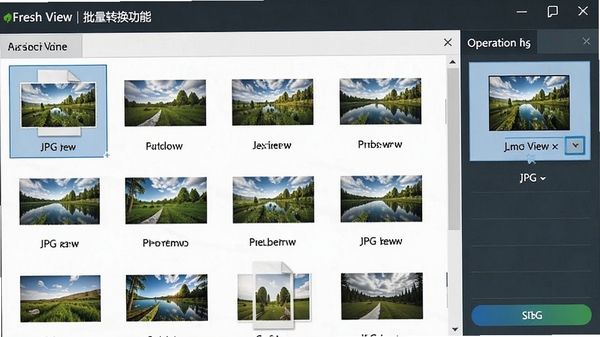
Fresh View提供了一键式图像格式转换功能,可以轻松将当前图片或选定的多张图片批量转换为JPG、PNG、TIF等常用格式。同时,它还具备基础的旋转、裁剪、调整大小、调整颜色亮度/对比度等编辑功能,无需额外打开复杂的图像处理软件,即可完成简单的图片修正工作,满足了大多数用户的轻量级编辑需求。
| 软件名称 | 核心优势 | 推荐指数 |
|---|---|---|
| IrfanView | 轻量级看图标杆 | ★★★★★ |
| Honeyview | 界面精美格式支持广 | ★★★★☆ |
| XnView | 功能强大管理方便 | ★★★★☆ |
| ACDSee | 专业级照片管理 | ★★★★☆ |
| FastStone | 浏览编辑一体化 | ★★★★★ |
Fresh View在极少数情况下可能会遇到启动报错或异常退出的问题,这通常与系统运行环境有关。若遇到“无法启动,缺少dll文件”的提示,请优先安装微软常用运行库合集,这是解决此类问题最有效的方法。如果软件打开后界面一片空白,可以尝试在“显示设置”中调整为“兼容模式”,并勾选“禁用视觉样式”。对于权限不足导致的初始化失败,右键点击软件图标,选择“以管理员身份运行”即可解决。若问题依旧,可以尝试重新下载软件安装包,覆盖安装一次,通常能修复大部分未知错误。
使用Fresh View进行批量转换非常直观。首先,在左侧文件夹树中打开包含图片的文件夹,然后通过鼠标框选或按住Ctrl键点选,选中所有需要转换的图片。接着,点击菜单栏中的“工具”->“转换格式”,在弹出的窗口中,选择你想要转换的目标格式,例如JPG或PNG,并设置好输出目录。最后点击“确定”,软件就会自动完成所有图片的格式转换,整个过程不需要任何额外操作。
Fresh View是一款纯粹的本地图像浏览软件,它不会上传用户的任何图片文件,也不会在后台收集个人隐私。软件本身不包含任何恶意代码或广告插件,只要从正规渠道下载,即可安全放心使用。其安装包体积小巧,运行时资源占用低,不会影响电脑性能,也不会篡改浏览器主页或捆绑安装其他无关软件,是一款值得信赖的绿色工具。
此内容由AI根据文章内容自动生成,并已由人工审核
开发者其他应用

网页图片批量下载专家
 图像浏览
16.8M
v2.1.0.236电脑版
图像浏览
16.8M
v2.1.0.236电脑版
Exifer
 图像浏览
1.6M
v2.1.5电脑版
图像浏览
1.6M
v2.1.5电脑版
FaststoneMaxView
图像浏览
2.1M
v2.8.0.0电脑版
FaststoneMaxView
图像浏览
2.1M
v2.8.0.0电脑版
医学DICOM图像浏览器
图像浏览
5.9M
v3.1.0.2电脑版
AdobeBridgeCS4
图像浏览
38.3M
v3.0.0.464电脑版
呱呱看图
图像浏览
7.5M
v7.5.0.267电脑版
熊猫CAD看图
 图像浏览
12.8M
v3.1.271.5 官方版
图像浏览
12.8M
v3.1.271.5 官方版
网页图片批量下载专家
图像浏览
16.8M
v2.1.0.236电脑版
漫画集
图像浏览
918KB
v1.8.0.0电脑版

支持( 0 ) 盖楼(回复)