

BB FlashBack Express是一款界面清爽、操作逻辑直观的屏幕录像工具,它能够帮助用户轻松捕捉电脑屏幕上的动态画面,无论是制作教学演示、记录游戏高光时刻,还是保存视频会议的重要内容,都能得心应手。该软件在提供核心录制功能的同时,还内置了简单的视频剪辑与导出能力,让从录制到分享的流程变得异常顺畅。其免费的特性对于日常有录屏需求的用户来说,无疑是一个颇具吸引力的选择,能够在不增加额外成本的情况下,获得专业且稳定的录屏体验。
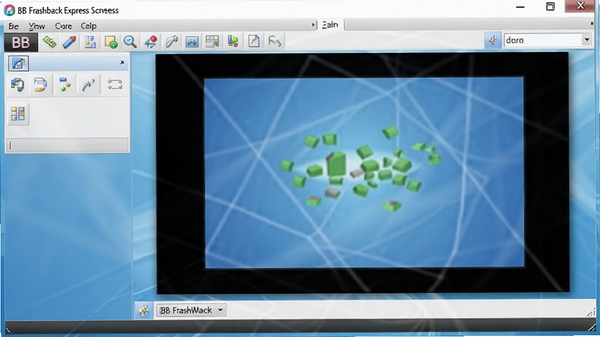
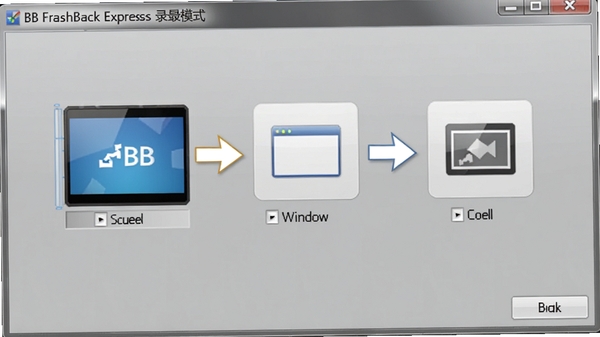
BB FlashBack Express提供了全屏、窗口以及自定义区域三种录制范围选项,用户可以根据实际场景自由切换。无论是需要捕捉整个桌面的操作流程,还是仅录制某个特定应用程序的界面,都能通过简单的鼠标拖拽或预设选择来完成。这种灵活性极大地提升了录制效率,确保每一次录制都能精准锁定目标内容,避免了不必要的画面干扰。同时,软件还支持同时录制系统声音与麦克风声音,方便用户在录制过程中加入实时解说。
录制完成并不意味着结束,BB FlashBack Express内置的编辑器允许用户对视频进行后期加工。您可以轻松地裁剪掉录制的片头片尾,删除中间不需要的冗余片段,甚至能够添加文字标注、箭头和突出显示框,以增强视频的指导性和观赏性。对于教学视频而言,这些标注工具能够有效引导观看者的视线,突出关键操作步骤,使信息传递更加高效。此外,软件还支持对视频进行局部放大和画面平移,让细节展示更加清晰。
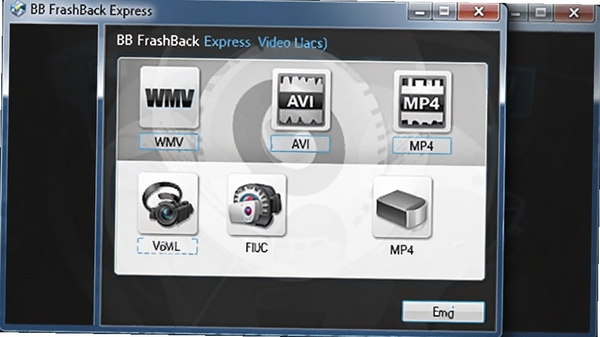
BB FlashBack Express支持将录制好的视频导出为多种主流格式,包括WMV、AVI、MP4等,以满足不同平台的上传和播放需求。用户可以根据目标平台(如视频网站、社交软件或本地存储)选择最合适的格式与分辨率,在文件大小与画质之间取得平衡。软件还提供了一键上传至YouTube等视频分享平台的功能,简化了发布流程,让精彩内容能够迅速传播给更多人。
| 快捷键 | 功能 |
|---|---|
| F9 | 开始/暂停录制 |
| F10 | 停止录制 |
| F11 | 显示/隐藏控制面板 |
| 软件名称 | 核心优势 | 推荐指数 |
|---|---|---|
| OBS Studio | 开源免费,功能强大,支持直播推流 | ★★★★★ |
| Bandicam | 高压缩率,画质清晰,游戏录制优化好 | ★★★★☆ |
| Camtasia Studio | 专业级剪辑与录屏一体化,素材丰富 | ★★★★☆ |
| FastStone Capture | 轻量级,截图录屏兼备,滚动截图好用 | ★★★★☆ |
| ShareX | 完全免费开源,功能丰富,支持多种上传方式 | ★★★★☆ |
BB FlashBack Express在安装使用过程中,可能会因为系统环境差异遇到一些问题。这里汇总了几个高频故障点并给出对应的解决方案,帮助您快速恢复录制工作。
问题一:软件启动时提示“初始化失败”或直接闪退。
这通常是由于系统缺少必要的运行库或软件组件损坏所致。您可以尝试到微软官网下载并安装最新的“Visual C++ Redistributable”合集包。若问题依旧,请彻底卸载软件后,清理残留的注册表项和安装目录文件夹,再重新进行安装。
问题二:录制时提示“找不到视频设备”或画面黑屏。
请检查您的屏幕分辨率设置是否过高,尝试降低分辨率或缩放比例。同时,请确认显卡驱动程序已更新至最新版本,过旧的驱动可能无法与软件兼容。可以搜索“显卡驱动”获取最新驱动安装包。
问题三:录制过程中出现卡顿或音画不同步。
这通常与电脑性能或录制设置有关。尝试在软件设置中降低录制帧率或分辨率。关闭其他占用系统资源较高的后台程序,特别是杀毒软件或安全卫士的实时监控功能,有时会干扰录制进程。
问题四:安装时提示“另一个程序正在使用此文件,进程无法访问”。
这可能是因为杀毒软件正在后台扫描该文件。请暂时关闭杀毒软件的实时防护功能,或者将BB FlashBack Express的安装目录加入杀毒软件的白名单中,然后重新执行安装操作。
问题五:录制的视频没有声音。
请检查系统任务栏右下角的音量图标,右键点击并选择“打开声音设置”。在“输入”部分,确保已选择正确的麦克风设备,并且音量不是静音状态。在BB FlashBack Express的录制设置中,也需要勾选“录制麦克风声音”选项。
录制系统内部声音是制作教程视频的常用需求。在BB FlashBack Express中,您需要先打开软件主界面,点击“录制”按钮进入录制设置窗口。在音频选项区域,找到“录制声音”的下拉菜单,选择“系统音频”或“立体声混音”选项。如果您的声卡驱动不支持立体声混音,可能需要到声卡设置中手动启用该功能,或者更新声卡驱动。
BB FlashBack Express是一款在海外较为知名的免费软件,其官方版本本身是安全的。但在国内下载时,需要注意选择正规、信誉良好的下载站点,避免从非官方渠道获取安装包,以防下载到被二次打包、捆绑了其他推广软件的版本。安装时留意每一步的选项,取消勾选不熟悉的附加组件,即可有效避免捆绑风险。
此内容由AI根据文章内容自动生成,并已由人工审核
开发者其他应用

超强 Gif 录像软件(GifCam)
 屏幕录像
716KB
v6.5 绿色汉化版
屏幕录像
716KB
v6.5 绿色汉化版
GIF动画录制软件 Screen to Gif
屏幕录像
2.8M
v2.27.2 免费版
CamStudio
屏幕录像
3.0M
v2.7电脑版
ACSCapture
屏幕录像
1.4M
v1.1.0.0电脑版
沃方屏幕录制
屏幕录像
92.5M
1.0.0.7电脑版
沃方屏幕录制
屏幕录像
92.5M
1.0.0.7电脑版
傲软录屏
屏幕录像
1.8M
1.4.14.8电脑版
嗨格式录屏大师
 屏幕录像
1.7M
3.38.1909.298电脑版
屏幕录像
1.7M
3.38.1909.298电脑版
家软屏幕录制
屏幕录像
28.4M
1.1.5.2140电脑版
家软屏幕录制
屏幕录像
28.4M
1.1.5.2140电脑版
支持( 0 ) 盖楼(回复)