



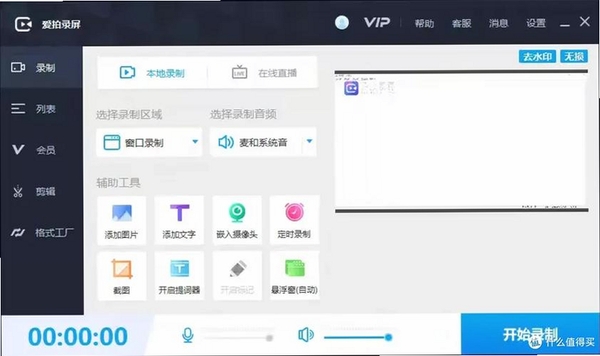
嗨格式录屏大师是一款专注于电脑屏幕录制与直播推流的专业工具,凭借清晰的画质输出、灵活的录制模式以及轻量化的系统占用,在众多录屏软件中脱颖而出。无论是游戏高光时刻、在线课程讲解、软件操作演示,还是网络会议存档,它都能以简洁直观的交互流程,帮助用户快速获得高质量的视频文件。软件支持全屏、区域、摄像头画中画等多种采集方式,并内置实时标注与剪辑功能,让录制与后期一气呵成。
嗨格式录屏大师针对不同使用场景设计了全屏录制、自定义区域录制、仅摄像头录制以及画中画混合录制四种模式。用户可以通过主界面一键切换,无需复杂设置。例如在录制教学课件时,选择区域录制并框选PPT区域,同时开启摄像头画面,就能生成包含教师头像的生动课程视频。游戏玩家则更适合全屏录制模式,配合高帧率选项,确保高速运动画面不撕裂、不拖影。
录制过程中,声音问题往往是用户最头疼的环节。嗨格式录屏大师内置了独立的系统声音与麦克风音量调节滑块,支持同时采集两路音频,并实时监听音量大小。软件还加入智能降噪算法,能够有效过滤环境杂音,让录制的人声更加清晰纯净。对于需要后期配音的用户,可以单独录制视频画面,之后再通过软件内置的音频轨进行替换或混音,操作十分灵活。
在录制演示教程或游戏攻略时,实时标注功能可以显著提升视频的指导性。嗨格式录屏大师提供了颜色可调的画笔、矩形、圆形、箭头以及高亮工具,录制过程中可随时在画面上进行圈划、书写,所有标注内容会同步显示在最终视频中。此外,软件还支持在录制时插入图片水印或文字水印,既保护了原创内容,也起到了品牌宣传的作用。
录制完成后,用户无需跳转其他软件,直接利用嗨格式录屏大师内置的剪辑模块即可完成视频的裁剪、合并、变速以及添加字幕等基础操作。软件支持将录制视频一键导出为MP4、AVI、FLV、GIF等多种常见格式,方便在不同平台上传发布。尤其是GIF动图导出功能,对于制作表情包或展示简短操作流程非常实用。

| 软件名称 | 核心优势 | 推荐指数 |
|---|---|---|
| OBS Studio | 开源免费,直播推流功能强大 | ★★★★★ |
| 猫猫录屏 | 轻量简洁,支持GIF快速导出 | ★★★★ |
| 快盒录屏 | 界面清爽,无水印录制 | ★★★★ |
| Screen Recorder | 操作简单,适合新手快速上手 | ★★★★ |
| 录屏大师 | 功能全面,支持多种录制模式 | ★★★★ |
| 录屏王 | 支持超清4K录制,画质出色 | ★★★★ |
不少用户在安装嗨格式录屏大师后可能会遇到启动失败、闪退或界面空白等问题。以下汇总了高频故障及对应的解决方案,帮助大家快速恢复正常使用。
这通常是由于系统缺少必要的运行库组件。请前往本站搜索下载“Microsoft Visual C++ 2015-2022 Redistributable”并安装,同时确保.NET Framework 3.5和4.8均已启用。安装完成后重启电脑,再尝试运行嗨格式录屏大师。
首先检查显卡驱动是否为最新版本,可前往设备管理器更新。其次,尝试右键点击软件快捷方式,选择“属性”,在“兼容性”选项卡中勾选“以兼容模式运行这个程序”,并选择“Windows 7”或“Windows 10”。此外,关闭后台不必要的程序,释放内存资源,也能有效缓解卡顿问题。
这个问题多与硬件加速冲突或磁盘空间不足有关。进入软件设置,关闭“硬件加速”选项,改用软件编码方式。同时确保录制保存的磁盘分区剩余空间大于5GB,避免因写入失败导致程序崩溃。若问题依旧,可以尝试重新安装软件,并注意不要安装到中文路径目录下。
出现这种情况可能是录制过程中系统休眠或断电导致。建议在录制前关闭系统的自动睡眠功能,并尽量保持电源连接。另外,软件提供了“自动修复”功能,可以在文件列表中右键点击损坏的视频,选择“修复”尝试恢复。
若以上方法都无法解决,可以尝试使用系统自带的“事件查看器”查看应用程序日志,定位具体的错误代码,并在官方论坛或本站留言反馈。
嗨格式录屏大师的官方网站可以通过搜索引擎直接搜索“嗨格式录屏大师官网”获取。请务必认准官方认证标识,避免下载到捆绑插件或非官方修改版本。本站提供的下载链接均经过安全检测,可放心使用。官方站点通常会提供最新的版本更新日志、使用教程以及技术支持联系方式,是获取第一手资源的最佳渠道。
嗨格式录屏大师采用免费+付费的运营模式。免费版本可以录制最长5分钟的视频,且输出文件带有软件水印,适合临时体验或短时录制需求。若需要去除水印、录制时长无限制、使用高级剪辑功能以及享受优先客服支持,可以升级至付费会员。付费方案分为月度、季度和年度三种,用户可根据自己的使用频率灵活选择。软件支持先试用后付费,且付费后若遇到问题,官方承诺在有效期内提供退款保障。
录制后没有声音是录屏软件常见问题之一。首先检查嗨格式录屏大师的音频设置,确认“系统声音”或“麦克风”开关是否已开启,并适当调高音量滑块。其次,在Windows系统右下角任务栏右键点击“音量”图标,打开“声音设置”,确保“输入”和“输出”设备选择正确。如果使用耳机,尝试拔掉后看是否恢复。此外,某些声卡驱动兼容性问题可能导致无声,可以尝试更新声卡驱动或使用软件内置的“音频修复”工具。若录制的是受版权保护的流媒体内容,部分平台会禁止录制音频,这属于正常现象。
此内容由AI根据文章内容自动生成,并已由人工审核
开发者其他应用

家软屏幕录制
 屏幕录像
28.4M
1.1.5.2140电脑版
屏幕录像
28.4M
1.1.5.2140电脑版
家软屏幕录制
屏幕录像
28.4M
1.1.5.2140电脑版
无忌哥哥
屏幕录像
72.3M
2.0.9.0电脑版
傲软录屏ApowerREC免费版
屏幕录像
50.2M
v1.4.9.50中文版
CamIn
 屏幕录像
187.6M
v2.6.0.185电脑版
屏幕录像
187.6M
v2.6.0.185电脑版
高能录屏大师
屏幕录像
6.3M
v16.35.282.2351电脑版
轻松录屏
屏幕录像
818KB
v5.25电脑版
飞思录屏专家
屏幕录像
1.9M
v2.1.0电脑版
ShareX截图神器
屏幕录像
6.5M
v13.1.0 最新绿色版
OBS Studio32位/64位版
 屏幕录像
99.7M
V25.0.8官方最新版
屏幕录像
99.7M
V25.0.8官方最新版

支持( 0 ) 盖楼(回复)