
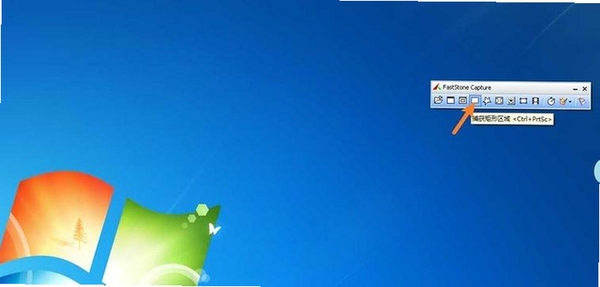
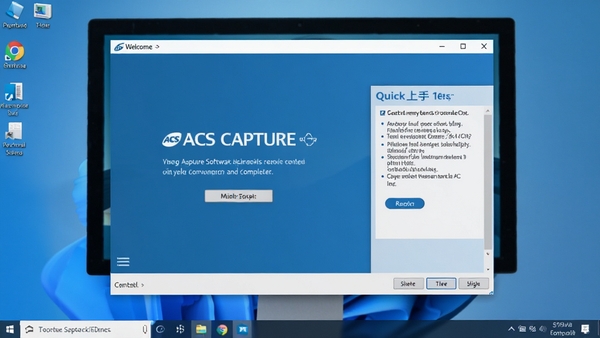
ACS Capture是一款专注于屏幕截图与录制的轻量级工具,凭借其简洁的操作界面和高效的捕获引擎,在同类软件中脱颖而出。它能够帮助用户快速抓取全屏、窗口或自定义区域画面,同时支持高清视频录制,满足办公演示、教学讲解、游戏精彩瞬间留存等多种场景需求。软件体积小巧,运行时资源占用低,不会干扰其他工作进程,是提升数字内容创作效率的得力助手。
ACS Capture提供了全屏、活动窗口、指定区域及固定尺寸等多种截图模式,用户可通过快捷键或鼠标拖拽快速启动捕获。无论是需要截取整个网页长图,还是精确捕捉界面中的某个按钮,都能轻松完成。同时,软件支持多显示器环境下的独立捕获,确保多屏用户也能精准获取目标画面。
内置录制模块支持1080P乃至4K分辨率视频采集,帧率可调,配合硬件加速编码技术,在保证画面质量的同时有效控制文件体积。用户可选择录制系统声音、麦克风声音或两者混音,适合制作教程视频、游戏攻略或软件操作演示。录制过程中支持暂停与继续,方便灵活控制节奏。
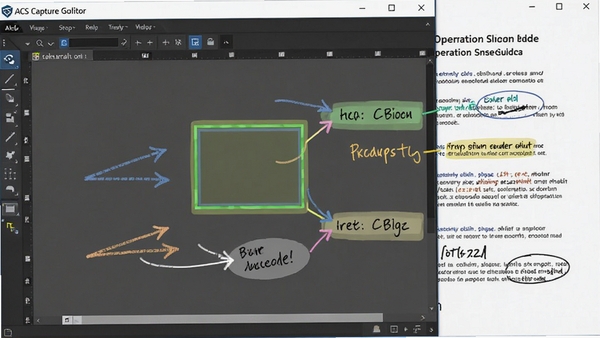
截图后内置简易编辑器,提供矩形、椭圆、箭头、画笔、文字等常用标注工具,可快速为截取内容添加说明或高亮。支持马赛克模糊敏感信息,保护隐私。编辑完成后可直接复制到剪贴板或一键保存为PNG、JPG、BMP等常见格式,无缝衔接后续工作流。
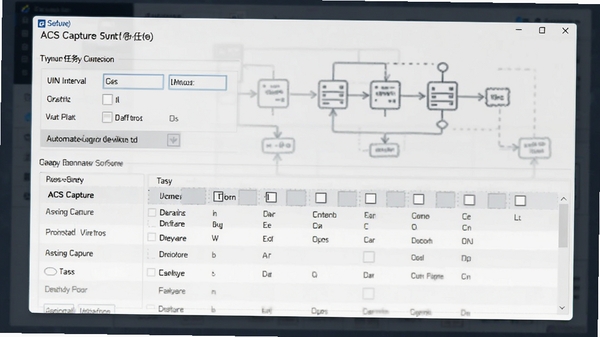
支持定时截图与连续截图功能,可设定间隔时间自动捕获屏幕变化,适用于监控数据更新、记录动态图表等场景。同时提供命令行调用接口,方便高级用户将ACS Capture集成到脚本或批处理任务中,提升批量处理效率。
| 软件名称 | 核心优势 | 评分 |
|---|---|---|
| Snipaste | 截图贴图效率高 | ★★★★★ |
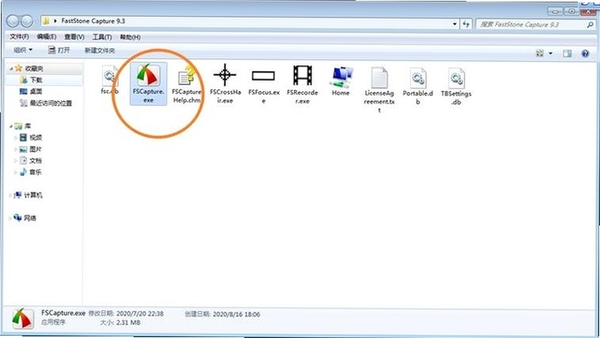
| FastStone Capture | 滚动截图与录像强 | ★★★★☆ |
| ShareX | 开源免费功能全 | ★★★★★ |
| Greenshot | 轻量快捷易上手 | ★★★★☆ |
| OBS Studio | 专业直播录制首选 | ★★★★★ |
此错误通常由系统缺少Visual C++运行库导致。请前往微软官网下载“Visual C++ Redistributable for Visual Studio 2013”并安装,重启电脑后即可解决。
可能是权限不足或安装文件损坏。右键点击软件图标,选择“以管理员身份运行”;若无效,请卸载后重新安装,并确保安装包完整。
在Windows系统下,请关闭“设置-系统-显示-图形”中的硬件加速GPU计划,或更新显卡驱动至最新版本。
在“选项-捕获设置”中勾选“包含鼠标指针”,若仍无效,请尝试更换捕获模式为“窗口捕获”。
检查系统是否安装.NET Framework 4.7.2以上版本;同时关闭第三方美化类软件,避免主题冲突。
使用非常简单:安装后按默认快捷键F1截取全屏、F2截取窗口、F3截取区域,也可在“选项”中自定义。录制功能点击主界面“录制”按钮或按Ctrl+F9开始,再次按下停止并保存视频。
软件本身无任何恶意行为,安装包经主流杀毒软件检测。建议从官方或可信渠道下载,安装时注意取消捆绑软件的勾选,即可放心使用。
支持Windows 7、8、10、11等主流桌面系统,32位和64位均兼容。
此内容由AI根据文章内容自动生成,并已由人工审核
开发者其他应用

企鹅直播伴侣电脑版客户端
 屏幕录像
24.6M
V2.0.11(20230227)官方版
屏幕录像
24.6M
V2.0.11(20230227)官方版
超级指挥家(辅助直播工具)
 屏幕录像
260M
v0.11.3 汉化版
屏幕录像
260M
v0.11.3 汉化版
直播监控录制工具
屏幕录像
115.4M
v1.2 绿色版
大圣直播录制工具(DSLiveRec)
屏幕录像
96.1M
v1.1 绿色版
Screenity录屏视频编辑
屏幕录像
17.1M
v3.1.11 官方版
大圣直播录制工具
屏幕录像
99.9M
v1.2免费版
异光录屏
屏幕录像
3.8M
v2.4.1电脑版
biliLive toolsB站录播工具
屏幕录像
143.0M
v1.0.0 电脑版
福昕录屏大师
屏幕录像
65.2M
1.7.10501.3064电脑版
爱录屏大师Captura
屏幕录像
93.4M
2.3.7电脑版
支持( 0 ) 盖楼(回复)