
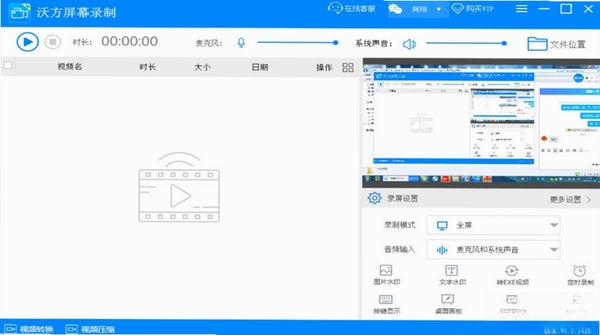
沃方屏幕录制是一款运行在Windows系统上的轻量级屏幕捕捉工具,它的核心任务就是帮您把电脑屏幕上正在发生的一切,无论是精彩的游戏对战、详细的软件操作演示,还是流畅的在线课程,都清晰无损地保存为视频文件。这款软件的设计思路很纯粹,没有繁琐的捆绑和复杂的设置,启动即用,非常适合对电脑操作不太熟悉但又需要录制功能的朋友。它能够智能识别当前使用的窗口或自定义选取区域,让录制过程变得灵活且高效,是您工作、学习和娱乐中记录画面的得力助手。
沃方屏幕录制提供了全屏、指定窗口和自定义区域三种录制模式。您只需在软件主界面上简单选择,即可精确锁定需要录制的画面范围,无论是录制整个桌面还是仅仅捕捉某个应用程序的窗口,都能轻松实现,有效避免录制到无关内容,让产出视频更加聚焦。
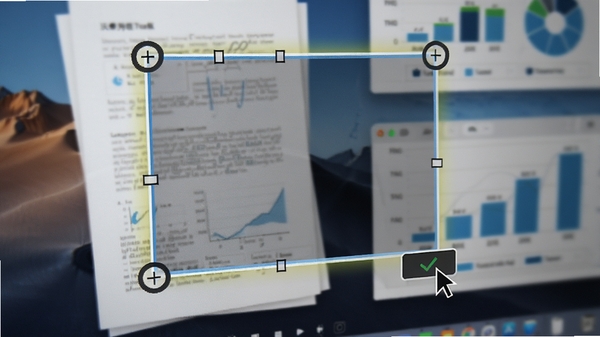
软件支持高达1080P的分辨率录制,并能以MP4、AVI等主流视频格式保存文件,确保您录制的视频在色彩和流畅度上都有较好的表现。无论是用于后期剪辑还是直接分享,都能提供良好的兼容性和清晰度,满足不同场景下的使用需求。
在录制画面时,沃方屏幕录制支持同时采集麦克风声音和电脑系统内部声音,并可在录制前进行音量平衡调节。这一功能对于需要录制教程讲解或游戏解说的用户来说非常实用,免去了后期再对音频进行合成的麻烦,一步到位获得带声音的完整视频。
除了录制视频,它还内置了屏幕截图功能,并提供了基础的画笔、矩形、箭头等标注工具。在录制过程中或暂停时,您可以随时对屏幕进行标注,突出显示关键信息,这对于制作教学材料或反馈问题时尤为方便,大大提升了沟通效率。
| 软件名称 | 核心优势 | 用户评分 |
|---|---|---|
| Bandicam | 高压缩率视频录制 | ★★★★★ |
| OBS Studio | 开源免费直播推流 | ★★★★★ |
| FastStone Capture | 老牌截图录屏工具 | ★★★★☆ |
| Screen Recorder | 操作简单界面友好 | ★★★★☆ |
| Apowersoft录屏王 | 在线剪辑与分享功能 | ★★★★☆ |
如果您在安装或使用沃方屏幕录制过程中遇到问题,不要着急,许多情况都可以通过简单设置解决。例如,如果软件打不开或提示“初始化失败”,很可能是缺少微软Visual C++运行库组件,您可以搜索“VC运行库合集”下载安装即可解决。若出现录制时黑屏或画面卡顿,请检查显卡驱动是否为最新版本,可以尝试更新驱动或关闭其他占用资源较大的程序。对于权限不足的报错,右键点击软件图标,选择“以管理员身份运行”通常能解决问题。
问:沃方屏幕录制是否支持录制电脑内部声音?
答:支持的。沃方屏幕录制在音频设置中提供了“系统声音”选项,您只需在录制前勾选此项,即可将电脑播放的声音直接录制到视频中,无需额外使用录音线或虚拟声卡。
问:录制完成的视频文件保存在哪里?如何更改保存位置?
答:软件默认将视频保存至“我的文档\沃方屏幕录制”文件夹中。您可以在软件的“设置”或“选项”菜单中找到“输出目录”一栏,点击“浏览”按钮,自行选择一个您方便查找的文件夹作为新的保存位置。
此内容由AI根据文章内容自动生成,并已由人工审核
开发者其他应用

傲软录屏
 屏幕录像
1.8M
1.4.14.8电脑版
屏幕录像
1.8M
1.4.14.8电脑版
嗨格式录屏大师
 屏幕录像
1.7M
3.38.1909.298电脑版
屏幕录像
1.7M
3.38.1909.298电脑版
家软屏幕录制
屏幕录像
28.4M
1.1.5.2140电脑版
家软屏幕录制
屏幕录像
28.4M
1.1.5.2140电脑版
无忌哥哥
屏幕录像
72.3M
2.0.9.0电脑版
傲软录屏ApowerREC免费版
屏幕录像
50.2M
v1.4.9.50中文版
CamIn
屏幕录像
187.6M
v2.6.0.185电脑版
高能录屏大师
屏幕录像
6.3M
v16.35.282.2351电脑版
轻松录屏
屏幕录像
818KB
v5.25电脑版
飞思录屏专家
屏幕录像
1.9M
v2.1.0电脑版

支持( 0 ) 盖楼(回复)