

AceUtilities是一款集系统清理、性能优化与隐私保护于一体的综合性电脑维护工具。它摒弃了繁琐的操作界面,将磁盘垃圾扫描、注册表修复、启动项管理、网络加速等高频功能整合在统一面板中,旨在帮助普通用户以更简单的方式解决电脑卡顿、磁盘空间不足和开机缓慢等常见问题。无论是日常办公还是家庭娱乐场景,它都能作为系统层面的得力助手,让设备保持清爽流畅的运行状态。

AceUtilities能够精准识别并清除系统缓存、浏览器临时文件、无效日志以及软件卸载后的残留垃圾。其内置的扫描引擎会在短时间内完成全盘检测,并以可视化图表展示各类垃圾文件占比,让用户清晰了解磁盘空间去向。在清理过程中,它会自动跳过可能影响系统稳定性的关键文件,确保删除操作既彻底又安全。
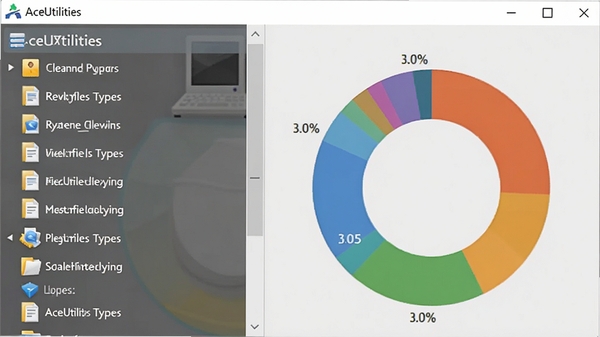
针对系统运行缓慢、内存占用过高的问题,AceUtilities提供了一键式的性能优化方案。通过智能调整系统服务、关闭非必要后台进程以及优化内存使用策略,有效提升程序响应速度与多任务处理能力。对于配置中等的电脑,开启优化后能明显感受到软件启动和网页加载速度的改善。
软件内置的网络优化模块,能够对TCP/IP参数进行合理调优,清理DNS缓存,并管理占用带宽的隐形进程。这在网络环境较为复杂的场景下,有助于提升网页浏览的流畅度与文件下载的稳定性,减少延迟与丢包现象。
使用电脑后留下的浏览记录、文档访问痕迹、视频播放历史等个人隐私信息,AceUtilities都能进行深度清除。该功能对于注重个人数据安全的用户尤为重要,能有效防止敏感信息被他人恢复或窥探,保护个人隐私安全。
| 软件名称 | 功能优势 | 推荐指数 |
|---|---|---|
| CCleaner | 老牌清理专家,算法成熟 | ★★★★★ |
| Advanced SystemCare | 功能全面,界面华丽 | ★★★★☆ |
| Glary Utilities | 组件丰富,一键修复便捷 | ★★★★☆ |
| IObit Uninstaller | 强力卸载,清除顽固软件 | ★★★★☆ |
| Wise Care 365 | 轻量高效,隐私清理强 | ★★★★☆ |
部分用户在安装AceUtilities后,可能会遇到启动失败或运行异常的情况。这些问题通常与系统环境配置有关,以下列举几种高频故障及对应的简易修复方法。
问题一:软件提示“初始化失败”或“无法定位程序输入点”。这通常是由于系统缺少必要的VC++运行库组件。解决方案:在本站搜索“微软常用运行库合集”并安装,重启电脑后即可正常打开。
问题二:双击图标无反应,任务管理器中也未发现进程。原因可能是杀毒软件误拦截了主程序。解决方案:进入杀毒软件的隔离区,将AceUtilities主程序添加为信任项,或暂时退出杀毒软件后重新启动程序。
问题三:打开软件后界面空白或闪退。多发生于老旧电脑或精简版系统。解决方案:右键点击软件图标,选择“属性”,在“兼容性”选项卡中勾选“以Windows 7兼容模式运行”,并勾选“以管理员身份运行此程序”。
问题四:清理过程中卡死或蓝屏。这往往与磁盘坏道或系统文件损坏有关。建议先运行系统自带的磁盘检查工具(chkdsk),修复后再使用AceUtilities的清理功能。

AceUtilities的清理引擎基于微软官方API接口开发,扫描范围严格限定在系统缓存、临时文件及软件残留等非用户数据区域。在清理前,软件会列出所有可删除项,用户可手动取消勾选任何不确定的文件。同时,软件默认开启“清理前创建还原点”功能,即使发生误删,也可通过系统还原或软件内置的恢复中心找回文件,安全系数较高。
建议新用户首先使用“体检”功能,让软件自动检测系统当前存在的垃圾与风险项,并执行一键修复。日常使用中,每周执行一次“磁盘清理”,每月执行一次“深度优化”。对于追求极致性能的用户,可在“工具箱”中开启“游戏加速”模式,该模式会主动关闭非必需后台服务,释放更多系统资源供前台程序使用。
此内容由AI根据文章内容自动生成,并已由人工审核
开发者其他应用

ActualWindowManager
 系统优化
10.6M
v8.12.0.0电脑版
系统优化
10.6M
v8.12.0.0电脑版
ActiveSmart
系统优化
6.0M
v2.9.4.790电脑版
Active Smart
系统优化
6.0M
v2.9.4.790电脑版
智能开关机
系统优化
1002KB
v2.0.5.0电脑版
狸窝视频加速器
系统优化
21.3M
v4.1.0.8电脑版
cFosSpeed
 系统优化
4.9M
v10.50电脑版
系统优化
4.9M
v10.50电脑版
酷客精灵
系统优化
3.6M
v1.4.2.20电脑版
360Amigo系统加速
系统优化
9.7M
v1.2.1.8200电脑版
360Amigo系统加速
系统优化
9.7M
v1.2.1.8200电脑版
PGWARE SuperRam软件
系统优化
6.7M
V7.11.9.2020 官方版

支持( 0 ) 盖楼(回复)