
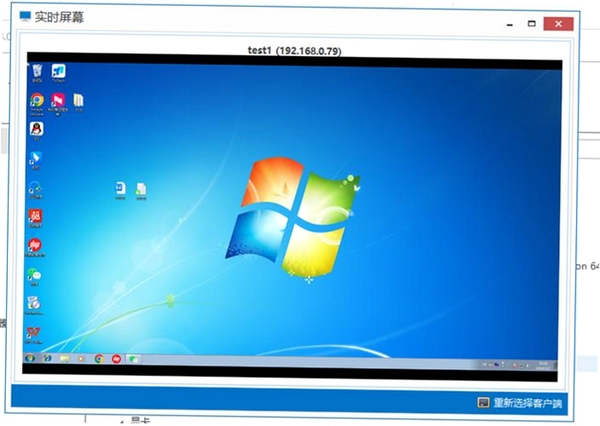
Actual Window Manager 是一款专为Windows系统打造的窗口管理增强工具,它能够帮助用户彻底摆脱系统默认窗口管理的种种限制。无论是调整窗口透明度、实现窗口吸附、还是创建多窗口布局,这款软件都能以直观且高效的方式完成。对于经常需要同时处理多个文档、表格或设计稿的办公人士而言,它意味着更清爽的桌面和更流畅的多任务操作体验。本版本为v8.12.0.0,带来了更稳定的性能表现和更细致的功能优化,让窗口管理变得轻松自如。
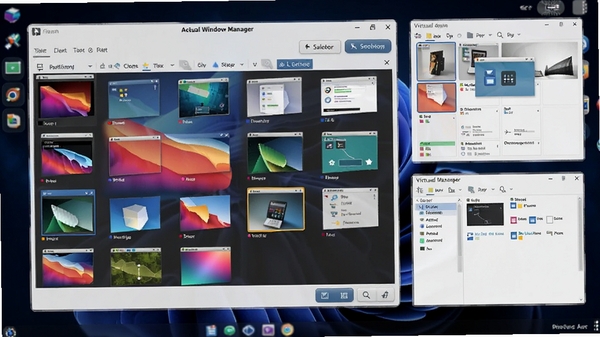
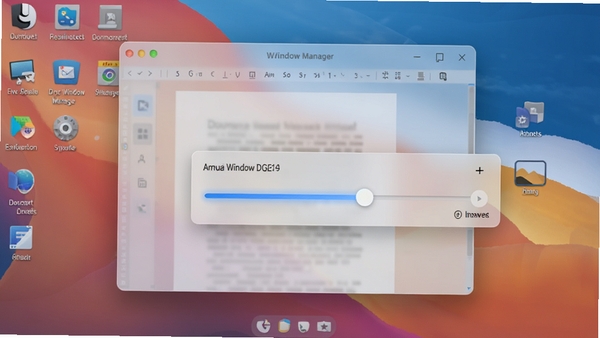
Actual Window Manager 允许用户针对任意窗口单独设置透明度、颜色滤镜甚至模糊效果。你可以将不常用的后台窗口设置为半透明,从而将视觉焦点完全集中在前台任务上。这种精细化的控制不仅提升了桌面的美观度,更在实际工作中减少了视觉干扰,特别适合需要长时间盯屏的文字工作者或数据分析师。设置过程实时生效,无需重启软件或系统。
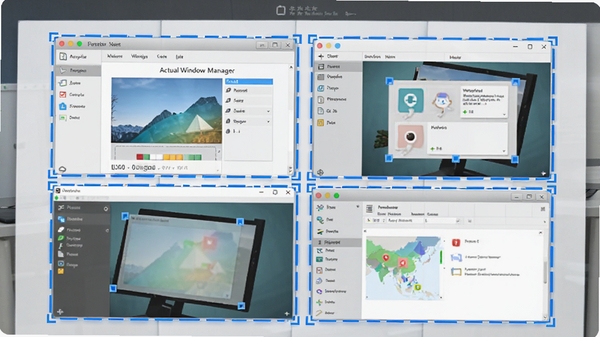
通过拖拽窗口到屏幕边缘,即可实现类似Windows 11的贴靠布局,但Actual Window Manager 提供了更为丰富的自定义选项。你可以定义吸附的灵敏度、触发区域,并创建多达九宫格甚至更复杂的多窗口布局模板。一键即可将多个窗口按照预设的排列方式整齐排布,极大提升了多任务处理效率。对于需要频繁对照文档与网页资料的用户,这一功能尤为实用。
软件支持保存当前所有窗口的位置、大小和排列状态,并在需要时一键恢复。无论是下班前未完成的工作窗口,还是需要临时切换到其他任务,都能通过这项功能快速还原工作环境。它还支持为不同工作场景创建独立的窗口配置文件,例如“办公模式”、“设计模式”或“娱乐模式”,切换时即可自动调整窗口布局,极大简化了工作流程。
用户可以为特定程序或窗口类型创建专属规则,实现自动化管理。例如,让某个游戏启动时自动全屏并隐藏任务栏,或者让播放器窗口始终保持在最上层。此外,你还可以为窗口标题栏添加额外的控制按钮,如“置顶”、“最小化到托盘”、“半透明”等,所有操作均支持键盘快捷键,习惯之后操作效率将有质的飞跃。
安装Actual Window Manager 时,请务必关闭其他正在运行的窗口管理类软件,避免功能冲突。
软件安装路径建议选择非系统盘(如D盘),以减少对系统启动速度的影响,并方便日后重装系统时保留配置。
首次启动后,建议先进入“设置”向导,根据个人习惯勾选启用核心功能,如“窗口吸附”和“透明度控制”。
若在Windows 10或更高版本系统上遇到窗口边框显示异常,请尝试在软件设置中启用“兼容模式”。
如果软件无法随系统自动启动,请检查任务管理器中的启动选项卡,确认Actual Window Manager 的启动状态为“已启用”。
遇到窗口控制按钮不显示时,请右键点击软件托盘图标,选择“重置窗口布局”以恢复默认设置。
软件运行时占用内存极低,通常不超过50MB,若发现内存占用异常偏高,可尝试在设置中关闭“日志记录”功能。
若调整透明度后窗口出现闪烁,请更新显卡驱动至最新版本,并在软件中开启“硬件加速”选项。
当软件与特定程序(如某些游戏)冲突时,可将该程序添加至软件的“排除列表”,即可恢复正常。
建议定期备份软件的配置文件(位于安装目录下的Settings.ini),以便在系统重装后快速恢复个人偏好设置。
若托盘图标消失,但软件仍在运行,可通过任务管理器结束“ActualWindowManager.exe”进程后重新启动软件。
请注意,软件支持多显示器环境,不同显示器的DPI缩放设置可能影响窗口位置保存的准确性,建议设置为“系统默认”。
| 软件名称 | 核心优势 | 用户评分 |
|---|---|---|
| WindowManager | 多布局一键切换 | ★★★★☆ |
| DisplayFusion | 多显示器管理专家 | ★★★★★ |
| AquaSnap | 窗口吸附简单高效 | ★★★★☆ |
| GridMove | 网格布局自由定制 | ★★★☆☆ |
| WindowSpace | 窗口管理轻量之选 | ★★★★☆ |
若安装后启动软件提示“缺少MSVCR120.dll”文件,请前往微软官网下载并安装“Visual C++ Redistributable for Visual Studio 2013”运行库组件。
若提示“初始化失败”,请右键点击软件快捷方式,选择“属性”,在“兼容性”选项卡中勾选“以管理员身份运行此程序”。
若打开软件界面为空白,可能是显卡驱动不兼容,请更新显卡驱动或尝试在软件设置中禁用“硬件加速”。
若软件无法正常退出,可通过任务管理器强制结束进程,并检查是否有其他软件拦截了进程关闭操作。
若设置无法保存,请检查软件安装目录是否具有写入权限,或以管理员身份运行软件后再进行设置。
软件使用总结:Actual Window Manager 是一款功能全面且深度可定制的窗口管理工具,它能让你的Windows桌面操作效率得到显著提升。虽然初次接触需要花点时间熟悉各项设置,但一旦配置好符合自己习惯的方案,你将体验到前所未有的窗口管理便利。
在软件主界面中,点击“设置”按钮,选择“窗口透明度”选项卡。然后使用屏幕上的取色器图标拖拽到目标窗口上,即可调整该窗口的透明度滑块。你也可以在“规则”中为特定程序创建永久性的透明度设置。
该软件是正规的桌面增强工具,本身不包含任何恶意代码或广告插件。它运行时占用的系统资源非常少,正常情况下不会影响电脑性能。只要从官方或可信渠道下载,即可放心使用。
首先检查软件版本与系统版本是否兼容,其次尝试以管理员身份运行。若仍无效,请卸载后重新安装最新版本,并确保系统中已安装所有必要的运行库组件。
此内容由AI根据文章内容自动生成,并已由人工审核
开发者其他应用

ActiveSmart
 系统优化
6.0M
v2.9.4.790电脑版
系统优化
6.0M
v2.9.4.790电脑版
Active Smart
系统优化
6.0M
v2.9.4.790电脑版
智能开关机
系统优化
1002KB
v2.0.5.0电脑版
狸窝视频加速器
系统优化
21.3M
v4.1.0.8电脑版
cFosSpeed
 系统优化
4.9M
v10.50电脑版
系统优化
4.9M
v10.50电脑版
酷客精灵
系统优化
3.6M
v1.4.2.20电脑版
360Amigo系统加速
系统优化
9.7M
v1.2.1.8200电脑版
360Amigo系统加速
系统优化
9.7M
v1.2.1.8200电脑版
PGWARE SuperRam软件
系统优化
6.7M
V7.11.9.2020 官方版
optimizerDuck 2.27中文最新版
系统优化
93M
完整版
支持( 0 ) 盖楼(回复)