

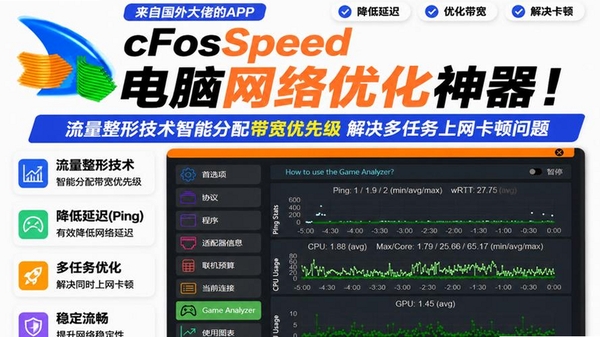
cFosSpeed是一款专注于网络流量整形与延迟优化的系统工具,它通过智能调整数据包优先级,有效降低网络延迟,提升在线游戏、视频通话、网页浏览等场景下的响应速度。软件体积小巧,资源占用低,支持多种网络连接方式,并提供了详细的流量监控与统计功能,是追求极致网络体验用户的实用选择。
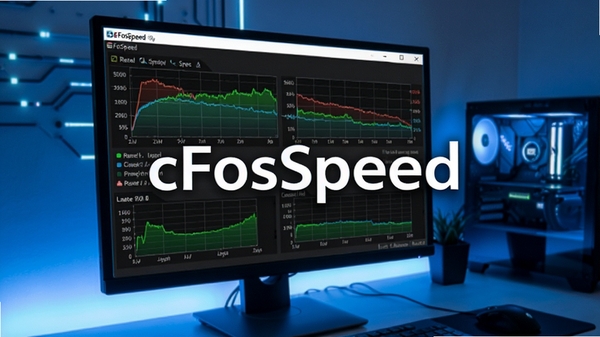
cFosSpeed的核心在于其独特的流量整形功能。它能够识别网络中的数据包类型,并依据预设规则或用户自定义策略,为不同应用分配网络带宽优先级。例如,在下载大文件的同时进行游戏,系统会自动确保游戏数据包优先传输,从而避免因带宽抢占导致的延迟飙升,让多任务网络操作变得流畅顺滑。
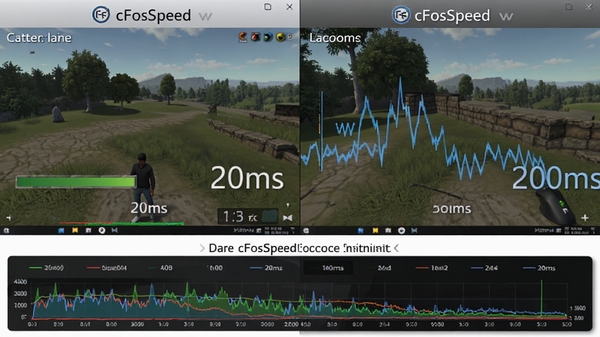
针对在线游戏、视频会议等对延迟敏感的应用,cFosSpeed提供了专门的优化机制。通过缩短数据包的响应时间,减少网络拥堵造成的排队等待,有效降低ping值。软件还支持对特定程序进行单独设置,确保关键应用始终获得最优网络路径,让每一次操作都能得到快速响应。
软件内置了强大的流量监控模块,能够实时显示上传与下载速度、总流量消耗以及各程序的网络占用情况。用户可以通过直观的图表和详细的日志,清晰了解网络使用状况,及时发现异常占用带宽的进程,为网络管理提供数据支撑。同时,cFosSpeed还支持流量上限设置,帮助用户合理规划网络资源。
cFosSpeed支持常见的以太网、Wi-Fi、以及多种调制解调器连接方式,能够兼容从Windows 7到Windows 11的众多系统版本。软件安装后即自动在后台运行,内存占用通常不足10MB,对系统性能影响微乎其微。它还提供了与主流防火墙和杀毒软件的兼容性配置,确保系统安全的同时稳定工作。
| 软件名称 | 核心功能 | 推荐指数 |
|---|---|---|
| NetLimiter | 带宽分配与监控 | ★★★★☆ |
| NetPeas | 网络优先级管理 | ★★★★ |
| TrafficShaper | 流量整形控制 | ★★★★ |
| NetBalancer | 网络流量平衡 | ★★★★☆ |
| DU Meter | 流量实时监测 | ★★★★ |
| GlassWire | 网络监控与安全 | ★★★★ |
cFosSpeed在安装或启动过程中,可能会遇到一些常见问题。这里汇总了高频故障的简易修复方法,帮助您快速解决。
此问题通常是由于驱动未被系统正确加载。请尝试右键点击软件图标,选择“以管理员身份运行”。若无效,请重新安装软件,并确保在安装过程中,杀毒软件没有拦截驱动安装。也可以尝试在设备管理器中,手动更新“网络客户端”驱动,指向cFosSpeed安装目录下的驱动文件。
首先检查系统托盘区域是否有cFosSpeed图标,若存在但无法打开,请右键图标选择“显示主窗口”。若没有图标,请尝试重启电脑。若问题依旧,可能是软件与系统服务冲突,可尝试使用系统配置工具msconfig,在“服务”选项卡中,暂时禁用非Microsoft服务,重启后测试。
这是驱动签名验证导致的。在Windows 10及以上系统,可进入“设置-更新与安全-恢复-高级启动”,重启后选择“禁用驱动程序强制签名”。在Windows 7系统,开机时按F8,选择“禁用驱动程序签名强制”。完成安装后再恢复原设置。
请检查是否开启了其他网络优化类软件,它们可能会抢占底层网络驱动,导致冲突。同时,确保cFosSpeed的“流量整形”功能处于开启状态。在“设置-常规”中,可尝试调整“LAN连接类型”为“自动检测”。
卸载时请务必选择“同时移除驱动程序”选项。若卸载后无法上网,请检查网络连接属性中是否残留cFosSpeed相关协议,可手动删除。也可在命令提示符中运行“netsh winsock reset”命令重置网络栈,重启电脑即可恢复。
很多用户在下载cFosSpeed后,对如何充分发挥其性能存在疑问。这里分享一些实用经验,帮助您更好地使用这款软件。
首先,关于“cFosSpeed是干嘛的”,简单来说,它就是网络带宽的调度员。当您的网络同时进行下载、游戏、视频等多任务时,它能确保重要操作不卡顿。因此,建议在游戏或视频会议前,打开cFosSpeed主界面,在“程序”列表中,将相关应用标记为“高优先级”。
其次,对于“cFosSpeed可以卸载吗”的疑问,若您不再需要其功能,可以正常卸载。但如果您经常感到网络延迟高,建议保留。卸载后,网络恢复默认状态,可能再次出现延迟波动。
关于“cFosSpeed正版购买”,官方提供免费试用版,但试用期后需付费授权。正版授权可享受后续更新与技术支持。我们强烈建议您从官方渠道获取授权,以保证软件稳定性。
若遇到“cFosSpeeddriver 你的电脑有服务尚未准备”的提示,请按照上文“问题一”的解决方法操作。此提示多因驱动未正确安装,并非软件本身故障。
最后,在“cFosSpeed下载”时,请选择正规下载站,避免捆绑恶意插件。安装时,注意取消勾选不必要的附加组件,保持系统纯净。

对于经常玩网络游戏、进行视频会议或需要稳定网络连接的用户,cFosSpeed非常值得一试。它能够显著减少网络延迟波动,让网络操作更加顺畅。软件安装简单,资源占用低,且提供详细的流量统计功能。虽然需要付费,但它的效果直观,对于追求高性能网络的用户来说,是一项有价值的投资。
最佳设置取决于您的网络环境和使用习惯。基础用法是保持默认“自动”模式。进阶操作:在“设置-程序”中,添加您常用的游戏或视频软件,并设为“高优先级”,同时将下载工具设为“低优先级”。在“设置-常规”中,选择正确的连接类型(如以太网或WLAN)。此外,启用“流量限制”功能,可避免因下载占满带宽而影响其他操作。定期查看“统计”页面,了解流量使用情况,及时调整策略。
此内容由AI根据文章内容自动生成,并已由人工审核
开发者其他应用

酷客精灵
 系统优化
3.6M
v1.4.2.20电脑版
系统优化
3.6M
v1.4.2.20电脑版
360Amigo系统加速
系统优化
9.7M
v1.2.1.8200电脑版
360Amigo系统加速
系统优化
9.7M
v1.2.1.8200电脑版
PGWARE SuperRam软件
系统优化
6.7M
V7.11.9.2020 官方版
optimizerDuck 2.27中文最新版
系统优化
93M
完整版
TNT
系统优化
1.9M
v7.13.0.1电脑版
WorldCommunityGrid
系统优化
8.7M
v6.10.58电脑版
有声语音计算器
系统优化
4.1M
v5.4.8.3电脑版
Advanced SystemCare 5ASC5系统优化工具
系统优化
26.4M
v5.4.0.257电脑版
SunsetScreen护眼软件
系统优化
905KB
1.28电脑版

支持( 0 ) 盖楼(回复)