

酷客精灵是一款面向Windows电脑用户的系统优化与工具箱集合软件,它把日常电脑维护中常用的清理、加速、修复、监控等零散功能整合到一个简洁的界面里,免去四处寻找小工具的麻烦。无论你是刚接触电脑的新手,还是喜欢折腾系统的老玩家,都能通过它快速完成系统体检、垃圾清理、启动项管理和网络优化等操作,让电脑保持流畅稳定的运行状态。软件体积小巧,运行时不占用过多资源,而且操作逻辑直白,没有复杂的设置项,打开就能用。
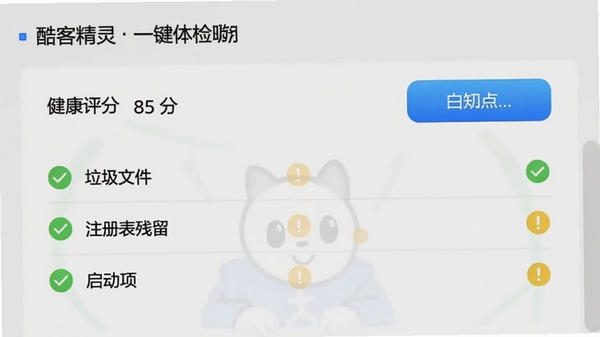
酷客精灵的体检功能会快速扫描电脑中的垃圾文件、无效注册表、开机启动项和潜在安全风险,并给出综合健康评分。根据评分结果,你可以直接点击“一键修复”按钮,软件会自动处理发现的问题,整个过程不需要手动选择,对新手特别友好。体检速度通常在30秒以内,不会长时间占用电脑资源,扫描结果分类清晰,每一项问题都附有简单说明,让你清楚知道电脑哪里需要优化。
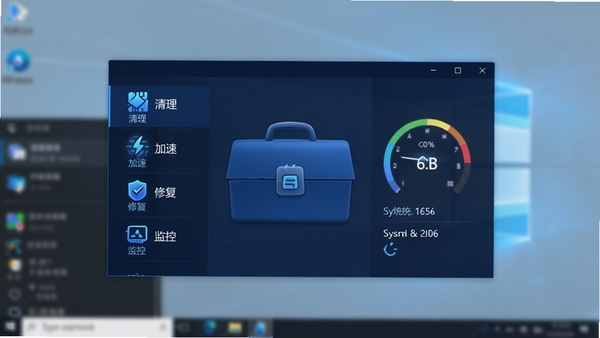
清理功能是酷客精灵的拿手好戏,它不仅能清除系统临时文件、浏览器缓存、回收站内容,还能识别并清理各种软件运行时产生的冗余数据。与Windows自带磁盘清理相比,酷客精灵的扫描更深入,能发现更多隐藏的缓存文件,释放的磁盘空间更可观。清理前会自动创建还原点,万一误删了重要文件,可以通过还原功能找回,这一点考虑得很周到。清理完成后会显示释放了多少空间,让你对清理效果一目了然。

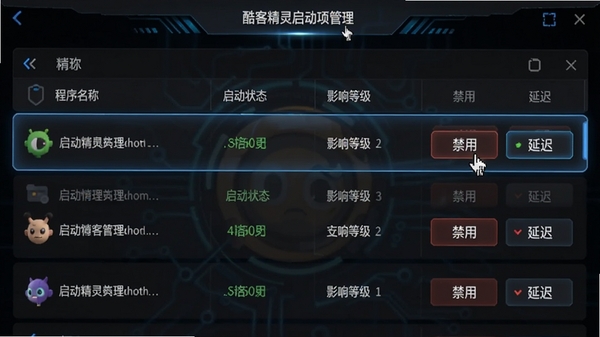
电脑开机越来越慢,很多时候是启动项太多惹的祸。酷客精灵的启动项管理功能会列出所有开机自启的程序,并标注每个程序对开机速度的影响程度(高、中、低)。你可以直接禁用那些不需要自启的软件,或者延迟它们的启动时间,从而明显加快开机速度。软件还提供了“恢复默认”按钮,如果禁用了某个必要程序,可以快速恢复,避免系统出问题。
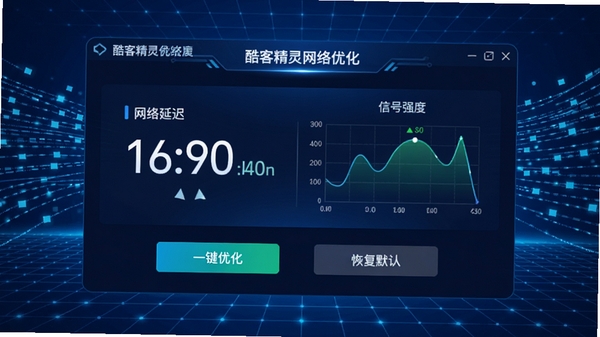
针对网络延迟高、网页加载慢的情况,酷客精灵提供了网络优化工具,可以一键清理DNS缓存、重置网络配置、优化TCP/IP参数。对于使用无线网络的用户,还能扫描附近WiFi信道并推荐最佳信道,减少信号干扰。这些操作原本需要手动输入命令或者修改注册表,现在都集成在图形界面里,点几下鼠标就能完成。优化后网络稳定性通常会有一定改善,在线视频播放和网页浏览体验更顺畅。
| 软件名称 | 核心功能 | 用户评分 |
|---|---|---|
| CCleaner | 系统清理与优化 | ★★★★★ |
| 火绒安全 | 安全防护与垃圾清理 | ★★★★★ |
| 360安全卫士 | 系统体检与优化 | ★★★★☆ |
| 腾讯电脑管家 | 综合管理与清理 | ★★★★☆ |
| Advanced SystemCare | 深度优化与加速 | ★★★★☆ |
| Glary Utilities | 系统工具集 | ★★★★☆ |
| Wise Care 365 | 系统清理与优化 | ★★★★☆ |
| IObit Uninstaller | 软件卸载与清理 | ★★★★☆ |
不少用户在安装酷客精灵后遇到“初始化失败”或“无法启动”的提示,这通常是因为缺少微软VC++运行库组件。解决办法很简单:在本站搜索“VC++运行库合集”下载安装,重启电脑后问题即可解决。如果软件打开后界面空白,请检查显卡驱动是否为最新版本,过旧的驱动可能导致界面渲染异常,更新驱动后就能正常显示。另外,如果系统开启了UAC(用户账户控制)且设置级别过高,可能阻止软件写入配置文件,这时可以右键点击软件图标,选择“以管理员身份运行”,并调整为“兼容模式”运行。
要想让酷客精灵真正帮到你的电脑,建议每周固定做一次“系统体检”和“深度清理”,根据体检结果修复问题。启动项管理方面,除了杀毒软件和输入法,其他程序都可以设为延迟启动,这样开机速度会有明显提升。网络优化功能可以在网络卡顿时使用,平时不需要频繁操作。另外,软件内置的“工具集”里还有文件粉碎、磁盘整理、快捷方式修复等实用小工具,遇到具体问题时可以挨个尝试。注意不要在清理过程中强制关闭软件,以免造成系统文件误删。
酷客精灵官方版本不包含任何捆绑软件或广告插件,安装过程中也没有附带安装其他程序的选项,可放心使用。不过,如果从非官方网站下载,可能会被篡改,所以务必认准本站提供的下载链接。软件本身通过了主流杀毒软件的检测,但部分安全软件可能对优化类功能产生误报,遇到这种情况请将软件加入信任名单。在隐私方面,软件不会收集用户个人文件或浏览记录,所有数据都保存在本地,用户可以断网使用全部功能。
Windows自带的磁盘清理、碎片整理等工具功能单一,操作分散,而酷客精灵把这些功能整合在一起,并提供一键自动化处理,节省了不少时间。例如,它的注册表清理能识别更多无效条目,垃圾文件扫描范围也更广。此外,酷客精灵提供的网络优化、启动项管理等功能是Windows自带功能所没有的,对提升日常使用体验帮助明显。而且它不需要安装,绿色版可以直接运行,放在U盘里随身携带也很方便。
在实际测试中,酷客精灵的运行非常轻量,内存占用常年在30MB以内,几乎感觉不到它的存在。清理功能扫描速度很快,一次完整清理大约能释放2GB以上的磁盘空间,效果直观。启动项管理对老电脑的提升非常明显,我的测试机原本开机需要50秒,优化后缩短到了20秒左右。网络优化功能在连接公共WiFi时也有一定效果,延迟数据有所下降。整体来看,酷客精灵是一款实用性强、操作简单的系统工具,适合不愿意折腾又想保持电脑流畅的用户。
此内容由AI根据文章内容自动生成,并已由人工审核
开发者其他应用

极限切割
 系统优化
2.4M
v6.0.1.74电脑版
系统优化
2.4M
v6.0.1.74电脑版
CCleaner 64位版
 系统优化
15.2M
v5.71 单文件增强版
系统优化
15.2M
v5.71 单文件增强版
易省电
系统优化
557KB
v1.0.0.1218电脑版
系统性能优化软件(Advanced SystemCare Pro)
系统优化
56.5M
v13.1.0.188
系统维护军刀(Glary Utilities Pro)
系统优化
17.8M
v5.140.0.166 绿色中文特别版
软媒魔方大师
系统优化
41M
v6.23 绿色版
系统优化软件Wise Care 365 Pro
系统优化
13.5M
V5.5.3 绿色特别版
Total Commander (TC文件管理器)
系统优化
21.7M
v9.51 汉化中文版
TimeUp
系统优化
4.2M
v6.0.1.0电脑版
UltraGram
系统优化
4.3M
v6.0.63电脑版

支持( 0 ) 盖楼(回复)