

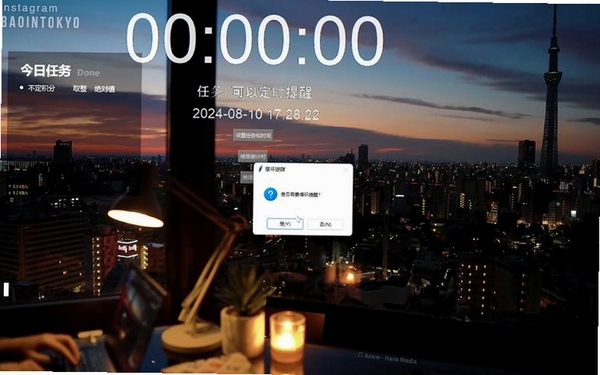
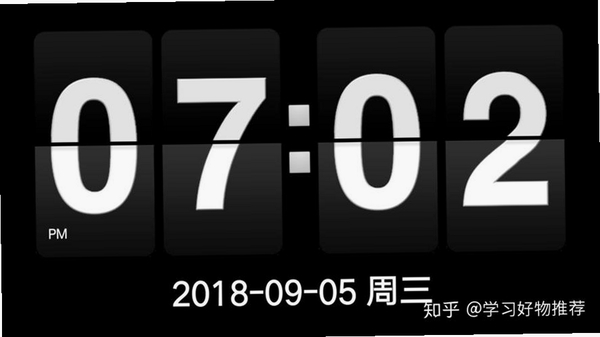


桌面倒计时是一款轻巧实用的桌面辅助工具,它能够在电脑桌面上直观展示倒计时天数、小时、分钟与秒数,帮助用户高效管理时间节点。无论是考研备考、项目交付、活动倒计时,还是日常闹钟提醒,这款软件都能以清晰醒目的方式呈现剩余时间。软件体积小、占用低,支持自定义外观与透明度,可完全融入桌面环境,不干扰其他工作窗口。经过实际测试,桌面倒计时在Windows系统下运行流畅,安装过程简单快捷,非常适合需要时间管理的职场人士与学生群体使用。
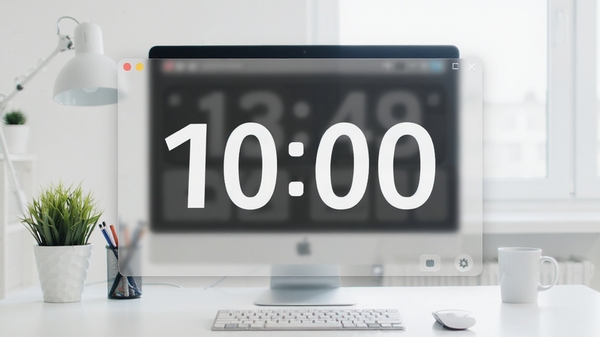
桌面倒计时支持精确到秒的倒计时设定,用户既可以预设一个具体的目标日期,也可以直接输入剩余天数、小时、分钟和秒数。针对不同场景,软件还提供了重复提醒功能,例如每周循环的例会提醒或每日定时的工作休息提示。所有设定操作均在主界面几步内完成,无需复杂配置,初次使用者也能快速上手。
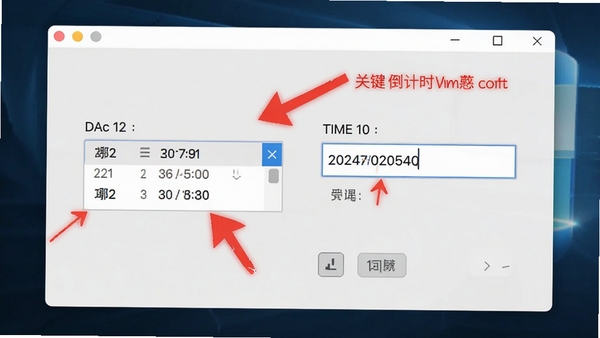
为了让倒计时提示更符合个人审美与桌面风格,软件提供了丰富的视觉调节选项。用户可修改数字字体、字号、颜色,并支持设置背景透明度与圆角样式。例如,在深色壁纸上可选用亮色数字,在浅色桌面下则搭配深色字体,确保任何环境下都清晰可见。此外,倒计时文字支持自定义前缀与后缀,例如“距离春节还有”或“剩余时间”,让显示内容更具个性化。
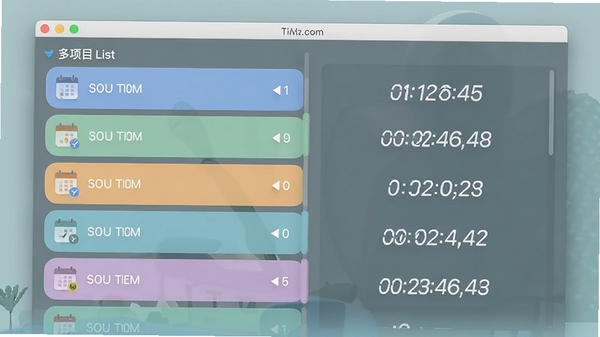
针对需要同时跟踪多个重要日期的用户,桌面倒计时允许创建多个独立的倒计时项目,并为每个项目单独命名、设置颜色与显示位置。项目列表支持拖拽排序,一键隐藏或显示,方便在不同工作场景中快速切换。例如,办公时可同时显示项目截止日与会议倒计时,居家时则切换为纪念日与出行提醒,互不干扰,井井有条。
桌面倒计时采用轻量级编程语言开发,运行时内存占用仅几十MB,CPU占用率几乎可以忽略,即使长时间开启也不会拖慢系统速度。软件还经过多版本迭代,修复了各类兼容性问题,在Windows 7、Windows 10、Windows 11等主流系统上均能稳定工作。

桌面倒计时在运行过程中可能会遇到一些异常情况,以下针对高频故障提供简易解决方案:
问题一:软件启动时提示“初始化失败”。这通常是因为缺少运行库文件。请前往微软官方下载并安装Visual C++ Redistributable for Visual Studio 2015-2022,重启软件即可解决。若问题依旧,请以管理员身份运行软件。
问题二:倒计时数字显示为乱码或方框。这多半是字体选择问题。请在软件“选项”中将字体设置为“微软雅黑”或“宋体”,并确保系统已安装对应字体。若字体文件缺失,可搜索“微软雅黑字体下载”手动安装。
问题三:悬浮窗无法拖动或点击穿透。请检查是否开启了“窗口锁定”功能,在悬浮窗右键菜单中取消锁定即可。另外,若开启了“鼠标穿透”,请同时按下Ctrl+Alt+Shift解除。
问题四:软件开机自启无效。部分安全软件会阻止自启动项。请打开任务管理器-启动,确认桌面倒计时已启用。若被禁用,手动启用,并将软件加入杀毒软件白名单。
问题五:倒计时时间不准确。请确保电脑系统时间已同步,若仍不准确,检查软件时区设置,确保与本地时区一致。
设置桌面倒计时非常简单:安装并启动软件后,在悬浮窗上单击右键,选择“设置”或“选项”。在弹出的窗口中,您可以设定目标日期或手动输入剩余时间。例如,输入“2026-06-07”作为高考日期,软件会自动计算剩余天数。您还可以调整字体颜色、背景透明度以及显示格式(如“天时分秒”)。设置完成后点击“确定”,倒计时即刻生效。若需修改,重复以上操作即可。
桌面倒计时是一款正规的桌面辅助工具,从官方渠道下载的安装包通过主流杀毒软件检测,无任何恶意行为。软件不收集用户隐私,无需联网即可使用,仅占用极少系统资源。但需注意,部分第三方下载站可能捆绑其他软件,请优先选择可信来源下载。安装时留意勾选项,避免附带安装其他程序。
可以。在软件设置中勾选“总在最前”选项,倒计时悬浮窗就会始终置顶显示,不会被其他窗口遮挡。若您希望它融入桌面,可取消勾选,或设置较高的透明度。若使用多显示器,您还可以指定悬浮窗显示在哪台显示器上,实现跨屏同步提醒。
此内容由AI根据文章内容自动生成,并已由人工审核
开发者其他应用

CrazyClock疯狂时钟
 桌面工具
416KB
v1.4.0.0电脑版
桌面工具
416KB
v1.4.0.0电脑版
CalcuTray
桌面工具
1.5M
v2.3.0.0电脑版
小鱼便签
桌面工具
10.7M
v3.2.1.7电脑版
AlwactClock
桌面工具
154KB
v1.3.0.0电脑版
桌面图标自动隐藏工具
 桌面工具
19KB
v1.5.3.0电脑版
桌面工具
19KB
v1.5.3.0电脑版
桌面清理工具DesktopCleaner
桌面工具
5.7M
v5.0.0.0电脑版
HoHoo桌面日历
桌面工具
1.9M
v1.4.1.930电脑版
office彻底卸载清理工具
桌面工具
3.7M
亚尔倒计时
桌面工具
756KB
v1.0电脑版
微信2.9.0.1000正式版
桌面工具
108.4M

支持( 0 ) 盖楼(回复)