

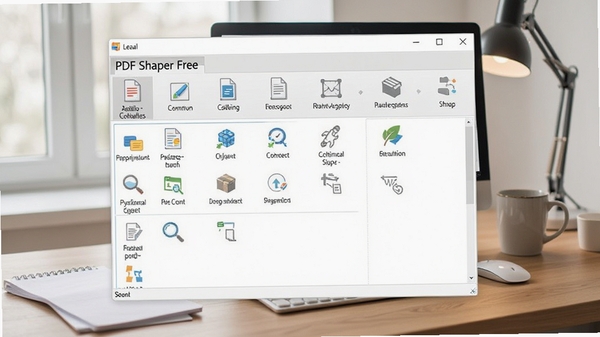
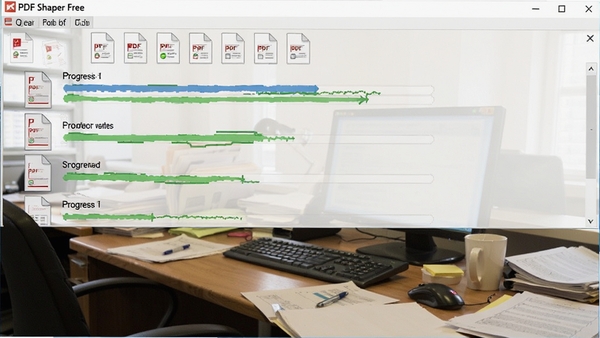
PDF Shaper Free是一款功能全面且操作便捷的PDF文档处理工具,它集PDF转换、拆分、合并、加密、解密、水印添加、页面提取等多种实用功能于一身,能够满足绝大多数用户在日常生活和办公中的PDF处理需求。软件界面设计简洁直观,所有功能模块一目了然,即使是初次接触的用户也能迅速上手。无论是需要将PDF转换为Word文档以便编辑,还是需要将多个PDF文件合并为一个,PDF Shaper Free都能高效、稳定地完成任务,是提升工作效率的得力助手。
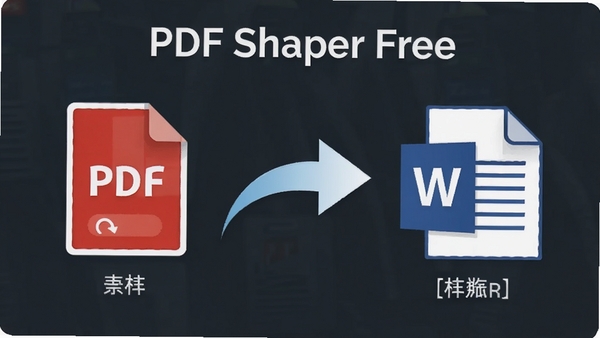
PDF Shaper Free内置了强大的PDF转换引擎,支持将PDF文件精准转换为Word、Excel、PPT等多种Office格式,同时也能将Office文档反向转换为PDF。转换过程保留了原始文档的排版、字体和图片,确保转换后的文件内容完整、格式清晰,方便用户进行后续的编辑和修改。
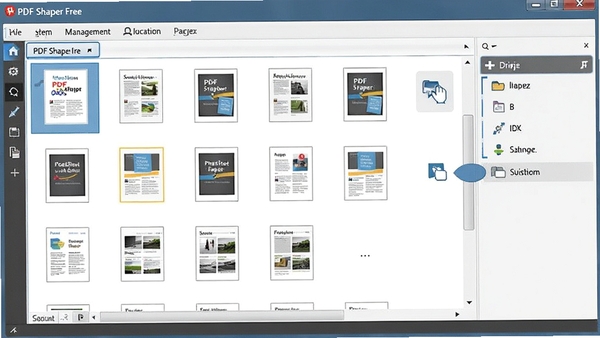
软件提供了丰富的页面管理工具,用户可以轻松实现PDF页面的提取、删除、旋转、裁剪以及顺序调整。当需要从一份长篇PDF中提取特定页面时,只需简单勾选即可完成;若需调整页面顺序,通过拖拽操作便能快速实现,极大地方便了文档的整理与归档。
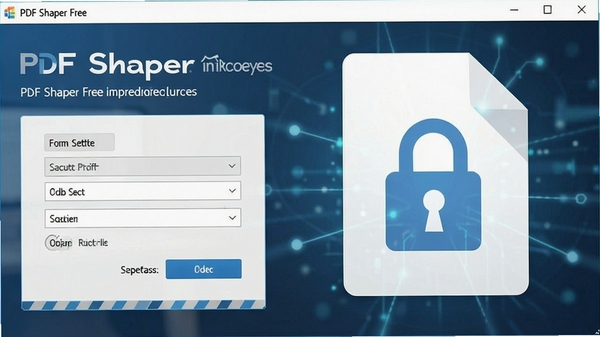
为保护用户的文档安全,PDF Shaper Free支持对PDF文件进行密码加密,防止未经授权的访问、打印或复制。同时,软件也能移除PDF文件的打开密码和权限密码,帮助用户解除因忘记密码而无法打开文件的困扰。加密过程稳定可靠,有效保障了敏感信息的安全。
对于需要处理大量PDF文件的用户,PDF Shaper Free提供了高效的批量处理功能。用户可以一次性添加多个文件,并统一执行转换、加密、水印添加等操作,无需逐一处理,显著节省了时间和精力,尤其适合办公场景下的批量文档处理需求。
| 软件名称 | 功能优势 | 评分 |
|---|---|---|
| Adobe Acrobat Pro | 专业级PDF处理功能 | ★★★★★ |
| WPS PDF | 集成办公套件,操作便捷 | ★★★★ |
| Foxit PhantomPDF | 轻量快速,功能全面 | ★★★★ |
| PDFelement | 界面友好,易于上手 | ★★★★★ |
| PDFsam | 专注于拆分合并,免费开源 | ★★★★ |
| Smallpdf | 在线处理,无需安装 | ★★★★ |
| Sejda PDF | 在线编辑,简洁高效 | ★★★★ |
在使用PDF Shaper Free的过程中,可能会遇到一些启动或运行时的报错,这里为您汇总了常见问题及对应的解决方案,帮助您快速排除故障。
这通常是由于系统缺少必要的运行库组件导致的。请前往微软官方下载并安装Visual C++ Redistributable for Visual Studio 2015-2022(包含x86和x64版本),以及.NET Framework 4.7.2或更高版本。安装完成后重启电脑,再尝试运行软件。
此问题可能是由于显卡驱动不兼容或软件配置损坏。首先请更新显卡驱动至最新版本,然后尝试以管理员身份运行软件(右键点击快捷方式,选择“以管理员身份运行”)。若问题依旧,请备份软件设置后,卸载并重新安装最新版软件。
该提示可能是文件本身已损坏,也可能是因为软件无法正确识别部分特殊编码的PDF。您可以尝试用其他阅读器打开该文件以确认是否损坏。若文件完好,请尝试将文件另存为PDF/A格式后再用本软件打开。
此类错误通常与输出路径权限有关。请确保输出目录具有写入权限,建议将输出目录设置为用户文档文件夹,并关闭安全软件对软件写入操作的拦截。
当处理大文件或批量任务时,CPU占用高属于正常现象。若在空闲时仍占用过高,请检查是否开启了后台自动更新功能,可在设置中关闭。同时,建议保持软件为最新版本,以获取性能优化。
水印功能需要依赖系统的字体库,请确保需要添加的水印文字所使用的字体已正确安装。另外,水印位置设置不当也可能导致不显示,请检查水印的旋转角度和透明度设置。
如果以上方法仍无法解决您的问题,建议访问软件官方网站的FAQ页面或联系技术支持,获取更专业的帮助。同时,请确保下载的软件包来自官方或可信渠道,以保证文件完整性。
PDF Shaper Free的使用方法非常直观。启动软件后,主界面左侧是功能列表,包括转换、页面管理、加密解密、水印、合并拆分等。使用时,先点击所需功能,然后在右侧区域添加PDF文件,设置相关参数,最后点击“开始处理”按钮即可。例如,要将PDF转换为Word,点击“PDF转Word”,添加文件后选择输出格式,点击开始,软件会自动处理并提示完成。
PDF Shaper Free是一款在业界拥有良好口碑的PDF工具,其官方版本不包含任何恶意插件或广告。只要从官方网站或可信的软件下载站获取安装包,并按照提示正确安装,软件是安全可靠的。软件在处理本地文件时不会上传数据,隐私保护方面也做得较为到位。不过,下载时需留意第三方捆绑软件的勾选,避免误装。
PDF Shaper Free支持Windows操作系统,包括Windows 7、Windows 8、Windows 10和Windows 11等常见版本。软件提供32位和64位版本,用户可根据自己的系统类型选择安装。对于较旧的Windows XP系统,可能需要安装兼容性补丁,但建议升级系统以确保最佳性能。
此内容由AI根据文章内容自动生成,并已由人工审核
开发者其他应用

jizz
 文件处理
40.9M
v1.0.7.1电脑版
文件处理
40.9M
v1.0.7.1电脑版
FastFind新一代本地文件检索工具
文件处理
3.1M
v0.92.0最新版
PDF转成图片工具
文件处理
1.3M
v3.6.1.0电脑版
TXT切割合并
文件处理
373KB
v4.0.0.0电脑版
PDF文件信息修改工具
文件处理
1.2M
v2.0.1.0电脑版
1Checker
文件处理
10.0M
v2.1.7.0电脑版
XMLFox
文件处理
1.8M
v3.0.0.0电脑版
播视网视频上传工具
文件处理
13.3M
v2.24.0.0电脑版
Convert2CHM
文件处理
2.2M
v1.0.0.0电脑版
teamdoc文档管理软件
文件处理
6.8M
v2.0.0.2电脑版
支持( 0 ) 盖楼(回复)