
日常处理PDF文档时,除了编辑正文内容,常常会遇到需要调整文档属性信息的场景。PDF文件信息修改工具正是为解决这一需求而设计的轻量级实用软件,它专注于修改PDF文件的标题、作者、主题、关键词等元数据,帮助用户快速整理文档信息,提升文件管理的规范性与效率。该工具操作界面直观,无需复杂的PDF专业知识,即可轻松上手完成信息修改,是办公人员、文档管理者以及普通用户的得力助手。
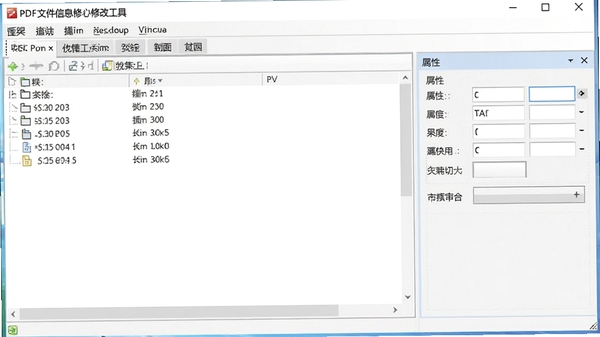
支持一次性导入多个PDF文件,统一修改其标题、作者、主题及关键词信息。对于需要归档或标准化管理的文档集,该功能能显著减少重复操作,提升工作效率。用户可以预先设定好统一的元数据模板,然后一键应用到所有选中文件上。
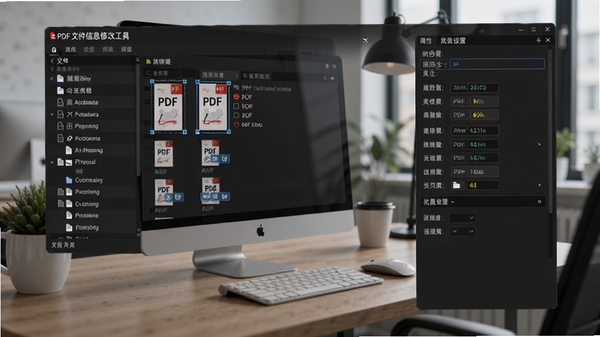
除了基础属性,软件还允许用户查看并编辑PDF文件更详细的元数据信息,包括创建时间、修改时间、PDF版本、页面尺寸等。这些详细信息对于需要精确管理文档版本和来源的用户而言尤为重要,能够确保文档信息的完整与准确。
软件设计遵循极简主义原则,用户只需通过“添加文件 -> 编辑信息 -> 保存”三个步骤即可完成操作。无需阅读复杂的帮助文档,也无需具备任何专业技能,所有功能按钮均清晰标注,降低了软件的使用门槛。
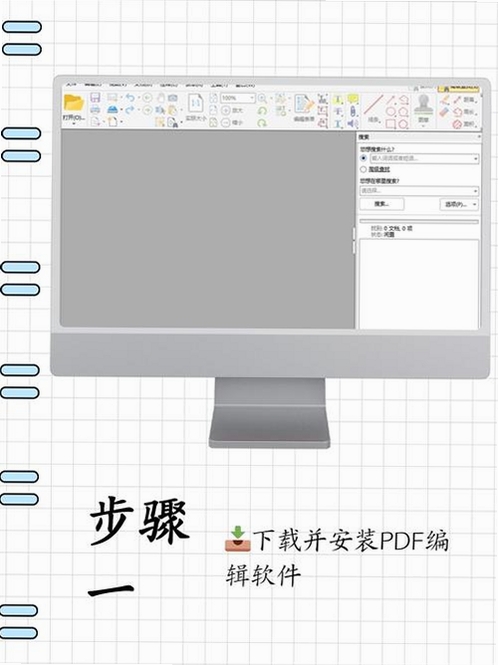
步骤一:首先需要获取PDF文件信息修改工具的安装包。请确保从可靠的来源下载,以保证文件的完整性。
步骤二:找到下载完成的安装文件,通常位于“下载”文件夹中。双击运行安装程序,此时系统可能会弹出用户账户控制提示,点击“是”以允许程序进行更改。
步骤三:进入安装向导界面,首先需要阅读并同意软件的许可协议。勾选“我接受协议”选项,然后点击“下一步”继续。
步骤四:选择软件的安装路径。默认情况下会安装在C盘,但为了系统盘空间考虑,建议点击“浏览”按钮,选择其他磁盘分区进行安装。选定路径后,点击“下一步”。
【危险操作提示】请务必注意,在安装过程中不要勾选任何捆绑安装的附加软件或工具栏选项,这些通常是不必要的第三方程序,可能会影响系统性能。
步骤五:确认安装设置无误后,点击“安装”按钮,等待进度条走完。安装完成后,点击“完成”退出向导。
步骤六:首次启动软件时,如果系统提示缺少必要的运行组件,请根据提示信息,在本站搜索对应的运行库进行安装,以确保软件能够正常运行。
【优化技巧】安装完成后,建议在软件设置中检查是否有关联PDF文件选项,勾选后可直接右键点击PDF文件选择“修改文件信息”,操作更为便捷。
| 软件名称 | 核心功能 | 评分 |
|---|---|---|
| Adobe Acrobat Pro | 全能PDF编辑与信息管理 | ★★★★★ |
| PDF-XChange Editor | 轻量级PDF编辑与注释 | ★★★★☆ |
| 福昕阅读器 | 国产PDF阅读与信息修改 | ★★★★☆ |
| Nitro Pro | 高效PDF转换与元数据编辑 | ★★★★☆ |
| PDFelement | 一站式PDF解决方案 | ★★★★☆ |
使用过程中可能会遇到一些启动或运行报错,以下列举几个高频问题及简易修复方案:
问题一:软件启动后界面空白或无响应。这通常是由于显卡驱动与软件渲染模式不兼容导致。可以尝试右键点击桌面快捷方式,选择“属性”,在“兼容性”选项卡中勾选“以兼容模式运行”,并选择“Windows 7”或“Windows 8”。
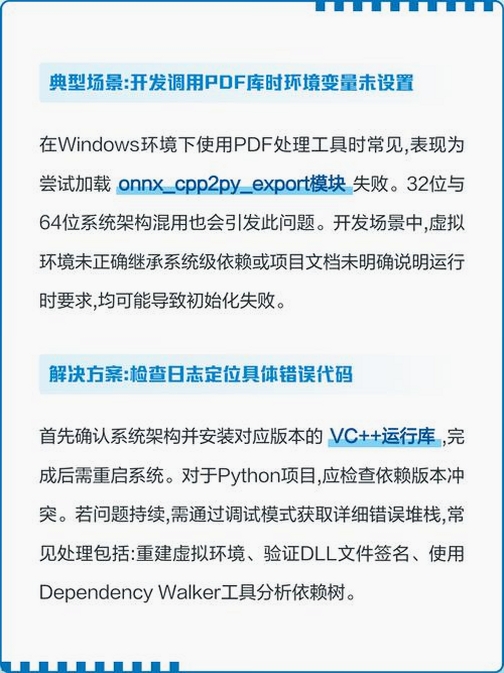
问题二:提示“初始化失败”或“无法加载DLL文件”。这往往是因为系统缺少必要的VC++运行库或.NET Framework组件。请前往本站搜索“VC++运行库合集”或“.NET Framework”,下载对应版本安装后重启电脑。
问题三:修改信息后无法保存文件。请检查原PDF文件是否被设置为“只读”属性,或者文件是否被其他程序占用。右键查看文件属性,取消“只读”勾选,并关闭所有可能正在预览该文件的窗口。
市面上常见的PDF信息修改工具分为两类。一类是如Adobe Acrobat这类专业级软件,功能全面但体积较大、资源占用高;另一类则是像PDF文件信息修改工具这样的轻量级专门工具,它专注于元数据编辑,启动快速、操作简单,对于只修改信息的需求来说,性价比更高,也无需承担复杂软件的学习成本。
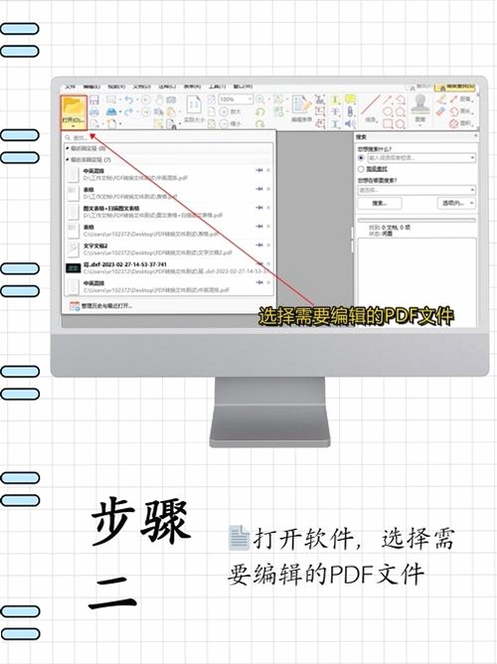
使用非常简单。打开软件后,将需要修改的PDF文件拖拽到软件窗口中,或者点击“添加文件”按钮进行选择。文件加载后,下方属性栏会显示当前的信息,直接在对应输入框中修改标题、作者等字段即可。最后点击“保存”按钮,选择输出位置,就完成了修改过程。
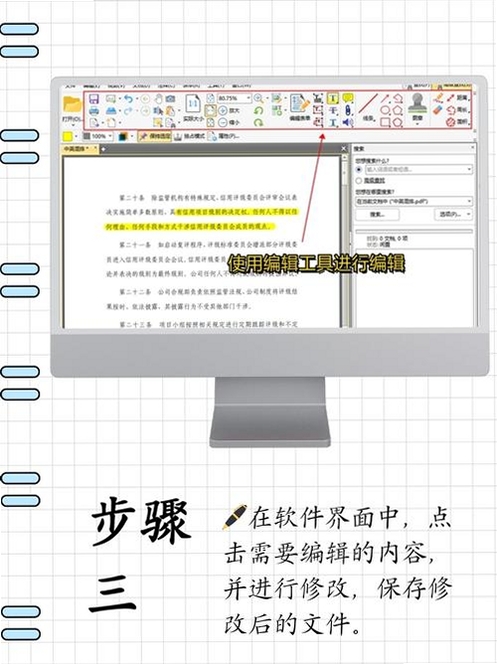
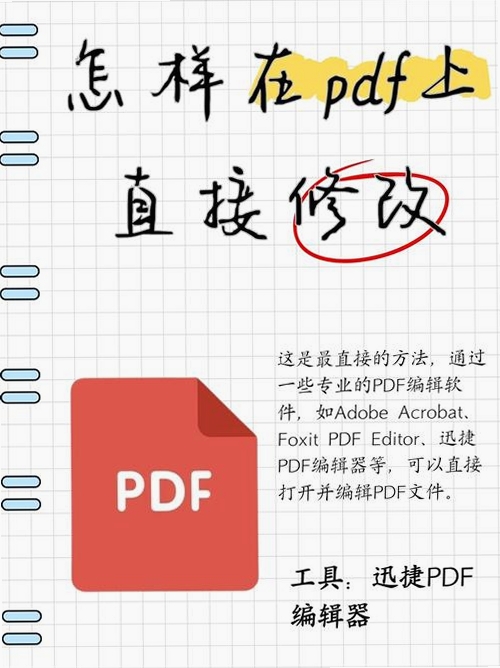
需要明确区分“修改文件信息”和“修改页面内容”是两种不同的需求。如果您需要修改的是PDF页面上的文字、图片,则需要使用PDF编辑器。而如果您只需要修改文件的标题、作者等属性信息,那么使用本页推荐的PDF文件信息修改工具即为合适的选择,它更加小巧高效。
PDF文件信息修改工具作为一款专注于文档元数据管理的软件,以轻量、高效、易用为核心优势,有效解决了用户在文件管理中的细节需求。无论是日常工作还是个人文档整理,它都能提供便捷的帮助。在使用过程中,建议定期备份重要文件,以防操作失误造成的信息丢失。
此内容由AI根据文章内容自动生成,并已由人工审核
开发者其他应用

1Checker
 文件处理
10.0M
v2.1.7.0电脑版
文件处理
10.0M
v2.1.7.0电脑版
XMLFox
文件处理
1.8M
v3.0.0.0电脑版
播视网视频上传工具
文件处理
13.3M
v2.24.0.0电脑版
Convert2CHM
文件处理
2.2M
v1.0.0.0电脑版
teamdoc文档管理软件
文件处理
6.8M
v2.0.0.2电脑版
任意文件转PNG
 文件处理
11KB
文件处理
11KB
examexamxmlxml
文件处理
838KB
v5.42电脑版
After Link Downloader
文件处理
2.3M
v7.0.0免费下载工具软件
蜂鸟转换
文件处理
60.8M
1.0.2电脑版
迅捷电子书转换器
文件处理
2.6M
v1.0.0.0电脑版

支持( 0 ) 盖楼(回复)