
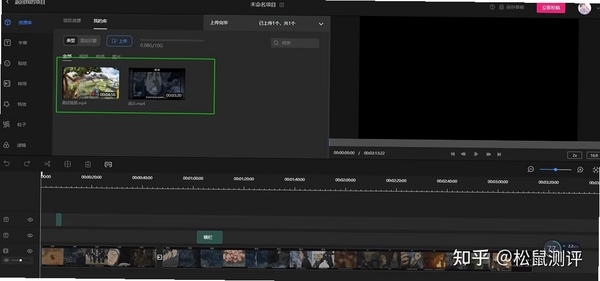
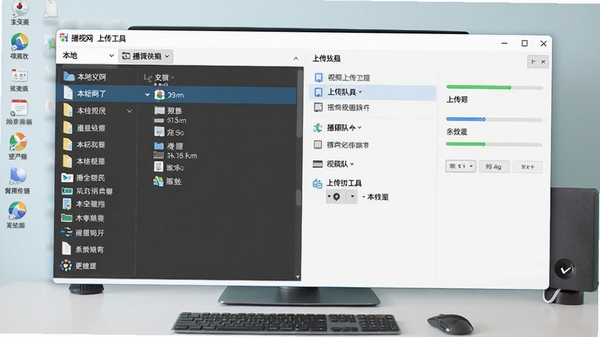
播视网视频上传工具是一款专门为内容创作者与视频素材整理者设计的桌面端辅助软件。它跳过了浏览器上传页面的繁琐步骤,将本地视频文件与播视网后台进行高效对接。软件体积轻巧,界面布局直观,核心目标就是解决大文件传输不稳定、批量上传效率低这两个长期存在的痛点。无论是日常的短视频分享,还是需要整理归档的长篇影像素材,这款工具都能提供一个相对稳定且可控的上传通道,让创作者把更多精力放在内容本身,而不是被传输进度条所牵绊。
软件支持将多个视频文件一次性加入上传列表,并按照预设顺序依次传输。在批量处理过程中,用户可以单独暂停、恢复或移除队列中的任意任务,方便灵活调整上传优先级。对于需要定期更新的系列内容,这种批量处理机制能显著减少重复操作,让整个发布流程更加连贯。
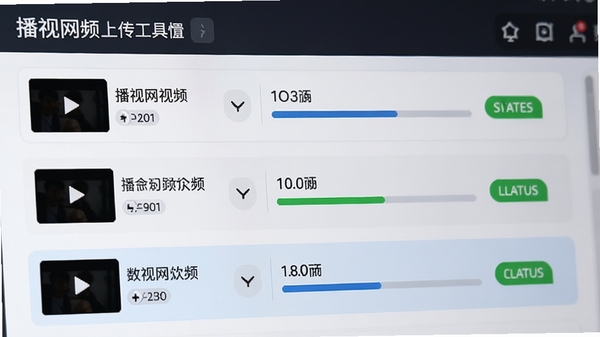
针对网络波动可能导致的中断问题,播视网视频上传工具内置了断点续传功能。即便在上传过程中出现网络临时断开或系统意外重启的情况,重新打开软件后也无需从头开始传输。这一特性对于体积较大的高清视频文件尤为重要,能够节省大量的等待时间与网络流量,提升整体上传成功率。
工具能够自动识别常见的视频封装格式,如MP4、AVI、MOV等,并在上传前清晰显示文件的详细参数信息,包括分辨率、时长、编码方式等。这有助于用户在传输前对文件进行二次确认,避免因格式不符或参数异常导致的上传失败,从源头上减少无效操作。
重要提示:在安装过程中,请留意每一步的勾选项,避免安装捆绑的推广软件。
首先,从官方网站或可信赖的软件下载站获取播视网视频上传工具的安装包。双击运行下载好的安装程序,此时系统可能会弹出用户账户控制窗口,请点击“是”以允许程序对系统进行更改。
优化建议:安装路径建议选择非系统盘(如D盘或E盘),有助于减轻系统盘空间压力,提升电脑运行流畅度。
进入安装向导后,仔细阅读许可协议,点击“我接受”继续。在下一步中,你可以选择安装目录,默认路径为C盘Program Files文件夹下。如果你想更改路径,可以点击“浏览”按钮进行自定义选择。
温馨提示:请确保所选安装目录有足够的磁盘空间,建议预留至少200MB的空间用于存放临时缓存文件。
继续点击“下一步”,此时界面可能会显示附加任务选项,例如“创建桌面快捷方式”或“开机自动启动”。根据个人使用习惯进行勾选,如果不希望软件随系统启动而占用资源,可以取消勾选“开机启动”选项。
确认所有设置无误后,点击“安装”按钮,等待进度条走完。安装过程通常只需要几十秒,完成后点击“完成”退出向导。此时,桌面或开始菜单中会出现播视网视频上传工具的图标,双击图标即可启动软件。首次启动时,软件可能会提示进行网络防火墙授权,请务必点击“允许访问”,否则可能导致无法正常连接服务器。
| 软件名称 | 功能优势 | 推荐指数 |
|---|---|---|
| FileZilla | FTP传输稳定,支持断点续传 | ★★★★☆ |
| Internet Download Manager | 下载提速显著,支持多线程抓取 | ★★★★☆ |
| 比特彗星 | BT资源下载,长效做种机制 | ★★★★☆ |
| 百度网盘 | 云端存储,分享方便 | ★★★★★ |
| v2ray | 网络代理,隐私安全 | ★★★☆☆ |
在使用播视网视频上传工具的过程中,可能会遇到一些启动或运行时的报错提示。下面针对几个高频问题进行原因分析并给出对应的处理思路。遇到“.NET Framework初始化失败”的提示,通常是因为系统缺少相应版本的运行库组件。解决方法是前往微软官方网站搜索并下载最新的.NET Framework离线安装包进行安装,安装完成后重启电脑再尝试启动软件。如果出现“无法连接到服务器”或“网络连接超时”的提示,首先检查本机网络是否正常,可以尝试访问其他网页进行验证。同时,需要检查防火墙或安全软件是否拦截了本程序的网络访问权限,将软件加入防火墙白名单即可解决。另外,部分精简版系统可能缺少必要的VC++运行库,若启动时提示“缺少DLL文件”,可以搜索“VC++运行库合集”下载安装,即可解决大部分DLL缺失问题。若软件打开后界面空白或无响应,可尝试右键点击软件图标,选择“以管理员身份运行”,以此规避权限不足导致的异常。
想要高效使用播视网视频上传工具,掌握正确的操作流程是关键。首次登录时,需要使用播视网账号进行授权认证,确保账号与软件绑定。登录成功后,主界面会显示文件添加区域。你可以直接将要上传的视频文件拖拽至指定窗口,也可以点击“添加文件”按钮从文件夹中进行多选。文件添加完毕后,下方的传输列表会展示每个文件的状态。在开始上传前,检查一下是否有需要单独设置的参数,比如视频分类或标签信息。确认设置无误后,点击“开始上传”按钮,软件便会按照队列顺序逐个传输。在上传过程中,底部状态栏会实时显示当前速度与剩余时间。若需暂停所有任务,点击“暂停”按钮即可挂起传输,需要恢复时再次点击“继续”。
播视网视频上传工具本身对网络环境没有特殊限制,无论是家庭宽带还是办公网络,只要能正常访问互联网即可使用。不过,上传视频的速率主要取决于你的网络上行带宽。如果你使用的是对等光纤网络,上传速度会比较理想;如果是ADSL线路,上传速度可能会受到一定限制。另外,建议在运行软件时避免同时进行大流量下载,以免挤占带宽导致上传速度变慢。
当网络连接恢复后,播视网视频上传工具会自动尝试重新连接服务器,并利用断点续传机制从上次中断的位置继续传输。你无需手动重新添加任务。如果软件没有自动继续,你可以尝试暂停该任务,等待几秒钟后再点击“开始”按钮,软件会检测到本地已上传的部分数据,并从断点处继续。需要注意的是,在断网期间不要关闭软件或重启电脑,否则已上传的临时数据可能会被清空。
此内容由AI根据文章内容自动生成,并已由人工审核
开发者其他应用

Convert2CHM
 文件处理
2.2M
v1.0.0.0电脑版
文件处理
2.2M
v1.0.0.0电脑版
teamdoc文档管理软件
文件处理
6.8M
v2.0.0.2电脑版
任意文件转PNG
 文件处理
11KB
文件处理
11KB
examexamxmlxml
文件处理
838KB
v5.42电脑版
After Link Downloader
文件处理
2.3M
v7.0.0免费下载工具软件
蜂鸟转换
文件处理
60.8M
1.0.2电脑版
迅捷电子书转换器
文件处理
2.6M
v1.0.0.0电脑版
九雷Word拆分合并器
文件处理
74.0M
v1.0.3.0电脑版
ContentaCR2Converter
文件处理
34.6M
v7.8.2.0电脑版
轻笔记
文件处理
3.8M
v4.2.2926

支持( 0 ) 盖楼(回复)