

TXT切割合并是一款专注于文本文件处理的桌面工具,它的核心任务就是帮助用户高效地完成TXT文档的分割与合并操作。无论是面对动辄几十MB的日志文件、小说合集,还是需要将多个分散的文本片段整合为单一文档,这款软件都能提供清晰、直接的解决方案。它摒弃了手动复制粘贴的繁琐流程,通过直观的界面和可自定义的参数,让文本管理变得井井有条。对于经常与纯文本数据打交道的编辑、程序员或普通办公用户而言,TXT切割合并是一个能显著提升工作效率的实用选择,让大文件处理不再成为负担。
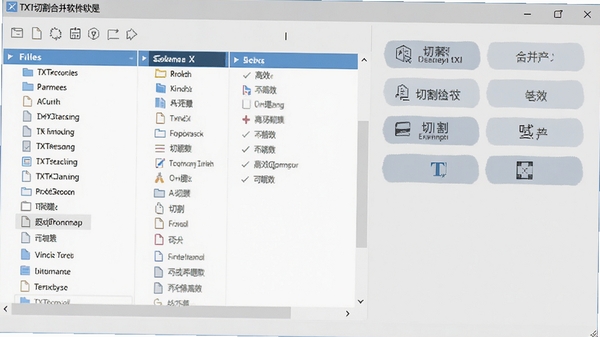
TXT切割合并提供了多种灵活的文件分割模式。你可以根据实际需求,选择按文件大小、行数或者份数进行切割。比如,想要将一部完整的小说按每2MB一份拆分,或者在处理日志文件时按每1000行一个文件划分,只需简单设置参数,软件便能快速完成操作,生成的多个文件会自动按序命名,方便后续管理。
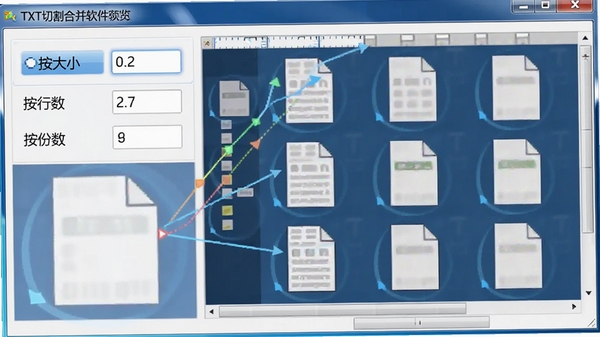
与切割功能相对,软件同样擅长将多个TXT文件快速合并成一个文件。你可以通过文件列表自由调整合并的先后顺序,软件会按照你设定的顺序将内容依次拼接,并支持自定义分隔符(如空行、特定符号)来区分不同文件的段落,确保合并后的文档结构清晰,不会出现内容混乱的情况。
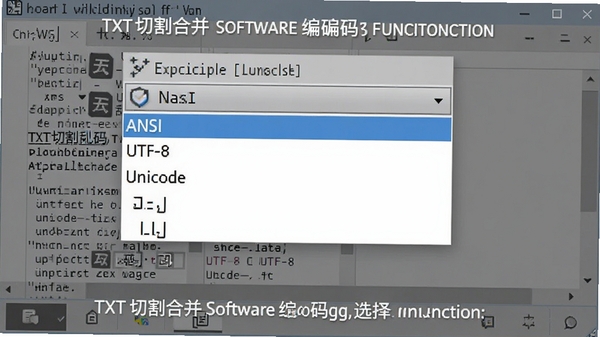
针对不同来源的TXT文件,软件内置了丰富的编码支持,包括常见的ANSI、UTF-8、Unicode等。在处理文件时,用户可以根据原文件的编码格式进行选择,或者在合并时统一转换为目标编码,有效避免因编码不一致导致的乱码问题,保证了文本内容的准确呈现。
在安装或使用TXT切割合并的过程中,可能会遇到一些常见的启动报错问题,这里为你梳理了几个高频故障及对应的解决方法。
问题一:软件启动时提示“初始化失败”或“无法定位程序输入点”。这通常是由于系统缺少必要的VC++运行库组件所致。你可以搜索“微软常用运行库合集”或“VC++运行库”,下载并安装对应版本(通常为x86和x64都需要安装),然后重启软件即可解决。
问题二:双击软件图标无任何反应。首先检查下载的软件压缩包是否完整解压,不要直接在压缩包内运行。其次,尝试右键点击软件主程序,选择“以管理员身份运行”以获取完整权限。如果问题依旧,可以右键点击主程序,进入“属性”->“兼容性”,勾选“以兼容模式运行这个程序”,并在下拉菜单中选择“Windows 7”或“Windows 10”。
问题三:软件打开后界面显示不全或字体错乱。此情况多与系统显示缩放设置有关。右键点击桌面软件快捷方式,选择“属性”,在“兼容性”选项卡中点击“更改高DPI设置”,勾选“替代高DPI缩放行为”,并将缩放执行方式选择为“系统”或“系统(增强)”,即可恢复正常显示。
总体而言,TXT切割合并是一款定位清晰、实用性突出的文本处理小工具。它没有冗余复杂的功能,将文件切割与合并这两个核心需求做到了简单高效。软件的体积小巧,运行流畅,不占用过多系统资源,非常适合作为电脑中的常备工具。在处理日常文本任务时,它能让你的工作化繁为简。如果在使用过程中遇到任何问题,不妨参照上文提供的解决方案进行排查,大多数问题都能轻松解决。
在TXT切割合并软件中,合并文件的操作非常直观。首先打开软件,切换到“合并”功能页,点击“添加文件”按钮,将需要合并的TXT文件全部选中并导入,你可以通过右侧的上移或下移按钮调整文件的先后顺序。接着,在输出设置区域,你可以选择是否在文件内容间插入分隔符(如空行),并指定输出文件的保存路径。确认无误后,点击“开始合并”按钮,软件便会按照你设定的顺序将内容拼接成一个完整的TXT文件。
如果你需要将一个大的TXT文件均匀地分割成指定数量的文件,操作同样简单。在“切割”功能页面,点击“选择文件”导入大文件,然后在切割模式中选择“按份数”,并在输入框中填入你希望分割成的份数,例如将一本长篇小说分割成5份。软件会自动计算总行数并均分,生成的文件会以“原文件名_1”、“原文件名_2”这样的格式命名,保存在你指定的文件夹中。整个过程只需几秒钟即可完成。
此内容由AI根据文章内容自动生成,并已由人工审核
开发者其他应用

PDF文件信息修改工具
 文件处理
1.2M
v2.0.1.0电脑版
文件处理
1.2M
v2.0.1.0电脑版
1Checker
文件处理
10.0M
v2.1.7.0电脑版
XMLFox
文件处理
1.8M
v3.0.0.0电脑版
播视网视频上传工具
文件处理
13.3M
v2.24.0.0电脑版
Convert2CHM
文件处理
2.2M
v1.0.0.0电脑版
teamdoc文档管理软件
文件处理
6.8M
v2.0.0.2电脑版
任意文件转PNG
 文件处理
11KB
文件处理
11KB
examexamxmlxml
文件处理
838KB
v5.42电脑版
After Link Downloader
文件处理
2.3M
v7.0.0免费下载工具软件
蜂鸟转换
文件处理
60.8M
1.0.2电脑版

支持( 0 ) 盖楼(回复)