

迅捷苹果录屏精灵是一款专为Windows平台打造的屏幕录制工具,它能够帮助用户在电脑上轻松录制高清视频内容,无论是网络课程、游戏精彩瞬间、软件操作演示还是视频会议,都能完整记录下来。软件界面简洁直观,操作流程设计得相当人性化,即使是第一次接触录屏软件的用户也能快速上手。它集成了强大的视频编辑功能,支持多种格式输出,满足不同场景下的录制需求,是提升工作效率、分享数字生活的得力助手。
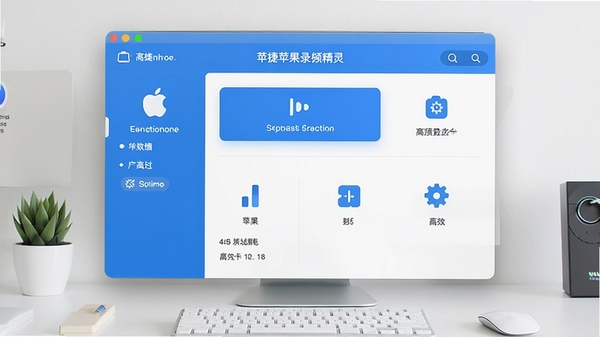
迅捷苹果录屏精灵支持最高1080P的全高清视频录制,画面清晰流畅,色彩还原真实。无论是录制精细的软件操作步骤,还是捕捉游戏中的激烈战斗场景,都能保证每一帧画面的细节呈现,让观看者获得身临其境的视觉体验。
软件能够同时捕捉系统声音和麦克风声音,并自动进行同步处理,确保录制出的视频音画同步,无需后期手动调整。这一功能对于录制教程、解说视频或会议记录尤为重要,能够大大提升内容制作的效率与质量。
用户可以根据实际需求,自由选择录制整个屏幕、指定窗口或自定义区域。这种灵活的录制方式,既能够捕捉到需要的画面内容,又避免了无关信息的干扰,使得录制的视频更加聚焦、专业。
内置的视频编辑功能允许用户对录制好的视频进行裁剪、合并、添加字幕等操作,无需额外下载复杂的视频编辑软件。完成编辑后,用户可以直接将视频导出为MP4、AVI等多种主流格式,方便上传至各大视频平台或与他人分享。
| 软件名称 | 核心优势 | 评分 |
|---|---|---|
| 录屏大师 | 操作简单,一键录制 | ★★★★☆ |
| OBS Studio | 开源免费,功能强大 | ★★★★★ |
| 快捷键录屏 | 轻量便捷,极速启动 | ★★★★☆ |
| 录屏宝 | 无水印,清晰录制 | ★★★★☆ |
| 工具箱 | 多合一,实用性强 | ★★★☆☆ |
迅捷苹果录屏精灵在安装使用过程中,可能会遇到一些常见的启动问题,这里为您汇总并提供简易修复方案。
严重错误:启动提示“缺少xxx.dll文件”
这通常是因为系统缺少必要的运行库。请前往本站搜索“VC++运行库合集”或“DirectX修复工具”,下载并安装后重启电脑,再尝试运行软件。
优化建议:启动时提示“显卡驱动版本过低”
请访问您的显卡品牌官方网站(如NVIDIA、AMD、Intel),下载并安装最新版本的显卡驱动程序,以确保软件能够正常调用硬件加速功能。
温馨提示:软件打开后界面空白或闪退
请检查您的电脑是否满足软件的最低运行要求,并尝试以管理员身份运行软件。右键点击软件图标,选择“以管理员身份运行”。若问题依旧,可尝试重新安装软件。
强制操作:安装路径必须包含中文
请确保软件安装路径中不包含任何中文字符,否则可能导致软件无法正常启动或录制功能异常。建议使用默认安装路径或纯英文路径。
使用迅捷苹果录屏精灵非常简单。安装并启动软件后,您会看到一个简洁的主界面。首先,选择录制模式(全屏、区域或窗口),然后根据需要开启或关闭系统声音和麦克风声音。接下来,点击红色的“开始录制”按钮或使用快捷键(默认为Ctrl+F9),软件便会开始录制。录制过程中,您可以通过悬浮窗进行暂停、停止等操作。停止录制后,视频会自动弹出预览窗口,您可以直接预览、编辑或保存。
录制参数的设置入口在主界面的“设置”按钮中。点击后会弹出设置窗口,您可以在此调整视频分辨率(如1080P、720P)、帧率(如30帧、60帧)、视频格式(如MP4、AVI)、音频采样率等。建议根据您的电脑配置和使用场景合理选择,以获得最佳的录制效果。设置完成后,点击“确定”保存即可。
此内容由AI根据文章内容自动生成,并已由人工审核
开发者其他应用

Plays.TV
 屏幕录像
120.7M
v0.2.5电脑版
屏幕录像
120.7M
v0.2.5电脑版
转转大师录屏软件
屏幕录像
30.5M
v1.1.2.6电脑版
OBS录屏大师
 屏幕录像
755KB
v3.1.5电脑版
屏幕录像
755KB
v3.1.5电脑版
迅捷屏幕录像工具
屏幕录像
2.5M
v4.0.0.0电脑版
CamStudio
屏幕录像
3.0M
v2.7电脑版
BBFlashBackExpress屏幕录像软件
屏幕录像
11.8M
v4.0.0.2375电脑版
ShareX
屏幕录像
7.9M
v13.6.1.0电脑版
小葫芦直播录制助手NEW
屏幕录像
240.7M
v2.34.0.0电脑版
ACSCapture
屏幕录像
1.4M
v1.1.0.0电脑版
HoneyCam
屏幕录像
21.5M
v3.31电脑版

支持( 0 ) 盖楼(回复)