

Plays.TV是一款专注于游戏精彩瞬间自动捕捉与便捷分享的桌面工具。它能够在后台安静运行,自动录制你游戏过程中的高光时刻,免去了手动按录制键的繁琐,让你可以更专注于眼前的战局或探索。无论是击杀、连招还是通关的瞬间,Plays.TV都能帮你轻松留存,并支持一键剪辑与导出,方便你与好友分享或上传至视频平台。这款软件体积轻巧,对系统资源的占用控制得当,是游戏玩家记录和分享游戏生活的好帮手。
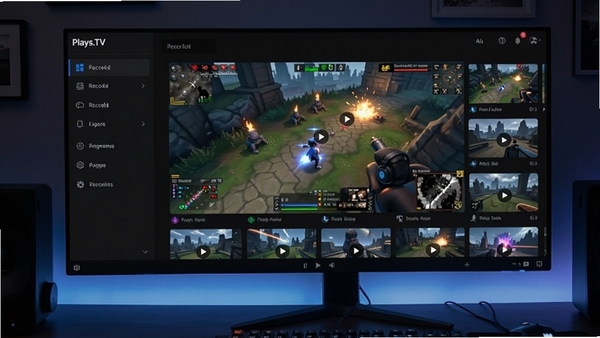
Plays.TV 的核心功能在于其智能的自动捕捉机制。你无需在游戏过程中分心去按下录制快捷键,软件会在后台持续运行,并根据预设规则(如击杀、成就解锁等)自动保存游戏前几十秒的录像。这一设计极大降低了录制门槛,确保那些稍纵即逝的精彩操作能被完整记录。你可以在软件设置中调整捕捉的时长与触发条件,让录制更贴合个人习惯。
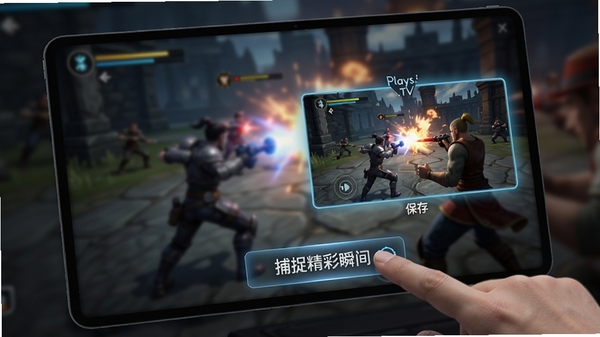
对于游戏玩家而言,录制软件的性能开销是重要考量。Plays.TV 在后台录制时对系统资源的占用控制得相对出色,不会明显影响游戏帧率。它采用了高效的编码技术,在保证画面质量的同时,尽量降低CPU和内存的使用率。这使得玩家在享受游戏的同时,无需担心电脑性能被过度挤占,对于配置中等的电脑也能提供较为流畅的使用体验。
软件内置了简洁易用的视频管理界面,自动捕捉的片段会按游戏名称和时间顺序整齐排列,方便你快速浏览和查找。你可以对片段进行简单的剪辑,如截取精华部分、调整画面比例等,然后直接导出为通用视频格式。此外,Plays.TV 也提供了快速分享功能,可将视频便捷地上传至主流视频平台,让你轻松展示自己的游戏成就。
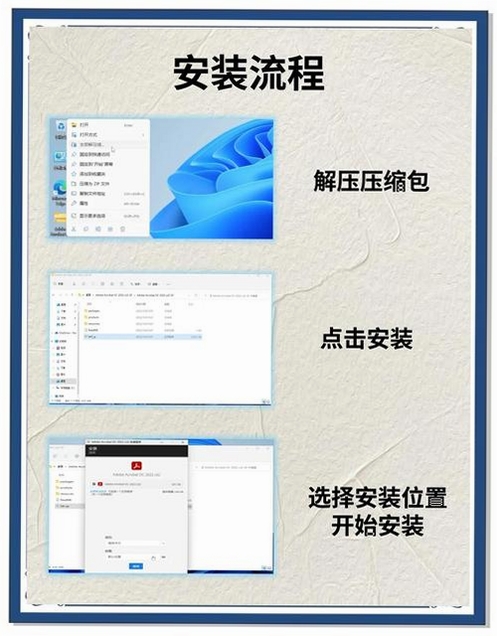
使用Plays.TV过程中,可能会遇到一些启动或运行时的报错。下面汇总了几个高频问题及对应的简易修复方案,帮助你快速排查解决。
问题一:提示缺少DLL文件或运行库。这通常是因为系统缺少必要的运行环境。建议搜索并安装“微软常用运行库合集”或“DirectX修复工具”,安装完成后重启电脑,再尝试启动Plays.TV。
问题二:启动后界面空白或无法加载。可以尝试以管理员身份运行软件,右键点击软件图标,选择“以管理员身份运行”。同时检查电脑的显卡驱动是否为最新版本,过旧的驱动可能导致界面渲染异常。
问题三:录制时提示“初始化失败”或“无法捕获画面”。首先确认你录制的游戏是否支持被捕获,部分反作弊系统可能会阻止录制软件。其次,在Plays.TV的设置中,尝试更换“捕获方式”或“录制API”,例如从DX9切换到DX11。
问题四:软件频繁闪退。请检查软件版本是否为最新,并确认你的操作系统版本是否在软件支持范围内。另外,关闭其他可能冲突的软件,尤其是具有屏幕覆盖功能的程序,如某些聊天软件或性能监控工具。
Plays.TV 作为一款正规的游戏录制工具,在正常使用下是安全的。它不像某些恶意软件会捆绑插件或窃取信息。关于性能影响,软件本身设计为低资源占用,但在录制过程中不可避免地会消耗一部分CPU和显卡资源。在主流配置的电脑上,这种影响通常较小,几乎感觉不到。若你的电脑配置相对较低,可以适当降低录制画质和帧率,以保证游戏的流畅运行。
Plays.TV 的核心功能是自动捕捉游戏高光时刻,但很多版本也支持手动录制整个屏幕或特定窗口。你可以在软件的主界面找到“录制”按钮,或通过快捷键唤出录制面板,选择“录制桌面”或“录制窗口”模式。需要留意的是,录制桌面时,画面中所有内容都会被记录下来,请注意个人隐私信息。
默认情况下,Plays.TV 会将录制的视频保存在系统盘的“我的文档”或“视频”文件夹下的Playstv目录里。你可以通过主界面进入“设置”或“选项”,找到“存储”或“目录”标签页,点击“更改”按钮,选择一个新的保存路径,比如空间更大的D盘或移动硬盘。建议定期归类整理,避免硬盘空间不足。
此内容由AI根据文章内容自动生成,并已由人工审核
开发者其他应用

沃方屏幕录制
 屏幕录像
92.5M
1.0.0.7电脑版
屏幕录像
92.5M
1.0.0.7电脑版
沃方屏幕录制
屏幕录像
92.5M
1.0.0.7电脑版
傲软录屏
屏幕录像
1.8M
1.4.14.8电脑版
嗨格式录屏大师
 屏幕录像
1.7M
3.38.1909.298电脑版
屏幕录像
1.7M
3.38.1909.298电脑版
家软屏幕录制
屏幕录像
28.4M
1.1.5.2140电脑版
家软屏幕录制
屏幕录像
28.4M
1.1.5.2140电脑版
无忌哥哥
屏幕录像
72.3M
2.0.9.0电脑版
傲软录屏ApowerREC免费版
屏幕录像
50.2M
v1.4.9.50中文版
CamIn
屏幕录像
187.6M
v2.6.0.185电脑版
高能录屏大师
屏幕录像
6.3M
v16.35.282.2351电脑版

支持( 0 ) 盖楼(回复)