



Apowersoft看图助手是一款运行在Windows系统上的轻量级图像查看与管理工具。它主打极速启动与流畅浏览体验,内置了丰富的格式支持与实用的图像处理功能,旨在解决系统自带看图工具启动慢、格式支持少、操作繁琐等痛点。无论是日常照片浏览、截图查看,还是简单的图片格式转换与尺寸调整,它都能提供一气呵成的便捷操作,是提升电脑图片处理效率的得力助手。
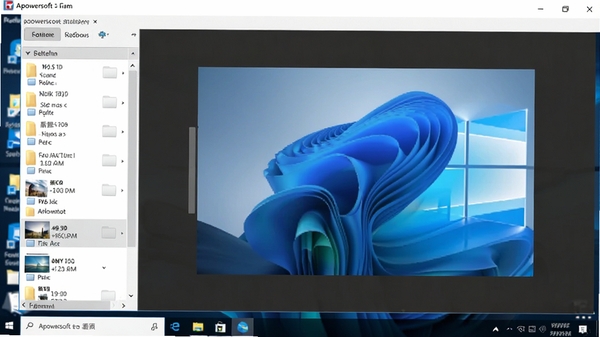
该软件采用了高效的图像解码算法,即使面对几十MB的高分辨率图片或数千张图片的文件夹,也能实现秒开与流畅切换。它支持包括JPEG、PNG、GIF、BMP、TIFF以及WebP在内的主流格式,并且针对GIF动图提供了逐帧预览功能,方便用户精确查看动画细节。浏览过程中,鼠标滚轮缩放与拖拽平移响应灵敏,配合全屏模式与幻灯片放映功能,能够满足从快速预览到沉浸式查看的多种场景需求。
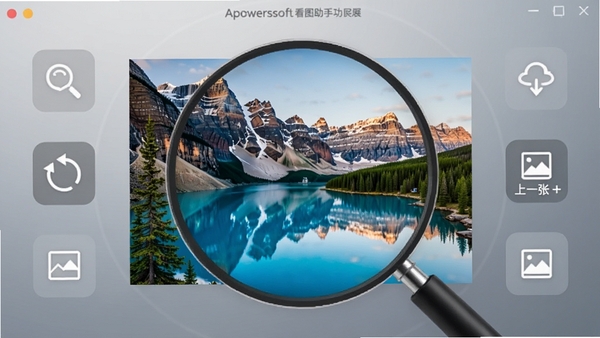
除了基础的查看功能,软件还内置了一系列轻量级的图像处理工具。用户可以直接在查看界面完成图片的旋转、裁剪、添加文字水印以及调整色彩饱和度、亮度和对比度等操作,无需再额外打开重型图像处理软件。在格式转换方面,它支持批量将图片转换为JPG、PNG、BMP等常见格式,并允许自定义输出图片的质量与尺寸,这对于需要压缩图片体积用于网络上传或邮件发送的用户来说非常实用。转换过程支持多任务并行处理,能有效节省等待时间。
软件集成了屏幕截图功能,支持全屏截图、活动窗口截图以及自定义区域截图。截图完成后,图片会立即载入编辑器,用户可进行简单的标注、框选或马赛克处理,然后直接保存或复制到剪贴板。同时,它还附带了一个屏幕取色器,鼠标悬停即可获取屏幕上任意位置的像素色值,支持HEX、RGB等多种格式的色值复制,为设计师或前端开发者提供了便利。这些实用小工具集成在一个软件中,减少了用户安装多个独立小工具的麻烦。
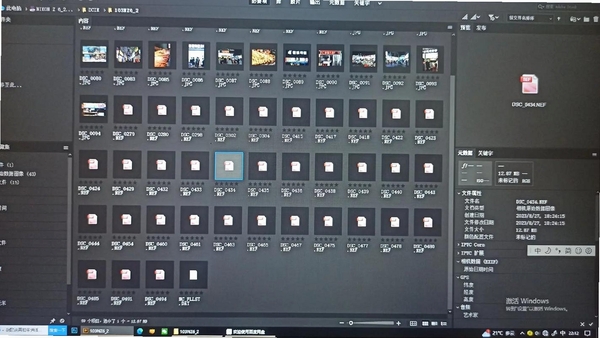
Apowersoft看图助手提供了一个简洁的图片库管理界面,能够自动扫描电脑中的常用图片文件夹,并按日期或文件夹结构进行分类展示。用户可以轻松地创建新的相册或分组,通过拖拽方式整理图片。软件内置了强大的搜索功能,支持按文件名、拍摄日期甚至图片分辨率进行筛选,快速定位目标图片。对于需要经常处理大量参考图的用户来说,这种有序的管理方式能显著提升工作效率。
这通常是由于系统缺少必要的Visual C++运行库组件所致。请前往下载站搜索“微软常用运行库合集”,下载并安装适合您系统的版本。安装完成后重启电脑,再尝试启动软件。
此情况可能与显卡驱动兼容性有关。建议您访问电脑品牌或显卡芯片厂商官网,更新至最新版本的显卡驱动。同时,您可以尝试右键点击软件快捷方式,选择“属性”,在“兼容性”选项卡中,勾选“以兼容模式运行这个程序”,并选择“Windows 7”或“Windows 8”进行测试。
请先关闭电脑上的安全软件和防火墙,因为有时它们会误拦截安装进程。然后,重新下载一次安装包,因为原先的安装包可能下载不完整。下载时,建议选择本地下载方式,避免使用下载工具导致文件损坏。
请检查图片的扩展名是否为.jpg、.png或.bmp等标准格式,某些特殊格式或损坏的图片文件可能无法被系统识别。另外,在软件设置中,确认已经关联了图片文件类型,并设置Apowersoft看图助手为默认的图片查看程序。
批量转换是这款软件的高效功能之一。首先,在软件主界面中,点击“工具”菜单,选择“批量转换图片”。在弹出的窗口中,点击“添加文件”或“添加文件夹”,将需要转换格式的图片全部选中并导入。接着,在“输出格式”下拉菜单中选择您需要的目标格式,例如JPEG或PNG。您还可以在下方调整输出图片的质量或尺寸。最后,设置一个输出目录,点击“开始转换”按钮即可。软件会并行处理所有任务,转换速度很快。
Apowersoft看图助手本身是安全的软件,其安装包不包含恶意插件或木马程序。不过,需要留意的是,如果您从非官方网站下载,安装时可能会被捆绑其他推广软件。因此,强烈建议您从官方站点或信誉良好的大型下载站获取安装包。在安装过程中,仔细阅读每个步骤,并手动取消勾选任何不相关的附加软件推荐。在正常使用过程中,软件本身不会推送弹窗广告,您可以在设置中关闭消息通知,以保持专注的看图环境。
这两款软件各有侧重。ACDSee是一款历史悠久的老牌软件,其优势在于功能极其全面,拥有强大的数据库管理能力,适合需要管理海量图片的专业用户或摄影爱好者。而Apowersoft看图助手则更侧重于轻量化和便捷性,它的启动速度和图片加载速度更快,操作界面更简洁直观,对于大多数普通用户而言,日常看图和处理简单的格式转换需求,Apowersoft看图助手完全够用,且学习成本更低。如果您不需要复杂的元数据管理功能,选择Apowersoft看图助手会获得更清爽的体验。
此内容由AI根据文章内容自动生成,并已由人工审核
开发者其他应用

QQ影像空间专用版
 图像浏览
14.8M
v1.1.811.400电脑版
图像浏览
14.8M
v1.1.811.400电脑版
FotoOpt照片优化大师
图像浏览
8.6M
v2.4电脑版
轻松换背景
图像浏览
3.8M
v2.1.0.1电脑版
ACDSee2026英文版
 图像浏览
61.6M
v17.1.68.0电脑版
图像浏览
61.6M
v17.1.68.0电脑版
FastPictureViewer
图像浏览
36.9M
v1.9.360.0电脑版
AdobeBridgeCS4
图像浏览
38.3M
v3.0.0.464电脑版
iSee爱看
图像浏览
1.7M
v1.0.1.7电脑版
FreshView
图像浏览
2.0M
v8.40.0.0电脑版
FreshView
图像浏览
2.0M
v8.40.0.0电脑版
漫画控ComicControl
图像浏览
1.2M
v2.2.0.25电脑版

支持( 0 ) 盖楼(回复)