
Git是一款分布式版本控制系统,最初由Linux之父Linus Torvalds开发,旨在高效处理从小型到超大型项目的版本管理。它以其强大的分支管理、快速的性能以及完全离线的操作能力,成为现代软件开发流程中不可或缺的核心工具。无论是个人开发者管理代码,还是团队协作推进复杂项目,Git都能提供灵活、可靠的版本追踪与协作机制。本页面提供Git官方中文版下载,适用于Windows全系列操作系统,帮助您轻松开启高效的代码管理之旅。
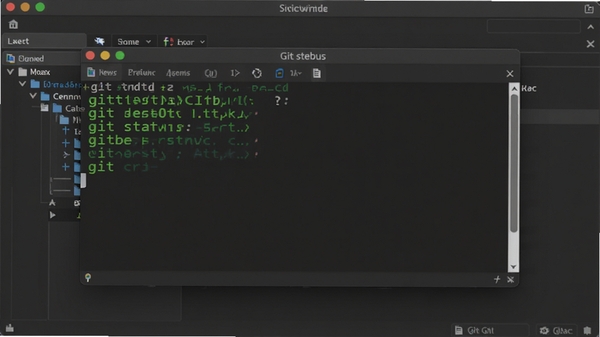
Git采用分布式架构,每个开发者的本地仓库都拥有完整的历史记录,无需依赖中央服务器即可进行提交、分支、合并等操作。这种设计不仅大幅提升了操作速度,更增强了数据的安全性即使远程服务器发生故障,任何本地克隆都能完整恢复项目。无论是个人项目还是千人级团队协作,Git都能保持流畅响应。
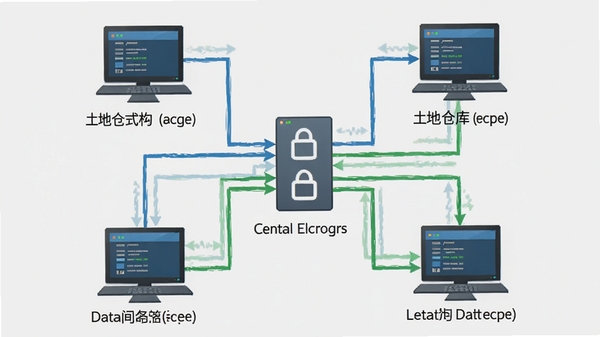
Git的分支模型极为轻量高效,创建、切换、合并分支的操作几乎瞬时完成。开发者可以自由创建功能分支、修复分支或实验分支,并行推进多个任务而不相互干扰。配合Pull Request或Merge Request机制,团队可以进行代码审查与精细控制,确保主线代码的稳定与质量。
Git精确记录每次提交的差异、作者、时间及提交信息,支持任意历史版本的切换、对比与恢复。通过git log、git blame等命令,可以快速定位代码变动的来龙去脉。其基于内容的寻址存储机制,保证了数据完整性与抗篡改能力,为项目管理提供坚实保障。
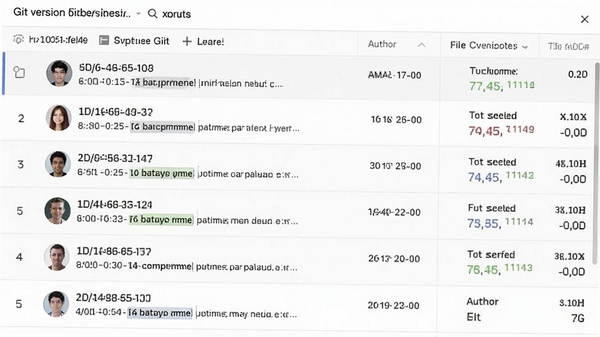
Git支持多种协作协议(SSH、HTTPS、本地),配合GitHub、GitLab、Gitee等平台,可实现Issue跟踪、代码审查、持续集成等完整开发流程。无论是开源项目还是企业内部开发,Git的协作模型都能显著提升团队效率,降低沟通成本。
重要提示:安装前请关闭所有正在运行的开发工具,避免文件占用导致安装失败。
1. 双击下载的安装包,进入欢迎界面,点击“Next”继续。
2. 选择安装路径,建议使用默认路径(C:\Program Files\Git),避免中文目录或空格路径。
优化技巧:如需自定义路径,请确保路径纯英文且无空格,防止后续命令行工具识别异常。
3. 选择组件时,勾选“Git Bash Here”和“Git GUI Here”,便于右键快捷操作。
4. 选择默认编辑器,建议保留默认的Vim,或选择已安装的VS Code、Notepad++等。
5. 调整PATH环境变量,务必选择“Git from the command line and also from 3rd-party software”,以便在终端中直接调用Git命令。
6. 选择HTTPS传输后端,推荐使用“Use the OpenSSL library”,兼容性更好。
7. 配置行结束符转换,建议选择“Checkout as-is, commit as-is”,避免换行符自动转换引起的差异。
8. 选择终端模拟器,推荐“Use MinTTY”,提供更好的命令行体验。
9. 其余选项保持默认,点击“Install”开始安装。
10. 安装完成后,桌面右键菜单应出现“Git Bash Here”选项,点击打开命令行验证。
高风险避坑:安装过程中若出现“Unable to set system config”错误,多为权限不足,请以管理员身份运行安装程序。
温馨提示:如遇缺少运行库(如Microsoft Visual C++ Redistributable),请前往微软官网下载最新版安装后重试。
安装完成后,建议立即进行基础配置:
git config --global user.name "Your Name"
git config --global user.email "you@example.com"
| 软件名称 | 核心优势 | 评分 |
|---|---|---|
| TortoiseGit | 图形化操作,右键菜单 | ★★★★☆ |
| SourceTree | 可视化分支管理 | ★★★★☆ |
| GitHub Desktop | 与GitHub无缝集成 | ★★★★☆ |
| Fork | 快速流畅,界面简洁 | ★★★★★ |
| Sourcetree | 免费,支持Windows/Mac | ★★★★☆ |
问题1:安装后右键无“Git Bash Here”
原因多为安装时未勾选相关组件。修复:重新运行安装包,选择“Modify”,勾选“Git Bash Here”和“Git GUI Here”,完成修改即可。
问题2:运行git命令提示“不是内部或外部命令”
说明Git未正确添加到PATH环境变量。修复:在系统环境变量Path中添加Git的bin目录(如C:\Program Files\Git\bin),重启终端生效。
问题3:git操作报错“fatal: detected dubious ownership in repository”
多因文件所有者变更导致。修复:在仓库目录下执行 git config --global --add safe.directory "*" 即可解决。
问题4:执行git pull时出现“Failed to connect to github.com port 443: Timed out”
网络连接问题。可尝试配置代理或改用SSH协议。若为临时故障,稍后重试。也可检查防火墙设置,确保Git允许通过。
问题5:Git界面显示中文乱码
执行以下命令设置编码:git config --global core.quotepath falsegit config --global gui.encoding utf-8git config --global i18n.commit.encoding utf-8git config --global i18n.logoutputencoding utf-8
Git的官方发音是 /gt/,与英文单词“get”发音相近,但口型更扁。在国内,大家通常直接读作“给特”,也有部分人读作“吉特”,官方并无强制规定,只要能沟通即可。正确发音有助于在技术交流中避免误解。
Git是一个分布式版本控制工具,运行在本地,负责管理代码历史。而GitHub是基于Git的在线代码托管平台,提供远程仓库、协作功能、社区交流等。简单说,Git是工具,GitHub是平台。两者配合使用,实现本地开发与远程协作的完整流程。除了GitHub,还有GitLab、Gitee等类似平台。
Git命令体系丰富,但日常开发只需掌握十几个常用命令即可高效工作,如clone、add、commit、push、pull、branch、merge等。建议先理解工作区、暂存区、本地仓库、远程仓库的概念,再通过实践逐步掌握。本页面提供的版本为最新稳定版,适合新手快速上手。
此内容由AI根据文章内容自动生成,并已由人工审核
开发者其他应用

易语言精简版
 编程工具
98.4M
5.90
编程工具
98.4M
5.90
Arduino开发(arduino IDE)
编程工具
111.3M
1.8.13 官方最新版
Arduino设计助手(Arduino IDE)
 编程工具
111.3M
1.8.13 官方最新版
编程工具
111.3M
1.8.13 官方最新版
派森(Python)
编程工具
37.3M
v2.7.18 官方正式版【x86|x64】
phpStudy集成环境32位版
编程工具
68.6M
v8.1.0.5 官方正式版
XMLwriter
编程工具
4.1M
v2.7电脑版
VisualBasicVisual Basic编程工具
编程工具
5.9M
v6.0.89.88电脑版
SmartSVN控制工具
编程工具
37.5M
V14.0.2安装客户端
Android Studio
编程工具
756M
v3.6.3 官方最新版
QuickBatchFileCompiler
编程工具
1.1M
v3.2.9.0电脑版

支持( 0 ) 盖楼(回复)