
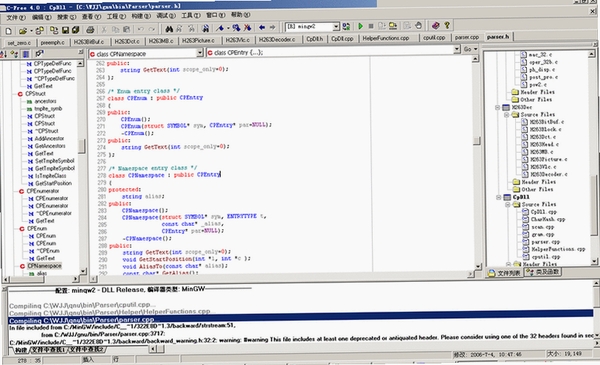
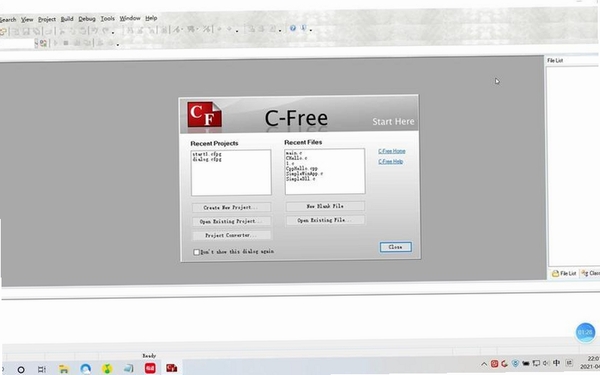
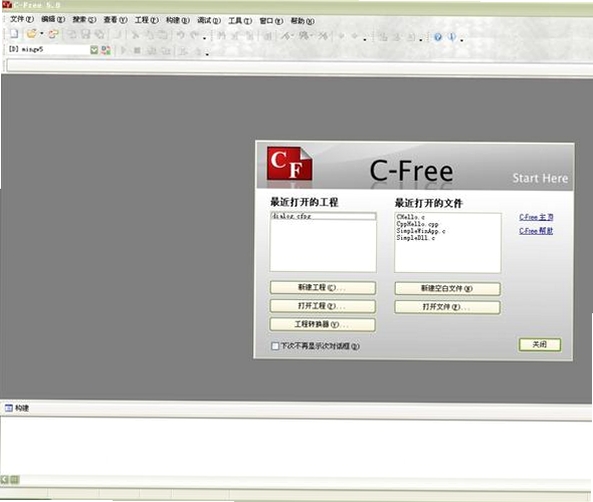
C-Free是一款专为C/C++语言学习者与开发者打造的轻量级集成开发环境,它以极简的界面设计和开箱即用的编译环境著称。软件内置了强大的代码编辑器、智能提示以及单文件编译运行功能,让用户无需繁琐配置即可专注于代码逻辑本身。无论是高校学生上机实验、程序员快速验证代码片段,还是技术爱好者自学编程,C-Free都能提供流畅、稳定的开发体验。其经典版本5.0.0.3314至今仍被许多用户视为入门C语言的首选工具。
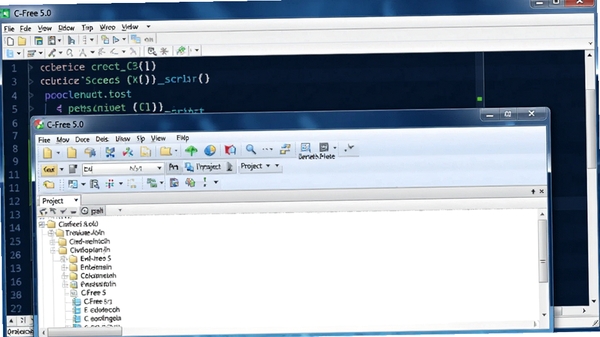
C-Free最大的优势在于其内置了MinGW编译器,用户安装完成后即可直接编写并运行C/C++程序,省去了单独配置环境变量的繁琐步骤。对于初次接触编程的用户来说,这种即装即用的特性大大降低了入门门槛。软件界面布局清晰,没有过多复杂选项,让初学者能将全部精力投入到代码学习中。
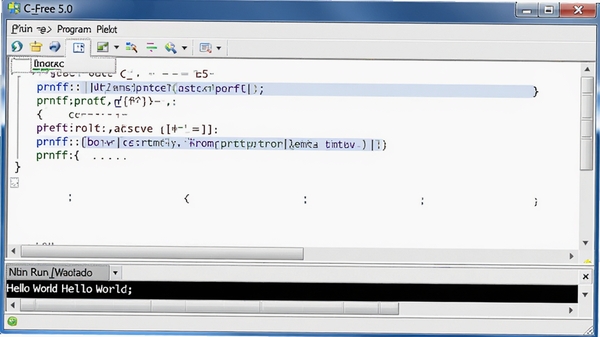
编辑器支持完整的C/C++语法高亮显示,关键字、字符串、注释等以不同颜色区分,代码结构一目了然。同时,软件提供了智能的代码补全功能,当用户输入部分函数名或变量名时,会自动弹出匹配列表,减少拼写错误并提升编码速度。这一功能对于记忆大量库函数非常有帮助,是学习和开发过程中的得力助手。
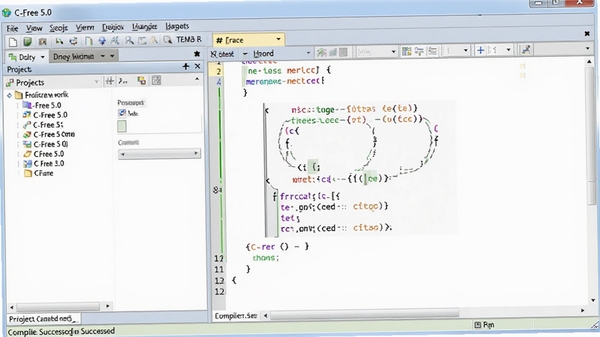
针对初学者常见的“一个测试程序一个文件”的需求,C-Free特别优化了单文件工程的编译运行流程。用户只需新建一个源文件,编写代码后点击“编译运行”按钮,系统便会自动完成编译、链接并弹出运行结果窗口。这种简洁的工作流非常适合算法练习、课后作业验证等场景,无需创建和管理复杂的项目工程。
| 软件名称 | 主要特点 | 适用人群 | 推荐指数 |
|---|---|---|---|
| Dev-Cpp | 免费开源,界面经典 | 编程初学者 | ★★★★☆ |
| Code::Blocks | 插件丰富,跨平台 | 进阶学习者 | ★★★★☆ |
| Visual Studio | 功能全面,专业级 | 专业开发者 | ★★★★★ |
| Visual Studio Code | 轻量灵活,插件生态好 | 全栈开发者 | ★★★★★ |
| CLion | JetBrains出品,智能 | 专业跨平台开发 | ★★★★☆ |
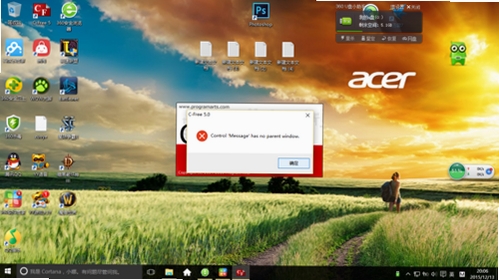
在使用C-Free过程中,可能会遇到一些启动或运行时的报错问题,以下针对高频故障提供简易解决方案。
高危避坑:此问题多因安装时未勾选MinGW组件所致。优化技巧:请重新运行安装程序,在“选择组件”步骤中,务必勾选“MinGW编译器套装”选项,完成安装后重启软件即可解决。
温馨提示:检查代码中是否存在运行时错误,如数组越界、空指针访问等。强制操作:建议先在代码中增加调试输出,定位出错行,或使用软件的调试功能逐步排查。
此情况多由系统缺少必要的运行库引起。优化技巧:请安装Microsoft Visual C++ 2005-2019运行库合集,并确保系统已安装最新版.NET Framework。安装完成后,重新启动计算机再尝试打开C-Free。
温馨提示:这通常是输入法兼容性问题。强制操作:可尝试切换输入法至英文模式,或在“编辑器选项”中更改字体为支持中文的字体(如宋体、微软雅黑)。
可能尝试打开了损坏或非标准编码的文件。优化技巧:建议先用记事本打开该文件,另存为UTF-8编码格式后,再使用C-Free打开。
总体而言,C-Free 5.0.0.3314作为一款经典的C/C++开发环境,凭借其轻量、易用、上手快的特点,至今仍在编程教育领域占有一席之地。它特别适合刚接触编程的学生和自学者,能够有效消除环境配置带来的挫败感,让学习焦点回归到语言本身。虽然其功能深度无法与Visual Studio等大型IDE相比,但对于日常练习、算法验证和中小型项目开发而言,它已经足够实用和可靠。
C-Free主要面向C语言和C++语言的初学者、高校计算机专业学生以及需要频繁编写测试代码的软件工程师。对于刚踏入编程大门的新手来说,C-Free友好的界面和零配置的编译环境是极大的优势,能帮助你快速验证代码逻辑,建立编程信心。对于需要快速编写小程序或验证某个函数功能的开发者而言,C-Free的轻量和高效也能显著提升工作效率。如果你正在寻找一款不折腾、专注于编码本身的工具,C-Free是一个值得尝试的选择。
两者都是优秀的轻量级C/C++开发环境,但C-Free在界面友好度和操作便捷性上更胜一筹。C-Free的代码补全和错误提示更加智能和直观,对新手更友好。同时,C-Free对中文字符的支持和兼容性更好,减少了编码问题带来的困扰。Dev-C++虽然也内置了编译器,但界面略显老旧,部分版本存在稳定性问题。相比之下,C-Free在Windows系统上的运行更加稳定,功能布局也更符合现代使用习惯。
此内容由AI根据文章内容自动生成,并已由人工审核
开发者其他应用

CIMCO Software 2026中文激活版
 编程工具
710M
正式版
编程工具
710M
正式版
SmartUML
编程工具
586KB
v1.1.1808.23244电脑版
JSCompressJavaScript压缩混淆工具
 编程工具
12.1M
v5.9.855.0电脑版
编程工具
12.1M
v5.9.855.0电脑版
phpdesigner多语言试用版
编程工具
29.9M
v7.0.0.146电脑版
phpdesigner多语言试用版
编程工具
29.9M
v7.0.0.146电脑版
UEStudio
编程工具
107.8M
v20.10.0.58电脑版
UEStudio
编程工具
107.8M
v20.10.0.58电脑版
appMakerapp制作软件
编程工具
305.3M
v1.0电脑版
x-studio
编程工具
16.0M
v10.0.9000.107电脑版
NetBeansIDEJavaSE版
编程工具
83.5M
v7.4.0.0电脑版

支持( 0 ) 盖楼(回复)