
WGestures2 会员版是一款专为效率达人和鼠标操作重度用户打造的全局鼠标手势增强工具。它基于官方最新 2.8.5.0 版本内核,解锁了全部高级会员功能,让您通过简单的鼠标划动即可完成复制、粘贴、关闭窗口、切换标签、媒体控制等高频操作,彻底摆脱繁琐的键盘快捷键组合。软件原生支持 Windows 10/11 全系列系统,占用内存极小,运行流畅不卡顿,是提升日常办公与娱乐操作效率的得力助手。
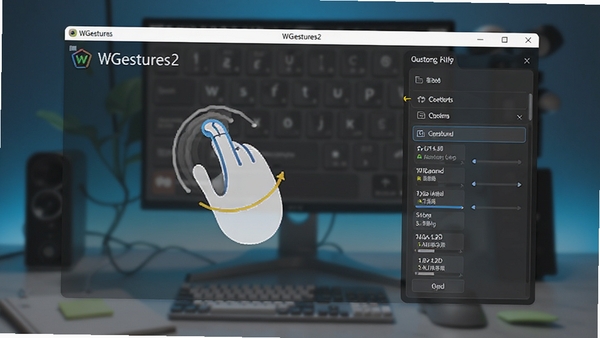
WGestures2 会员版内置了高精度轨迹识别算法,能够精准捕捉鼠标在任意界面下的划动轨迹。无论是浏览器、文件资源管理器、Office 办公软件还是专业设计工具,均可通过预设手势快速触发对应指令。会员版解锁了手势轨迹颜色、粗细自定义选项,并支持为不同应用程序单独设置手势方案,实现真正的“千人千面”操作体验。
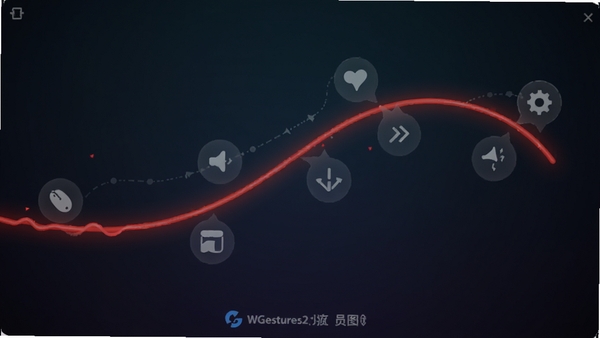
除了传统的手势划动,软件还提供了强大的屏幕触发角与摩擦边功能。将鼠标移至屏幕四个角落或边缘并执行特定动作(如按下、滑动),即可快速触发诸如显示桌面、任务视图、控制面板、运行命令等系统功能。会员版允许用户自定义触发角动作列表,并支持添加启动外部程序或打开特定文件,极大拓展了鼠标的操作边界。
该版本进一步优化了鼠标滚轮与中键的功能。在特定软件(如 Excel、Photoshop)中滚动滚轮可自动切换为缩放或水平滚动,中键单击可快速关闭当前标签页或窗口。会员版还解锁了按键组合触发手势功能,允许用户按住 Ctrl 或 Alt 键的同时划动鼠标,执行更多复杂指令,有效避免与软件自身快捷键冲突。
WGestures2 会员版支持手势配置的云端备份与同步,用户重装系统或更换电脑后,登录账号即可一键恢复全部手势设置。此外,软件内置手势分享社区,用户可将自己精心配置的手势方案导出分享,或下载其他效率达人发布的流行配置,快速获得高效操作体验。
基础操作方面,WGestures2 会员版默认将鼠标右键作为手势绘制按键。按住右键并划动出特定轨迹后松开,即可触发对应功能。例如,按住右键向左划动再向上折返,默认是“复制”;向右划动再向下折返,默认是“粘贴”。刚开始使用时,建议先在“手势设置”中查看所有默认手势图表,并利用“练习模式”反复熟悉轨迹。
对于办公用户,强烈建议为 Word、Excel、PowerPoint 单独设置手势方案。例如在 Excel 中,设置按住右键向下划动为“插入行”,向上划动为“删除行”,能显著提升表格处理速度。同时,可利用“触发角”功能,将右下角设置为“显示桌面”,在需要快速查阅桌面文件时尤为便捷。
一个重要的避坑点是,部分软件(如某些全屏游戏或远程桌面软件)可能会屏蔽全局手势。若发现手势在特定程序中失效,请检查该程序的“应用程序配置”中是否被添加了“禁用手势”的规则。此外,会员版提供的“按键组合手势”功能,可有效避免与常用软件(如 VS Code、Photoshop)的快捷键冲突,建议优先使用。
最后,请定期检查软件更新。新版本不仅会修复已知问题,还会增加对新软件的支持。若您在使用中遇到闪退或崩溃,可尝试卸载后重新安装,并确保安装路径不含特殊字符。若问题依旧,可前往官方论坛反馈,或在本站搜索“WGestures 崩溃修复”查找解决方案。
| 软件名称 | 核心优势 | 推荐指数 |
|---|---|---|
| MouseInc | 轻量级,支持鼠标手势与快捷命令 | ★★★★☆ |
| Quicker | 强大的动作面板与上下文菜单 | ★★★★★ |
| StrokeIt | 老牌手势软件,自定义能力强 | ★★★★☆ |
| MouseGestureL | 免费开源,支持脚本扩展 | ★★★★☆ |
| Hovrly | 专注于窗口管理,支持拖拽操作 | ★★★☆☆ |
如果您在安装或启动 WGestures2 会员版时遇到以下问题,可参考对应修复方案:
这通常是由于系统缺少必要的运行库组件。请前往本站搜索“微软常用运行库合集”或“DirectX修复工具”下载安装,重启电脑后重新运行软件。
请右键点击软件快捷方式,选择“属性”->“兼容性”,勾选“以管理员身份运行此程序”,并尝试在“更改所有用户的设置”中为所有用户应用。若仍无效,请检查系统服务“Windows Management Instrumentation”是否正常启动。
请检查软件设置中“全局手势”是否被意外关闭,并确认您使用的鼠标按键是否被其他软件(如鼠标驱动)占用。尝试在软件设置中“恢复默认手势”后重新配置。另外,某些特定的管理员权限程序可能需要额外配置才能响应手势。
设置方法非常直观。右键点击系统托盘中的软件图标,选择“打开主界面”。在“手势设置”标签页中,您可以看到所有默认手势的列表。要修改某个手势,只需点击其对应的“动作”列,在下拉菜单中选择您想要执行的功能,或点击“编辑”自定义命令。您还可以点击“添加”按钮,录制一个新的鼠标轨迹并为其指定动作。设置完成后,点击“应用”即可生效。
WGestures2 是一款口碑良好的效率工具,其官方版本无任何恶意行为。本站提供的会员版经过严格安全检测,不包含病毒或木马。但需要提醒的是,由于会员版解锁了全部功能,在使用过程中请勿将其用于任何违反软件许可协议的用途。建议从正规渠道下载,并定期扫描系统,以确保电脑安全。
备份配置非常简单。在主界面的“设置”标签页中,找到“备份与恢复”区域,点击“导出配置”按钮,选择保存路径即可生成一个 .json 格式的配置文件。当您需要恢复时,点击“导入配置”选择该文件即可。此外,会员版支持云端同步功能,登录您的账号后,配置会自动备份至云端,换机时一键恢复。
此内容由AI根据文章内容自动生成,并已由人工审核
开发者其他应用

魔爪
 鼠标键盘
2.4M
v5.6.3.0电脑版
鼠标键盘
2.4M
v5.6.3.0电脑版
炼狱蝰蛇驱动
鼠标键盘
11.4M
v3.05电脑版
Trackpad++触控板增强工具
 鼠标键盘
8.7M
v1.0.0.0电脑版
鼠标键盘
8.7M
v1.0.0.0电脑版
ExcellenceHotKey
鼠标键盘
1.1M
v1.8电脑版
ExcellenceHotKey
鼠标键盘
1.1M
v1.8电脑版
ClickyMouse
鼠标键盘
12.7M
v7.5.3电脑版
MKScript鼠标键盘自动化脚本解释器
鼠标键盘
3.4M
v8.7.0.0电脑版
AxialisCursorWorkshop
鼠标键盘
17.6M
v6.3.3.0电脑版
AutoTextTyper
鼠标键盘
646KB
v1.1.0.0电脑版
电脑音量控制器3RVX
鼠标键盘
2.1M
v2.5.0.0电脑版
支持( 0 ) 盖楼(回复)