
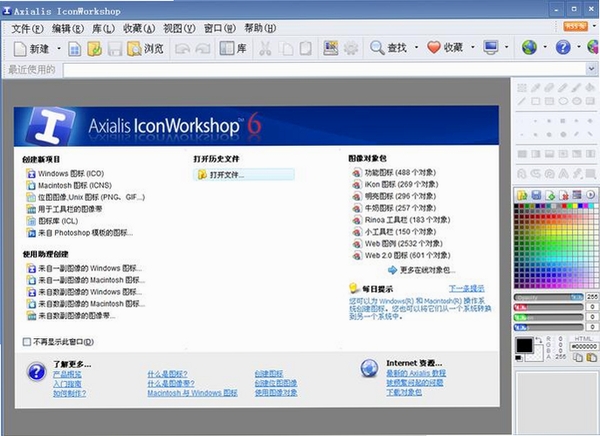
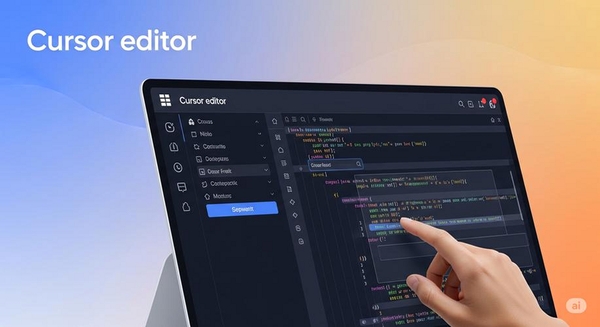
Axialis CursorWorkshop是一款专注于Windows平台光标设计与制作的工具,由Axialis Software公司开发。它集光标创建、编辑、管理和导出于一体,支持从简单的静态光标到复杂的动态动画光标,无论是个人爱好者还是专业设计师,都能借助它轻松打造出极具个性的鼠标指针。软件内置丰富的素材库和强大的编辑工具,让光标创作不再受限于系统默认样式,充分释放创意空间。本文将为您详细介绍这款软件的功能特色、安装步骤以及常见问题,帮助您快速上手。
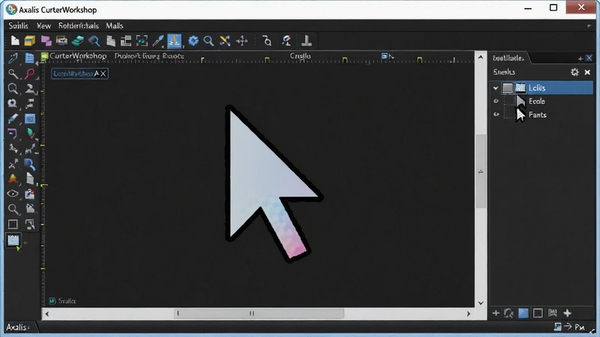
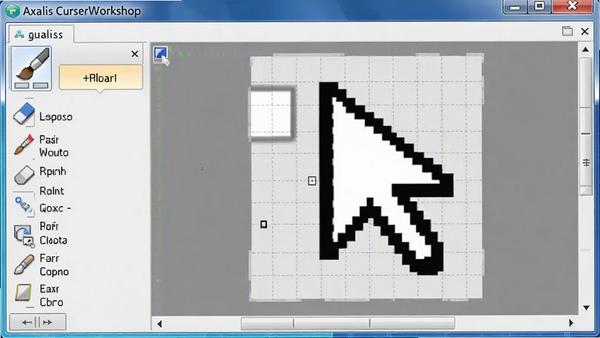
Axialis CursorWorkshop提供了一套完整的光标制作工具集,包括画笔、形状、文本、渐变等绘图工具,支持像素级编辑,让您能够精确控制光标的每一个细节。无论是从零开始绘制,还是对现有光标进行修改,都能得心应手。
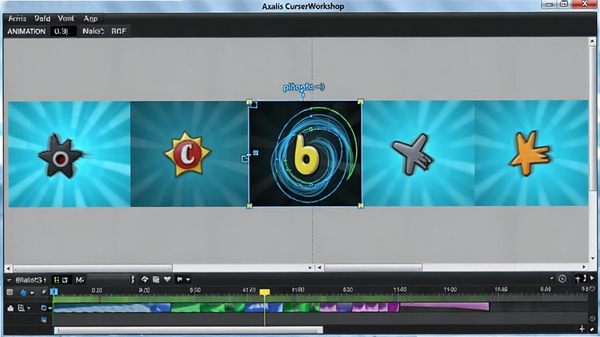
软件支持创建多帧动画光标,您可以像制作动画一样,为光标设计连续的动作序列。通过帧管理器和时间轴,轻松调整每一帧的内容和播放速度,生成生动活泼的动态光标效果,例如沙漏、加载动画等。
内置了超过300个高质量的光标预设和素材库,涵盖多种风格和主题,包括Windows系统经典样式、Mac风格、游戏风格等。您可以直接调用这些素材进行二次创作,或者作为灵感参考,快速开始项目。
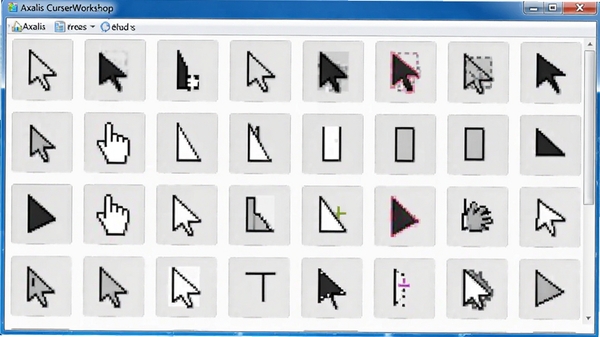
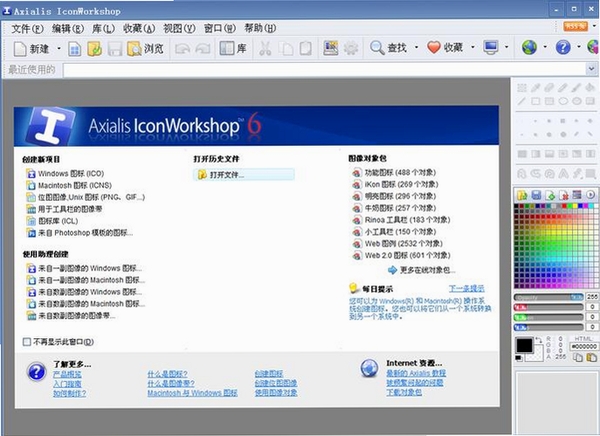
安装Axialis CursorWorkshop非常简便,只需按照以下步骤操作即可完成。首先,从本站下载安装包,双击运行,进入安装向导。在安装过程中,建议您选择默认安装路径,以避免后续权限问题。安装完成后,首次启动软件,如果系统提示缺少运行库,请前往百度搜索“Microsoft Visual C++ Redistributable”下载安装对应版本。在使用过程中,注意定时保存项目文件,避免意外丢失。若遇到光标无法应用的情况,请检查系统设置中的鼠标属性,确保已正确加载自定义光标文件。
| 软件名称 | 功能优势 | 评分 |
|---|---|---|
| ArtCursors | 轻量级光标编辑器 | ★★★★ |
| RealWorld Cursor Editor | 开源免费,功能全面 | ★★★★☆ |
| Microangelo | 专业级光标设计工具 | ★★★★ |
| IconForge | 支持图标与光标互转 | ★★★☆ |
| CursorFX | 动态光标应用工具 | ★★★★ |
在使用Axialis CursorWorkshop过程中,可能会遇到一些启动或运行时的报错问题,以下是一些常见问题及其简易修复方法,帮助您快速解决。
问题一:缺少DLL文件。例如提示“MSVCP140.dll丢失”,这是因为系统缺少Visual C++运行库。解决方案是下载并安装“Microsoft Visual C++ 2015-2022 Redistributable”包,重启软件即可。
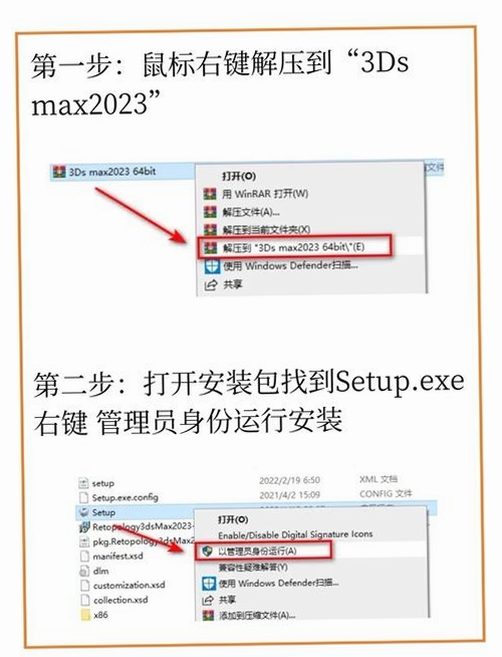
问题二:初始化失败。通常是由于权限不足或软件冲突导致。可以尝试右键软件图标,选择“以管理员身份运行”,并关闭可能冲突的杀毒软件或防火墙后重试。
问题三:打开后界面空白。可能是显卡驱动兼容性问题。请更新显卡驱动到最新版本,并确认系统主题已设置为Windows基本或标准主题,以排除第三方主题干扰。
问题四:软件闪退。检查系统是否安装了.NET Framework 4.7.2或更高版本,若无则安装。另外,清理系统临时文件,并确保磁盘空间充足。
如果以上方法仍无法解决,建议卸载软件后重新安装,并关闭所有安全软件再执行安装程序。若依然报错,可到官方论坛寻求帮助,或搜索“axialis cursorworkshop 启动报错”查看网友解决方案。
在长期使用Axialis CursorWorkshop的过程中,小编积累了一些实用技巧,在此分享给大家。在绘制光标时,启用“网格对齐”功能可以更精准地控制像素位置。对于动画光标,利用“帧复制”功能可以快速创建连续动作,提高制作效率。此外,软件支持将光标导出为多种格式,包括.cur、.ani以及.png序列,方便在其他平台使用。若您在设计过程中需要参考系统光标样式,可以从“导入”功能中提取系统自带光标,作为设计基础。
对于新手用户,建议先从修改现有预设开始,熟悉各项工具的功能后再尝试独立创作。软件的学习成本不高,只要多加练习,很快就能上手。若遇到疑难问题,可以查看软件自带的帮助文档,或访问官方社区获取更多教程。
创建动画光标时,首先在“文件”菜单中选择“新建”,然后在弹出的对话框中选择“动画光标”类型。接着,在“帧”面板中点击“添加帧”来创建多个帧,每一帧绘制不同的图案。最后通过“动画”菜单中的“播放”预览效果,确认满意后保存为.ani格式。
Axialis CursorWorkshop是正规商业软件,从官方渠道下载的安装包安全可靠。本站提供的版本均经过安全检测,无病毒、无捆绑,您可以放心使用。安装时建议自定义安装路径,并注意取消勾选非必要组件。
将制作好的光标文件(.cur或.ani)保存到系统任意目录,然后在Windows设置中,依次进入“个性化”->“主题”->“鼠标光标”,在“指针”选项卡中选择自定义光标文件,点击“应用”即可生效。
此内容由AI根据文章内容自动生成,并已由人工审核
开发者其他应用

EdgeLockMouse边缘鼠标锁
 鼠标键盘
581KB
v1.2.8 绿色版
鼠标键盘
581KB
v1.2.8 绿色版
TSFTool(Windows 输入法管理器)
鼠标键盘
2.5M
绿色版
Lan Mouse键鼠共享
鼠标键盘
16.4M
v0.7.3 电脑版
PassMarkKeyboardTest
 鼠标键盘
1.6M
v3.0.0.1000电脑版
鼠标键盘
1.6M
v3.0.0.1000电脑版
ScreenKeyboard屏幕数字小键盘增强版
鼠标键盘
603KB
v1.1.6 官方版
AlwaysMouseWheel中文版
鼠标键盘
112KB
v6.26免费版
TinyTask PC自动化按键工具
鼠标键盘
36KB
v1.77 官方版
EdgeLockMouse最快快捷键
鼠标键盘
3.2M
v1.3.10中文绿色版
Trackpad++触控板增强工具
鼠标键盘
8.7M
v1.0.0.0电脑版
键盘侠
鼠标键盘
754KB
V1.2免费版
支持( 0 ) 盖楼(回复)