
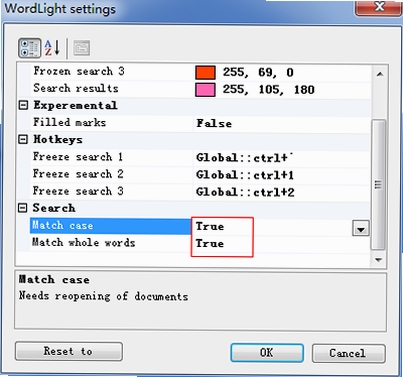
Excellence Hot Key是一款专为提升电脑操作效率而设计的键盘快捷键增强工具。它能够将复杂的多步骤操作简化为一次按键触发,无论是快速启动常用程序、模拟组合按键、还是管理窗口布局,都能轻松应对。软件体积小巧,资源占用低,运行稳定,是追求高效办公与流畅游戏体验用户的理想选择。通过简单的配置,即可打造出完全符合个人习惯的快捷操作环境,让每一次敲击都更具价值。
通过Excellence Hot Key,用户可以为任意应用程序、文件夹或网址设置全局快捷键。告别在开始菜单或桌面寻找图标的繁琐过程,只需按下设定好的组合键,即可瞬间唤起目标程序。软件还支持以管理员权限启动特定应用,满足不同软件的运行需求,极大优化了日常操作的流畅度。
内置强大的宏录制功能,能够捕捉用户的键盘与鼠标操作序列,并将其绑定至指定热键。对于需要重复执行的办公流程或游戏内的连招操作,只需录制一次,此后按下热键即可自动回放。这不仅能显著减少重复性劳动,还能确保每次执行的精准度,有效提升工作与娱乐效率。
提供了丰富的窗口控制指令,如置顶、透明化、最小化到托盘、快速调整大小等。用户可以通过自定义热键,快速将当前窗口停靠至屏幕边缘或切换至预设布局。在需要多任务并行处理时,这一功能尤为实用,能够让桌面空间得到充分利用,保持工作环境整洁有序。
支持创建文本片段库,通过简短的热键或缩写即可快速插入常用短语、邮箱地址或代码段。同时,剪贴板历史记录功能可保存多条复制内容,方便随时调用。这一设计对于需要大量输入标准化文本的用户而言,能够大幅节省时间,减少重复输入带来的错误与疲劳。
| 软件名称 | 核心优势 | 用户评分 |
|---|---|---|
| AutoHotkey | 脚本驱动,自动化能力强 | ★★★★★ |
| KeyTweak | 键盘映射,简单易用 | ★★★★☆ |
| HotKeyControl | 专为游戏优化,防冲突 | ★★★★☆ |
| WinHotKey | 经典实用,兼容性好 | ★★★★☆ |
| KeyboardNinja | 界面友好,功能全面 | ★★★★☆ |
设置开机自启动非常简单。首先,打开Excellence Hot Key主界面,找到“设置”或“选项”菜单。在常规设置标签页中,勾选“开机自动运行”或“随Windows启动”复选框。保存设置后,下次系统启动时软件便会自动在后台运行,您预设的所有热键即可立即生效,无需手动干预。
Excellence Hot Key是一款纯净的本地效率工具,不包含任何恶意代码或广告插件,运行时占用资源极低,对系统性能的影响微乎其微。软件仅监听键盘事件以响应热键,并不会上传用户数据。您可以放心使用,享受其带来的便捷操作体验,同时保持系统流畅稳定。
软件提供了配置文件导出功能。在主界面点击“配置管理”或“备份”按钮,选择“导出配置”,即可将当前所有热键设置保存为一个独立文件。当您更换电脑或重装系统后,只需安装软件并选择“导入配置”,即可无缝恢复之前的全部设置,无需重新逐条配置,非常方便。
Excellence Hot Key作为一款轻量级但功能强大的快捷键工具,能够深度优化您的电脑操作流程。无论是办公场景下的文档处理、代码编写,还是娱乐场景下的游戏操控,它都能通过自定义快捷键的方式,将操作效率提升至新的高度。其简单直观的界面设计,使得即便是初次接触此类工具的用户也能快速上手,轻松定制属于自己的高效工作流。建议用户在使用过程中,循序渐进地添加常用热键,逐步构建起个人的快捷操作体系。同时,注意定期备份配置文件,以防数据丢失。希望这款工具能成为您数字生活中不可或缺的效率伙伴。
此内容由AI根据文章内容自动生成,并已由人工审核
开发者其他应用

AxialisCursorWorkshop
 鼠标键盘
17.6M
v6.3.3.0电脑版
鼠标键盘
17.6M
v6.3.3.0电脑版
EdgeLockMouse边缘鼠标锁
 鼠标键盘
581KB
v1.2.8 绿色版
鼠标键盘
581KB
v1.2.8 绿色版
TSFTool(Windows 输入法管理器)
鼠标键盘
2.5M
绿色版
Lan Mouse键鼠共享
鼠标键盘
16.4M
v0.7.3 电脑版
PassMarkKeyboardTest
鼠标键盘
1.6M
v3.0.0.1000电脑版
ScreenKeyboard屏幕数字小键盘增强版
鼠标键盘
603KB
v1.1.6 官方版
AlwaysMouseWheel中文版
鼠标键盘
112KB
v6.26免费版
TinyTask PC自动化按键工具
鼠标键盘
36KB
v1.77 官方版
EdgeLockMouse最快快捷键
鼠标键盘
3.2M
v1.3.10中文绿色版
Trackpad++触控板增强工具
鼠标键盘
8.7M
v1.0.0.0电脑版

支持( 0 ) 盖楼(回复)