
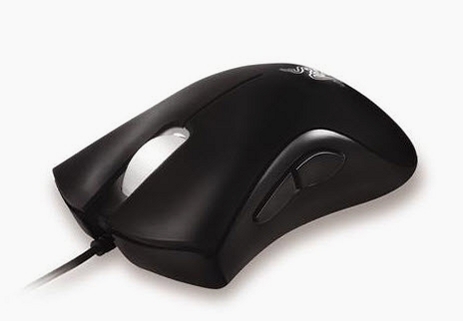
炼狱蝰蛇驱动是雷蛇官方为炼狱蝰蛇系列游戏鼠标量身打造的核心驱动程序,它不仅是鼠标与电脑之间的沟通桥梁,更是解锁鼠标全部潜能的关键钥匙。通过这款驱动,玩家可以精细调整DPI灵敏度、按键功能、灯光效果以及宏命令,将鼠标性能调校至与个人操作习惯和游戏需求完美契合的状态。本页面提供的炼狱蝰蛇驱动v3.05版本,兼容性强,安装简便,能够充分发挥炼狱蝰蛇鼠标的硬件优势,为FPS、MOBA等各类游戏提供精准、迅捷的操控保障,是每一位炼狱蝰蛇用户不可或缺的必备软件。
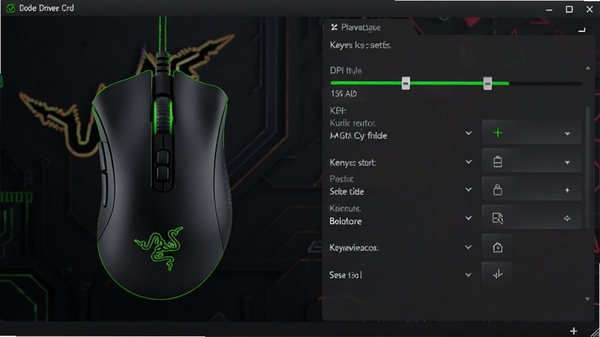
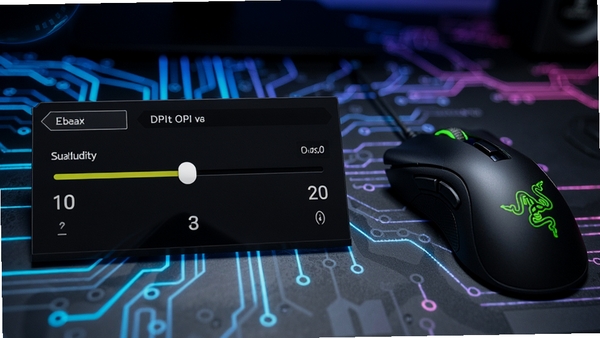
炼狱蝰蛇驱动提供了从100到16000的超宽DPI调节范围,支持以50为步进的微调,满足从精细办公到高速甩枪的各类场景需求。你可以通过驱动界面轻松设置多个DPI档位,并在游戏中通过鼠标底部的切换键即时调整灵敏度,适应不同武器和战术的需要,让每一次移动都精准到位。
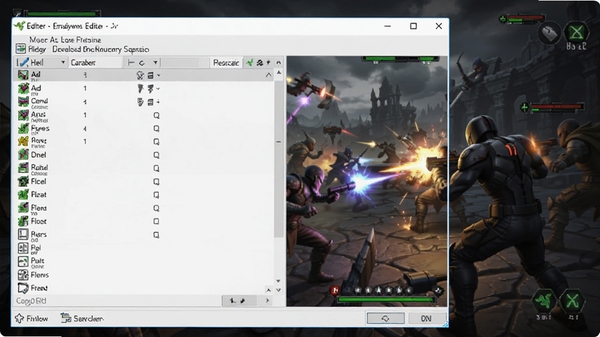
驱动允许你对炼狱蝰蛇鼠标上的所有按键进行自定义功能指派,无论是将侧键设置为游戏中的技能释放、语音通话,还是复杂的多步宏命令,都能一键完成。宏录制功能简洁直观,可记录键盘与鼠标操作序列,帮助你在游戏中实现快速连招或重复性操作,有效提升操作效率与竞技水平。
炼狱蝰蛇驱动内置了雷蛇Chroma幻彩灯光系统,支持约1680万色自定义,并提供呼吸、光谱循环、静态等多种灯光效果。你可以为不同配置文件设置专属灯光颜色,在游戏加载或特定应用启动时自动切换,打造极具个人风格的桌面氛围,让战斗装备更具个性魅力。
驱动支持创建多个配置文件,并为每个配置文件绑定特定的游戏或应用程序。这意味着当你启动《绝地求生》时,鼠标会自动切换到为该游戏优化的按键布局和DPI设置;切换到办公软件时,则恢复为适合日常操作的配置。这一功能大大简化了多场景切换的繁琐步骤,让鼠标始终处于最佳工作状态。
| 软件名称 | 功能优势 | 推荐指数 |
|---|---|---|
| Razer Synapse | 雷蛇全家桶驱动 | ★★★★★ |
| Logitech G HUB | 罗技游戏驱动 | ★★★★☆ |
| SteelSeries Engine | 赛睿外设管理 | ★★★★☆ |
| Driver Booster | 驱动自动更新 | ★★★★☆ |
| 360驱动大师 | 驱动备份还原 | ★★★★☆ |
问题一:驱动安装后鼠标无反应,设备管理器显示未知设备。
解决方法:拔下鼠标,卸载驱动软件,重启电脑。重新安装驱动前,先插入鼠标,让系统自动识别硬件,再安装驱动软件。若问题依旧,尝试更换USB接口,避免使用前置面板或USB集线器。
问题二:驱动软件提示“无法连接到服务器”或登录界面空白。
解决方法:检查网络连接是否正常,关闭防火墙或安全软件对驱动程序的拦截。尝试重置网络设置或更换DNS为公用DNS(如114.114.114.114)。确保电脑系统时间准确,时区错误也会导致连接问题。
问题三:驱动启动时闪退或报错“应用程序无法正常启动0xc000007b”。
解决方法:安装微软常用运行库合集,包括Visual C++ 2015-2022和.NET Framework 4.8。使用系统文件检查器(SFC /SCANNOW)修复系统文件,或运行DISM命令修复系统映像。
问题四:宏命令无法录制或执行,按键设置保存后不生效。
解决方法:确保驱动软件以管理员权限运行。在驱动设置中,检查是否勾选了“启用宏”选项。重新插拔鼠标,并在驱动中重新选择配置文件。
问题五:灯光效果无法同步或颜色显示异常。
解决方法:更新驱动至最新版本,检查鼠标固件是否为最新。在驱动中重置灯光设置,并关闭第三方灯光控制软件(如华硕Aura Sync)的冲突控制。
若以上方法均无法解决问题,建议卸载驱动后,使用雷蛇官方提供的清理工具彻底清除残留文件,再重新安装干净版驱动。
用户可以直接在本页面点击下载按钮获取炼狱蝰蛇驱动安装包。下载完成后,按照上文提供的安装教程逐步操作即可。安装过程中请留意杀毒软件提示,选择允许程序所有操作,以确保驱动文件被正确释放。安装完成后重启电脑,连接鼠标,驱动将自动识别设备并启用全部功能。
炼狱蝰蛇驱动是雷蛇官方发布的正式软件,通过微软WHQL认证,安全可靠。本页面提供的安装包均来自官方渠道,未做任何修改,用户可以放心下载使用。驱动本身不包含任何恶意代码或捆绑插件,安装时可留意勾选选项,避免安装不需要的附加组件。
本版本驱动支持炼狱蝰蛇系列绝大多数型号,包括炼狱蝰蛇标准版、精英版、V2、V3、V4 Pro等。对于部分早期型号,可能需要安装对应版本的驱动,请查看鼠标底部标签或包装盒上的型号信息,确认兼容性。如果鼠标无法被识别,建议下载雷蛇云驱动,其兼容性更广泛。
此内容由AI根据文章内容自动生成,并已由人工审核
开发者其他应用

ExcellenceHotKey
 鼠标键盘
1.1M
v1.8电脑版
鼠标键盘
1.1M
v1.8电脑版
AxialisCursorWorkshop
鼠标键盘
17.6M
v6.3.3.0电脑版
EdgeLockMouse边缘鼠标锁
 鼠标键盘
581KB
v1.2.8 绿色版
鼠标键盘
581KB
v1.2.8 绿色版
TSFTool(Windows 输入法管理器)
鼠标键盘
2.5M
绿色版
Lan Mouse键鼠共享
鼠标键盘
16.4M
v0.7.3 电脑版
PassMarkKeyboardTest
鼠标键盘
1.6M
v3.0.0.1000电脑版
ScreenKeyboard屏幕数字小键盘增强版
鼠标键盘
603KB
v1.1.6 官方版
AlwaysMouseWheel中文版
鼠标键盘
112KB
v6.26免费版
TinyTask PC自动化按键工具
鼠标键盘
36KB
v1.77 官方版
EdgeLockMouse最快快捷键
鼠标键盘
3.2M
v1.3.10中文绿色版

支持( 0 ) 盖楼(回复)