

UEStudio是一款功能强大的文本编辑与软件开发集成环境,它将业界知名的UltraEdit文本编辑器核心与丰富的IDE功能融为一体。该版本专注于为Windows平台上的开发者、网页设计师及高级用户提供从代码编写、调试到版本管理的一站式解决方案。无论是处理大型数据文件、编写脚本,还是进行复杂的项目开发,UEStudio都能凭借其高效的性能和灵活的工具集,显著提升您的工作效率。其界面清爽直观,功能布局合理,既满足了专业开发者的深度需求,也兼顾了普通用户对易用性的追求。
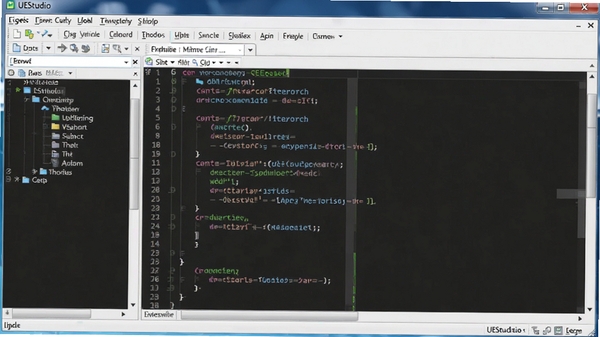
UEStudio不仅仅是一个文本编辑器,它内置了完整的IDE功能。您可以直接在软件内进行项目创建、文件管理、代码编译与调试,无需在多个工具间来回切换。它支持多种主流编程语言的高亮显示和智能提示,为开发者构建了一个流畅的闭环工作流,尤其适合处理需要频繁迭代和调试的编程任务。
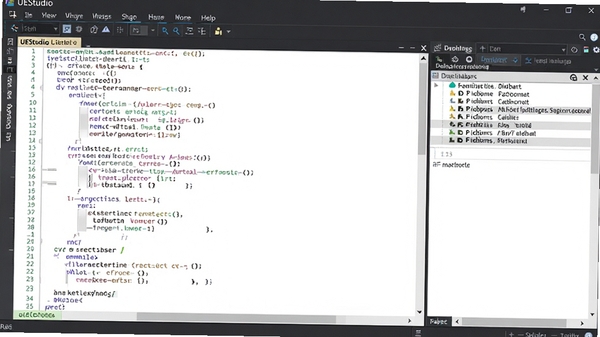
继承自UltraEdit的强大文本引擎,UEStudio能够轻松打开和编辑超大体积的文本文件、日志文件及数据文件。它支持列模式编辑、十六进制编辑、正则表达式查找替换等高级功能,这些对于程序员、数据分析师以及需要处理复杂文本的用户来说,是不可或缺的实用工具,能够处理许多普通编辑器无法应对的场景。
内置的FTP功能允许您直接通过软件访问和管理远程服务器上的文件。您可以像操作本地文件一样,对远程文件进行编辑、保存和上传,极大地方便了网站维护和服务器管理工作。该功能支持多种安全传输协议,确保了文件传输过程中的数据安全,是站长和运维人员的得力助手。
UEStudio集成了对Git、SVN等主流版本控制系统的支持。您可以在软件界面内直接执行提交、更新、分支、合并等版本管理操作,无需切换到独立的客户端。这种深度集成简化了团队协作的流程,让代码版本管理变得更加直观和高效,尤其适合团队项目开发。
| 软件名称 | 功能特点 | 推荐指数 |
| Notepad++ | 轻量级代码编辑器,启动迅速。 | ★★★★☆ |
| Sublime Text | 界面美观,插件生态丰富。 | ★★★★☆ |
| Visual Studio Code | 微软出品,功能强大且免费。 | ★★★★★ |
| EditPlus | 老牌编辑器,支持HTML/CSS编辑。 | ★★★☆☆ |
| UltraEdit | UEStudio的同门兄弟,文本编辑标杆。 | ★★★★★ |
| EmEditor | 处理超大文本文件性能出色。 | ★★★★☆ |
| Atom | Github开发,高度可定制。 | ★★★☆☆ |
| Vim | 学习曲线陡峭,但效率极高。 | ★★★☆☆ |
UEStudio在安装或使用过程中,可能会遇到一些因系统环境引起的报错。以下列举几个常见问题及简易修复方法,帮助您快速恢复正常使用。
问题一:提示“由于找不到 MSVCR120.dll,无法继续执行代码”。这通常是因为系统缺少Visual C++ 2013运行库。您可以在本站搜索“微软常用运行库合集”,下载并安装后重启电脑即可解决。
问题二:软件启动后界面显示异常或空白。这可能是由于显卡驱动不兼容或硬件加速未正确启用。您可以尝试在“高级” -> “配置” -> “显示”中,调整渲染模式或关闭硬件加速选项。
问题三:打开文件时提示“文件被占用或权限不足”。请检查该文件是否正被其他程序(如Excel)打开,或者您是否拥有该文件的修改权限。
UltraEdit 是一款专注于文本编辑和十六进制编辑的强大工具,而 UEStudio 则是基于 UltraEdit 核心,并额外集成了 IDE(集成开发环境)、版本控制(Git/SVN)、FTP 等更多面向软件开发的功能。简而言之,如果您主要进行文本处理,选 UltraEdit;如果您需要完整的代码开发环境,UEStudio 更为合适。
在 UEStudio 中,您可以通过菜单栏的“编辑” -> “十六进制功能” -> “十六进制编辑”来切换编辑模式。进入该模式后,您可以像操作普通文本一样,使用 Ctrl+C 和 Ctrl+V 来复制和粘贴十六进制数值。再次执行该操作可退出十六进制模式。
总体而言,UEStudio 是一款定位精准且功能全面的开发工具。它将文本编辑的“快”与工程管理的“稳”结合得恰到好处。对于从 UltraEdit 迁移过来的老用户,几乎无需学习成本即可上手,而对于正在寻找一体化开发环境的程序员,UEStudio 提供了一个非常值得尝试的选择。其运行稳定,功能扎实,在提升编码效率方面表现出色。
此内容由AI根据文章内容自动生成,并已由人工审核
开发者其他应用

MasmforWindows集成实验环境
 编程工具
15.5M
v2015.3.3电脑版
编程工具
15.5M
v2015.3.3电脑版
动软代码生成器
 编程工具
8.7M
v2.77.0.0电脑版
编程工具
8.7M
v2.77.0.0电脑版
Anaconda
编程工具
514.8M
v10.0.15063.0电脑版
PPX(软件打包工具)
 编程工具
14.6M
绿色版
编程工具
14.6M
绿色版
ActivePython
编程工具
30.3M
v3.6.5150.1013电脑版
Arduino开发(arduino IDE)
编程工具
111.3M
1.8.13 官方最新版
VSCodium代码编辑器
编程工具
106.1M
v1.89.1.24130 官方版
腾讯UGit
编程工具
304.6M
v5.19.2.0 官方版
易语言精简版
编程工具
98.4M
5.90
InnoIDE
编程工具
1.8M
v1.0.0.70电脑版

支持( 0 ) 盖楼(回复)