

NetBeans for Java SE 是一款专为Java标准版开发打造的集成开发环境,由Apache软件基金会持续维护。它把代码编辑器、编译器、调试器和性能分析工具整合在同一个界面中,让Java开发者从项目创建到部署发布都能获得连贯流畅的体验。无论你是刚接触Java语言的学生,还是需要高效产出代码的职场工程师,NetBeans都能凭借其清晰的模块化设计和智能代码辅助功能,帮你把精力集中在业务逻辑本身,而不是繁琐的环境配置上。下面这份介绍将带你深入了解它的核心能力与实用技巧。
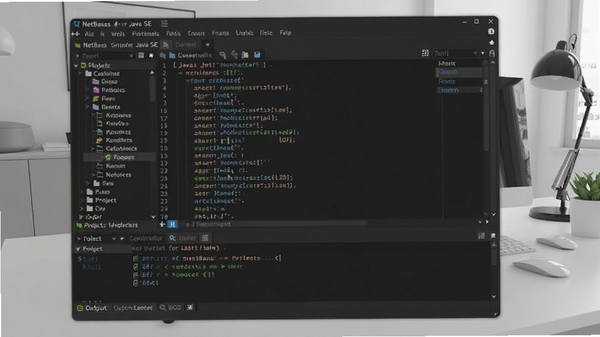
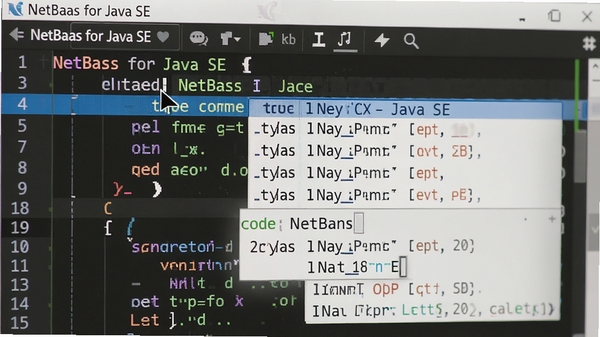
NetBeans for Java SE 的编辑器并不仅仅是一个文本输入框。它提供实时的语法高亮、代码补全和错误标注,当你输入代码时,编辑器会自动提示可用的类、方法和参数,减少拼写错误和API记忆负担。更贴心的是,它支持重构操作,比如重命名变量或提取方法,只需右键点击,NetBeans就会自动同步修改所有引用位置,让代码维护变得安全又高效。
对于需要开发桌面应用的用户,NetBeans 内置的Swing GUI设计器是一大亮点。你可以通过拖拽按钮、文本框、表格等组件来搭建窗口界面,设计器会同步生成对应的Java代码。这种所见即所得的方式大幅降低了界面布局的难度,尤其适合初学者快速上手Java图形界面编程,也方便开发者快速搭建原型。
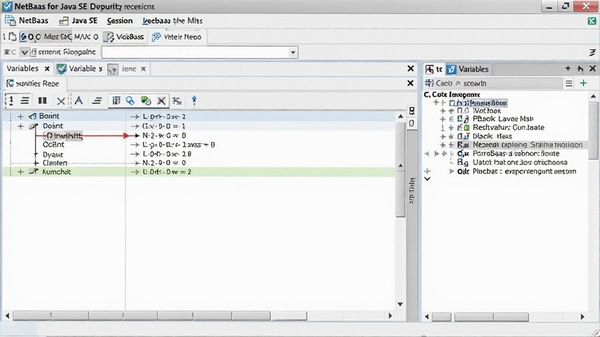
调试器是定位问题的利器。NetBeans for Java SE 提供了直观的断点调试功能,你可以设置行断点、条件断点,在调试会话中实时查看变量值、调用堆栈和线程状态。此外,性能分析工具能帮助你找出代码中的内存泄漏和性能瓶颈,通过可视化图表了解各个方法的执行时间和调用次数,为代码优化提供数据支撑。
NetBeans 使用Apache Ant或Maven作为构建工具,你可以在IDE内直接配置项目依赖、编译选项和打包方式。项目视图清晰展示源代码、库文件和资源文件,支持多项目同时管理。对于习惯命令行的开发者,NetBeans 也提供了终端窗口,无需切换应用即可执行构建命令。
| 软件名称 | 功能优势 | 推荐指数 |
|---|---|---|
| Eclipse | 插件生态丰富 | ★★★★★ |
| IntelliJ IDEA | 智能重构强大 | ★★★★★ |
| MyEclipse | 企业级Web开发 | ★★★★☆ |
| BlueJ | 适合教学入门 | ★★★☆☆ |
| JCreator | 轻量快速启动 | ★★★☆☆ |
问题一:启动提示“找不到Java运行时环境”
这通常是因为系统没有安装JDK或JRE,或者环境变量未正确配置。请先安装JDK 7以上版本,然后检查系统环境变量JAVA_HOME是否指向JDK安装目录,并在Path变量中添加%JAVA_HOME%\bin。配置完成后,在命令行输入java -version验证是否生效。
问题二:安装后无法启动,双击无反应
可能是安装过程中损坏了配置文件。请尝试以管理员身份运行NetBeans,或者删除用户目录下的.netbeans文件夹(注意备份重要配置)。如果仍然无效,可以重新安装,并确保安装路径不包含中文或特殊字符。
问题三:启动时提示“无法创建虚拟机”
这是因为内存不足或配置文件中的最大堆内存设置过大。找到安装目录下的etc/netbeans.conf文件,修改-J-Xmx参数,例如改为512m,保存后重启NetBeans。
问题四:界面中文乱码
在netbeans.conf文件中添加-J-Dfile.encoding=UTF-8参数,确保文件编码为UTF-8,即可解决大部分乱码问题。
打开NetBeans后,点击“文件”菜单选择“新建项目”,在类别中选择“Java”,项目类型选择“Java应用程序”,点击“下一步”。输入项目名称和保存位置,勾选“创建主类”并设置类名,点击“完成”即可。NetBeans会自动生成一个包含main方法的Java文件,你可以在其中编写代码,然后点击绿色三角形按钮运行。
是的,NetBeans for Java SE 完全免费,并且是开源的。它由Apache基金会管理,采用Apache许可证2.0,无论是个人学习还是商业开发,都可以免费使用,无需支付任何授权费用。这也是许多学校和中小企业选择它的原因之一。
首次启动NetBeans时,它会自动检测系统中的JDK。如果检测不到,可以点击“工具”菜单中的“Java平台管理器”,点击“添加平台”,选择JDK安装目录(通常包含bin、lib等文件夹),点击“确定”即可。建议安装JDK 8或更高版本,以兼容更多现代库。
点击“工具”菜单,选择“插件”,在“可用插件”标签页中搜索“Chinese”,找到“Chinese Localization”插件,勾选后点击“安装”。按照提示完成安装并重启NetBeans,界面就会变成中文。如果无法在线获取插件,可以手动下载本地插件包进行安装。
在NetBeans安装目录下的etc文件夹中,找到netbeans.conf文件,用文本编辑器打开,找到netbeans_default_options一行,在其中添加-J-Xmx1024m参数(数值可自定义),保存后重启NetBeans即可。增大内存可以提升大型项目的加载和编译速度,但要注意不要超过物理内存大小。
此内容由AI根据文章内容自动生成,并已由人工审核
开发者其他应用

Geany
 编程工具
7.6M
v0.2电脑版
编程工具
7.6M
v0.2电脑版
Geany
编程工具
7.6M
v0.2电脑版
DFM2HTML
编程工具
4.0M
v6.3.0.0电脑版
CodeLite
 编程工具
40.1M
v11.0.0.0电脑版
编程工具
40.1M
v11.0.0.0电脑版
WebStorm
编程工具
181.7M
v2017.3.0.0电脑版
VisualStudio
编程工具
1.2M
v1.18.1100.314电脑版
AppPlus
编程工具
594KB
v4.1.0.0电脑版
Advanced BAT to EXE Converter
编程工具
718KB
v2.6.0.6电脑版
LuaStudio
编程工具
11.6M
v9.9.3.0电脑版
TortoiseSVN
编程工具
29.8M
v1.14.9.29743电脑版

支持( 0 ) 盖楼(回复)