
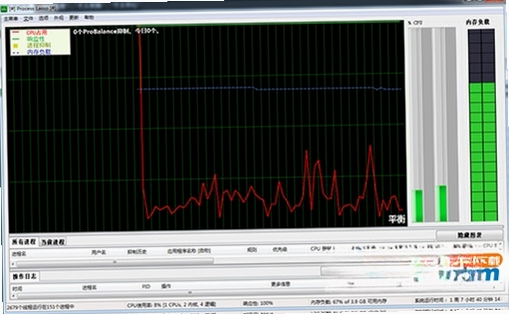
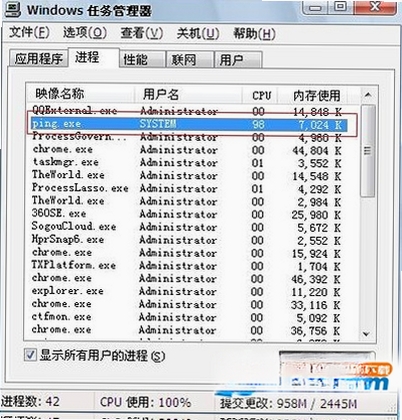
Process Lasso是一款广受好评的Windows系统进程调度优化工具,它的核心价值在于通过独特的ProBalance(进程平衡)算法,智能调整系统中各个进程的优先级和CPU亲和力,从而有效防止单个程序过度占用资源导致整个系统卡顿。对于追求稳定流畅运行体验的用户而言,这款软件能显著改善多任务处理时的响应速度,尤其适合在后台运行大量程序或游玩大型游戏时使用。本页面提供Process Lasso官方中文版下载,版本号为v9.8.7.18,支持Windows全系列操作系统,安装过程简单快捷,能够让您轻松掌控系统资源的分配。
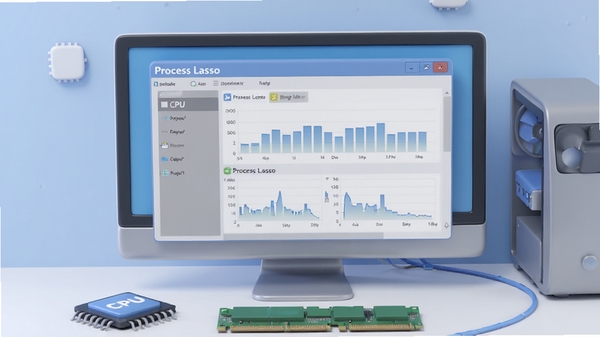
Process Lasso的核心功能是其独有的ProBalance算法。该算法会持续监控系统中所有进程的CPU和内存占用情况,当检测到某个进程长时间占用过高资源导致系统响应变慢时,会自动临时降低该进程的优先级,同时提升前台正在使用的程序(如游戏或办公软件)的优先级,从而确保关键任务始终获得充足的CPU资源。这一过程完全自动,无需用户干预,能有效避免因单个程序失控而引发的系统假死或卡顿现象。
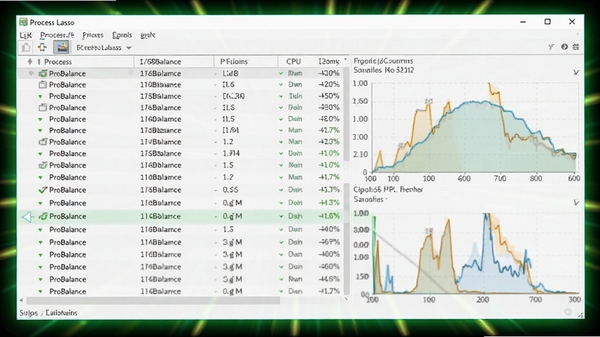
除了动态调度,Process Lasso还允许用户手动为特定进程指定CPU核心。比如,您可以将某个大型游戏绑定到所有核心以发挥极致性能,或者将某些后台程序限制在特定核心上,避免它们与关键任务争抢资源。这种精细化的控制能力对于使用多核处理器的用户尤其有用,能够充分发挥硬件潜力,提升系统的整体执行效率。
Process Lasso内置了电源管理引擎,能够根据系统负载动态调整CPU的电源状态。当系统空闲时,它会自动降低CPU频率以节省电力;当需要高性能时,则能迅速提升频率。这种智能调控不仅有助于降低整机功耗,减少发热,还能延长笔记本电脑的电池续航时间,同时对台式机用户来说也能带来更安静、更凉爽的运行环境。
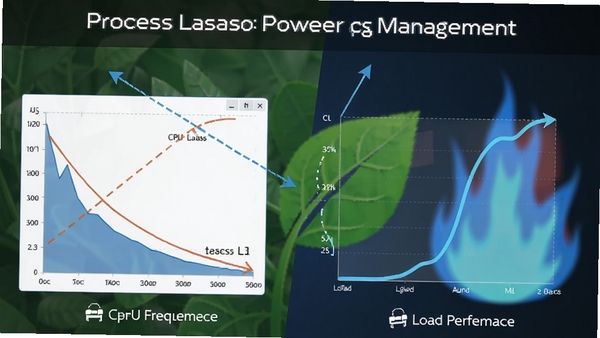
对于游戏玩家或专业创作者,Process Lasso提供了便捷的电源模式切换功能。您可以通过系统托盘图标快速在“高性能”、“平衡”、“节能”等模式之间切换,无需进入系统设置。在运行大型软件时,一键切换到高性能模式,可以确保CPU始终以最高频率运行,减少性能波动带来的卡顿感。
Process Lasso允许用户为任何进程创建持久化规则,例如“始终以高优先级运行”、“始终限制为2个核心”、“当CPU温度超过80度时自动降低优先级”等。这些规则会保存并在每次程序启动时自动应用,实现个性化的资源管理策略。对于经常需要同时运行多个特定软件的用户,这一功能可以大幅提升工作效率。
更高级的用法是设置触发器。您可以定义当某个进程达到特定条件(如CPU占用超过50%、内存占用超过2GB)时,自动执行一系列动作(如重启该进程、终止该进程、记录日志等)。这种自动化操作能够帮助用户应对一些软件异常占用资源的情况,实现无人值守的智能管理。
| 软件名称 | 核心功能 | 用户评分 |
|---|---|---|
| SystemCare | 系统清理与优化 | ★★★★☆ |
| ProcessExplorer | 进程管理工具 | ★★★★☆ |
| CPUCores | CPU核心优化 | ★★★★☆ |
| BitDefender | 安全防护与优化 | ★★★★☆ |
| RazerCortex | 游戏加速优化 | ★★★★☆ |
| WinTool | 系统工具集合 | ★★★☆☆ |
这通常是由于缺少Microsoft Visual C++运行库或.NET Framework组件导致的。请前往系统设置或官方下载站安装最新的Visual C++ Redistributable for Visual Studio(2015-2022版本)和.NET Framework 4.8或更高版本,然后重新启动软件。
如果Process Lasso主界面显示“核心引擎没有运行”,首先检查系统服务中是否禁用了“Process Lasso Service”。按Win+R键,输入services.msc回车,找到该服务,右键选择“属性”,将启动类型改为“自动”,并点击“启动”按钮。如果服务无法启动,可能需要重新安装软件。
这可能是由于系统区域设置或语言包不兼容。请确保您下载的是中文版或官方多语言版本,并安装时选择中文。如果问题依旧,请尝试在控制面板中更改系统区域设置为“简体中文”并重启电脑。
Process Lasso是一款实力强劲的系统优化工具,它通过智能调度和精细控制,帮助用户解决系统卡顿、资源分配不均等问题,尤其适合多任务处理、游戏娱乐和专业创作场景。软件本身轻量且稳定,对系统性能的影响微乎其微。
温馨提示:虽然Process Lasso功能强大,但请务必从官方网站或可信的软件下载站获取安装包,以确保软件的安全性和完整性。同时,建议定期检查软件更新,以获取最新的功能优化和Bug修复。
Process Lasso是一款Windows系统进程管理工具,它的主要功能是优化系统性能,通过调整进程优先级、CPU亲和力以及实施ProBalance算法,防止程序卡死,提升系统响应速度。它不同于普通的任务管理器,提供了更多自动化和个性化设置,让电脑资源分配更合理。
对于经常遇到电脑卡顿、CPU占用率过高、或者需要同时运行多个大型程序的用户来说,Process Lasso非常有用。它可以自动抑制那些“流氓”进程对CPU的过度占用,让前台应用运行更流畅。尤其是在老旧电脑上,效果更为明显。许多游戏玩家也将其作为游戏加速的辅助工具,能有效减少游戏掉帧和卡顿。
新手用户只需要保持默认设置即可感受到效果。如果希望进一步优化,可以右键点击某个进程,选择“优先级”和“CPU亲和力”进行调整。在“选项”中还可以设置开机启动、启用ProBalance等。对于游戏,可以开启“游戏模式”,软件会自动为游戏进程分配最高优先级,并限制后台非必要进程的资源占用。
此内容由AI根据文章内容自动生成,并已由人工审核
开发者其他应用

DailyPim天天个人助理
 系统优化
3.5M
v4.50电脑版
系统优化
3.5M
v4.50电脑版
MacType
系统优化
6.0M
v1.17.0628电脑版
MacType
 系统优化
6.0M
v1.17.0628电脑版
系统优化
6.0M
v1.17.0628电脑版
Simba+Pro
系统优化
57.9M
v9.20.318.2640电脑版
WiseCare365
系统优化
10.9M
v5.5.9电脑版
ArgentumCoolbase
系统优化
1.7M
v2.50电脑版
Active Smart
系统优化
6.0M
v2.9.4.790电脑版
ActiveSmart
系统优化
6.0M
v2.9.4.790电脑版
ActualWindowManager
系统优化
10.6M
v8.12.0.0电脑版
AceUtilities系统优化工具箱
系统优化
3.0M
v2.6.0.4025电脑版

支持( 0 ) 盖楼(回复)