

MacType是一款专为Windows系统设计的字体渲染引擎,它通过接管系统的字体平滑与清晰度设置,让Windows界面上的文字呈现出类似Mac系统般的细腻、圆润效果,显著提升长时间阅读的舒适度。软件体积小巧、资源占用低,无需更换系统字体即可让整个系统的文字显示焕然一新,是追求高品质视觉体验用户的理想选择。
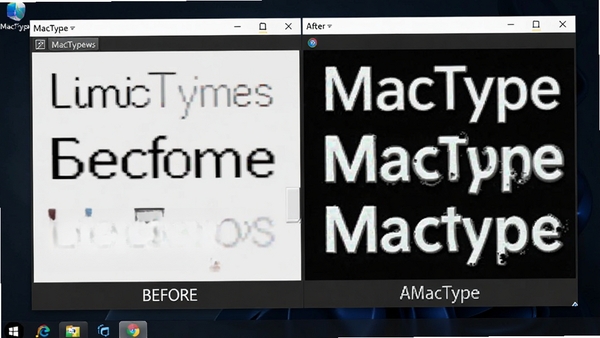
MacType采用独立的字体渲染引擎,替代系统默认的ClearType方案,能够对字体笔画进行更精细的平滑处理,消除锯齿边缘,让文字在液晶屏幕上显得更加饱满、清晰,尤其对中文小字号显示效果有显著提升。

软件提供了多种预设配置,如“默认”、“LCD”、“Mac模式”等,用户可以根据自己的屏幕类型和视觉偏好一键切换。同时,高级用户还可以通过配置文件自定义字体替换、伽马值、对比度等参数,实现个性化的渲染效果,满足专业用户的调校需求。
MacType在后台运行时占用内存极小,不会影响系统运行速度或游戏性能。它通过驱动级或注册表方式加载,与主流软件和游戏兼容性良好,极少出现冲突或崩溃情况,让用户安心享受优化后的字体效果。
| 软件名称 | 核心优势 | 用户评分 |
|---|---|---|
| NoMeiryoUI | 一键更换系统字体 | ★★★★☆ |
| FontLoader | 动态加载字体不占用资源 | ★★★★☆ |
| GDI++ Tweaker | 经典渲染引擎调校工具 | ★★★☆☆ |
| FontViewOK | 快速预览和管理字体 | ★★★★☆ |
| dp4 font installer | 批量安装字体文件 | ★★★☆☆ |
| RightFont | 专业字体管理工具 | ★★★★★ |
这种情况多见于系统权限不足或杀毒软件拦截。右键点击MacType快捷方式,选择“以管理员身份运行”;同时检查安全软件是否将MacType相关文件隔离,将其加入信任列表。若问题依旧,尝试重新安装并勾选“以兼容模式运行”。
首先确认托盘区是否有MacType图标,若没有则说明程序未启动。打开任务管理器查看“MacType.exe”进程是否存在。若没有,请手动启动程序。其次,检查是否在配置向导中勾选了“加载所有字体”,并确认渲染模式选择正确。
某些程序可能不支持字体渲染劫持,可以在MacType托盘图标右键菜单中,选择“进程管理”,将不兼容的程序添加为排除项,或将其设置为“使用默认渲染”。
按Win+R键,输入“shell:startup”并回车,将MacType的快捷方式复制到打开的启动文件夹中即可实现开机自启。同时确保系统启动项中没有被安全软件禁用。
卸载后重启电脑,如果问题依旧,可能是注册表残留导致。使用系统自带的注册表编辑器(regedit),在“HKEY_LOCAL_MACHINE\SOFTWARE\Microsoft\Windows NT\CurrentVersion\Fonts”中查找并删除与MacType相关的键值,操作前请备份注册表。
关闭MacType很简单,右键点击任务栏托盘区的MacType图标,在弹出菜单中选择“退出”即可完全停止渲染。如果只是想临时禁用,可以在图标菜单中取消勾选“启用MacType”选项,或使用配置好的热键快速切换。
最清晰的配置取决于您的屏幕类型和个人偏好。对于LCD屏幕,推荐使用“LCD”或“Mac模式”配置,并且在“高级”设置中适当降低伽马值(例如设为1.0),提高对比度,这样文字边缘会更锐利。建议多尝试几种预设,选择视觉最舒适的一种。
MacType完全兼容Windows 11系统,但需要以管理员身份运行安装程序和主程序。部分新版系统可能因安全策略限制导致驱动加载失败,此时可以尝试在配置向导中选择“注册表加载模式”代替“驱动模式”,即可正常使用。
此内容由AI根据文章内容自动生成,并已由人工审核
开发者其他应用

BoosterXFPS玩家电脑优化工具
 系统优化
32.7M
v2.0.10.0 官方版
系统优化
32.7M
v2.0.10.0 官方版
OpenRGB灯光控制工具
 系统优化
31.2M
v1.0最新版
系统优化
31.2M
v1.0最新版
一起走运动助手
系统优化
1.9M
v1.0电脑版
效能工作任务管理
系统优化
15.2M
v5.60.0.559电脑版
BoosterX鼠标延迟测试
系统优化
32.7M
v2.0.10.0 官方版
眼睛护士EyeFoo
系统优化
1.0M
v3.0.15.207电脑版
当乐越狱助手
系统优化
24.7M
v1.0.5.0电脑版
云帮手PC管理端
系统优化
29.4M
v2.0.9.2电脑版
BoosterX中文单文件版(FPS优化工具)
系统优化
31.6M
V2.0.7.0绿色版
defendnot关闭工具电脑版
系统优化
7M
v1.0 最新版

支持( 0 ) 盖楼(回复)