
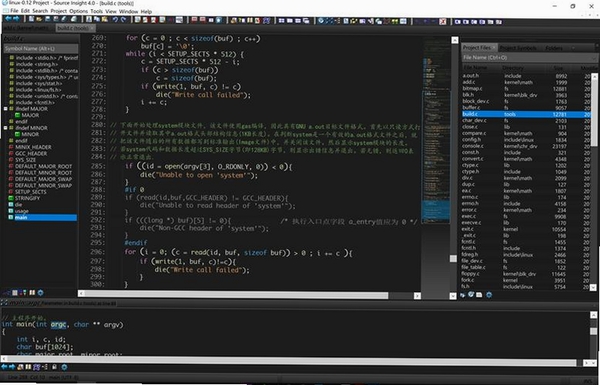
Source Insight 是一款享誉全球的源代码编辑与查看工具,它早已超越了普通文本编辑器的范畴,被众多开发者视为剖析大型项目、阅读晦涩代码的利器。其核心优势在于强大的代码分析引擎,能够实时解析并索引整个工程的符号信息,让你在错综复杂的函数调用与宏定义之间穿梭自如。无论是接手一个遗留的老项目,还是深入钻研开源框架,Source Insight 都能为你绘制出一张清晰的代码地图,让编程工作由枯燥的逐行阅读转变为高效的全局掌控。这款软件的设计初衷便是为了帮助程序员理解代码间的逻辑关系,从而提升代码阅读与编写的效率。
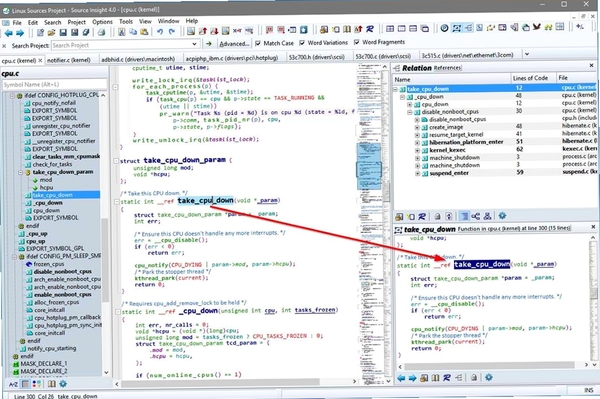
这是 Source Insight 的看家本领。当你新建一个工程并添加文件后,它会在后台静默地解析每一个源文件,构建出完整的符号数据库。这意味着,你可以通过“跳到定义”、“查找引用”等操作,在函数、宏、结构体、变量之间快速跳转。这种动态的上下文关联能力,让你阅读代码时不再需要手动搜索,思路也不会被打断。对于理解大型项目的整体架构和调用关系,这一功能带来的效率提升是颠覆性的。
当光标停留在某个函数或变量上时,Source Insight 会立即弹出一个上下文窗口(Context Window),显示该符号的相关信息。对于函数,它会显示完整的声明甚至函数体;对于变量,它会显示其类型和定义位置。这个即时反馈的窗口,让你无需离开当前编辑位置,就能获取到最关键的上下文信息,极大地减少了在文件间来回切换的次数,让你能更专注于当前代码逻辑的梳理。
每个开发者都有自己的阅读习惯,Source Insight 深知这一点。它提供了极其丰富的显示配置选项,你可以自定义每种语法元素的字体、颜色、背景色,打造出属于自己的舒适代码风格。此外,它还支持多种文档类型的高亮,包括 C/C++、Java、C#、Python 等。你还可以通过“条件语句”的着色功能,快速识别出那些在特定编译选项下才会生效的代码块,这对于理解跨平台项目极具价值。
对于大型项目,文件众多且关系复杂。Source Insight 内置的项目窗口采用了类似资源管理器的树状结构,可以清晰展示项目文件的目录结构。你可以自定义文件过滤规则,将那些不需要阅读的生成文件或第三方库排除在项目视图之外。同时,它还支持从属关系图(Relation Window),以图形化的方式展示文件之间的包含与被包含关系,帮助你从宏观上把握项目结构。
| 软件名称 | 功能特点 | 推荐指数 |
|---|---|---|
| Sublime Text | 轻量级,界面美观,响应迅速 | ★★★★★ |
| Notepad++ | 免费开源,功能实用,插件丰富 | ★★★★☆ |
| UltraEdit | 老牌编辑器,支持大文件,功能全面 | ★★★★☆ |
| Visual Studio Code | 现代化,跨平台,调试功能强大 | ★★★★★ |
| Vim | 高度可配置,纯键盘操作,效率极致 | ★★★★☆ |
这是典型的运行库缺失问题。Source Insight 依赖微软的 Visual C++ 运行库。请前往微软官方网站下载并安装“Visual C++ Redistributable for Visual Studio 2015-2022”(64 位和 32 位版本建议都安装)。安装完成后重启软件即可解决。
此情况多由工程符号库损坏或权限不足引起。首先尝试关闭软件,以管理员身份重新运行。若问题依旧,可在“Project”菜单中选择“Rebuild Project”重建符号库。如果数据量庞大,重建过程可能需要一些时间,请耐心等待。
这并非软件故障,而是文件编码与软件默认编码不一致。请点击菜单栏“File” -> “Reload As Encoding”,在弹出的对话框中选择“UTF-8”或“GB2312”等编码格式,直到乱码消失。你可以在“Preferences” -> “File” 中设置默认的编码选项,以省去每次手动切换的麻烦。
这是一个很经典的问题。如果你更看重界面美观度、对高DPI显示器的支持以及对现代编程语言(如 C#、Java 等)更完善的符号解析,那么 4.0 版本无疑是更好的选择。4.0 采用了全新的界面框架,操作逻辑更符合现代软件的使用习惯。而 3.5 版本的优势在于启动速度极快,资源占用低,且操作习惯非常经典,至今仍有许多老开发者对其情有独钟。如果你主要使用 Windows 10 或更高版本的系统,建议直接选择 4.0,以获得更好的兼容性和视觉体验。如果你是在配置较低的电脑或虚拟机上使用,且工程以 C 语言为主,3.5 版本依然是一个稳定高效的选择。
要调整代码区的字体大小,请点击菜单栏的“Options” -> “Preferences”,在打开的对话框中选择“Colors & Fonts”选项卡。在这里,你需要在左侧的“Element”列表中选择“Text”,然后点击右侧的“Font”按钮即可调整字体、字形和大小。若要修改背景色,请在“Element”列表中选择“Text”或“Line Number”等元素,然后点击“Background”颜色块,挑选你喜欢的颜色即可。这些设置都是实时预览的,你可以边调整边查看效果,直到满意为止。
要彻底解决中文乱码,关键在于设置正确的默认编码。点击“Options” -> “Preferences”,选择“File”选项卡。在“Default encoding”下拉菜单中,选择“UTF-8”。此外,在“Options” -> “Document Options”中,点击“File”标签页,确保“Auto-detect encoding”选项是勾选的。这样,软件在打开文件时会自动尝试识别编码,大大降低乱码出现的概率。对于已经乱码的文件,仍然需要手动使用“Reload As Encoding”功能进行转换。
创建一个新工程非常直观。打开软件后,点击“Project”菜单,选择“New Project”。输入一个易于识别的工程名称,并指定工程文件存放的目录(建议与源码目录分开)。点击“OK”后,会弹出“Project File List”对话框。此时,点击“Add Tree”按钮,选择你的源码根目录,软件会扫描该目录下所有支持的文件类型。你可以在下方的“File Name”过滤框中输入通配符来排除不需要的文件。确认文件列表无误后,点击“Close”按钮,Source Insight 便会开始构建符号数据库,这个过程可能需要几分钟,请耐心等待。
总而言之,Source Insight 是一款值得投入时间去学习的专业工具。一旦你熟悉了它的操作逻辑,它所带来的效率提升会让你觉得物超所值。希望这篇指南能帮助你顺利上手,从此告别在代码海洋中漫无目的地漂泊。
此内容由AI根据文章内容自动生成,并已由人工审核
开发者其他应用

JetBrains ReSharper 2026中文最新版
 编程工具
65.4M
正式版
编程工具
65.4M
正式版
火柴火柴人动画工具
 编程工具
15.2M
v2.1.0.11电脑版
编程工具
15.2M
v2.1.0.11电脑版
RubyMine 2026中文直装版
编程工具
765M
激活版
WebStorm
编程工具
181.7M
v2017.3.0.0电脑版
VisualStudio
编程工具
1.2M
v1.18.1100.314电脑版
Anaconda
编程工具
514.8M
v10.0.15063.0电脑版
LuaStudio
编程工具
11.6M
v9.9.3.0电脑版
JavaSEDevelopmentKitJDK
编程工具
197.3M
v8.0.1910.12电脑版
SourceTree
编程工具
23.9M
v3.2.6电脑版
AutoIt
编程工具
41.7M
v1.7.6.0电脑版

支持( 0 ) 盖楼(回复)