

FramePhotoEditor是一款专注于图像边框设计与照片美化的专业工具,凭借丰富的预置边框模板、灵活的图层编辑机制以及高效的批处理能力,在摄影后期与平面设计领域积累了良好口碑。软件体积精巧、启动迅速,即便是配置普通的办公电脑也能流畅运行,让用户无需投入高昂硬件成本即可享受接近专业级软件的创作体验。无论是为旅行照片添加艺术相框,还是为电商产品图批量统一包装,FramePhotoEditor都能提供直观高效的解决方案,帮助用户在短时间内输出具有视觉冲击力的成品。
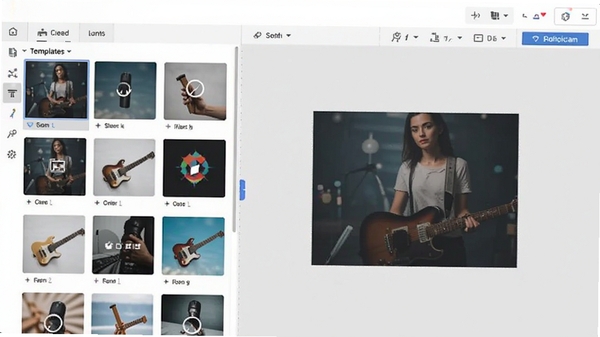
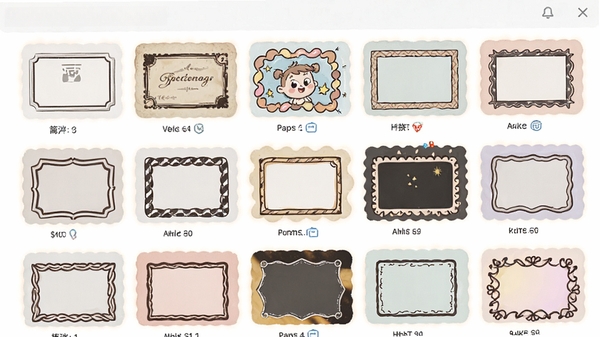
软件内置超过两千款精心设计的边框素材,涵盖简约线条、复古花纹、儿童卡通、商务科技等二十余种风格分类。用户可通过关键词搜索或颜色筛选快速定位所需模板,并支持将常用模板添加至个人收藏夹,方便后续调用。每个模板均提供缩略图实时预览,鼠标悬停即可查看应用效果,大幅降低试错成本。
FramePhotoEditor引入了完整的图层系统,支持添加文字、形状、图片等多个独立图层,并可对每个图层进行透明度、混合模式、蒙版等高级调节。配合内置的钢笔工具与渐变工具,用户可以轻松创建自定义边框形状,实现从素材堆砌到原创设计的跨越。图层支持随时隐藏、锁定与重命名,编辑过程更加灵活可控。
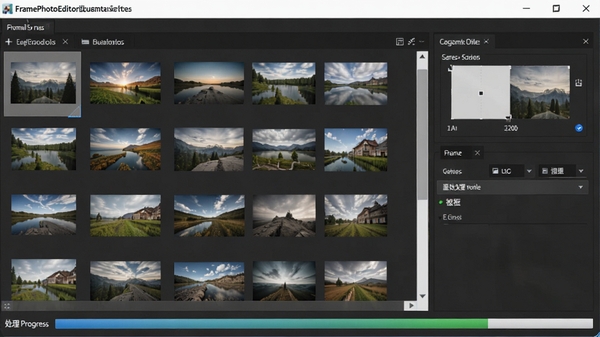
针对需要处理大量图片的用户,软件提供了强大的批处理功能。用户可一次性导入数百张照片,统一应用边框、调整尺寸、重命名并导出至指定文件夹。同时支持录制操作脚本,将常用处理流程保存为一键执行的命令,极大提升重复性工作的效率。批处理过程中可随时暂停、跳过或重新排序任务,操作透明可控。
完成编辑后,用户可根据用途选择JPEG、PNG、TIFF、BMP等主流格式导出,并自定义画质压缩比、色彩空间与EXIF信息保留选项。针对网络分享场景,软件内置了针对微信、微博、论坛等平台的专用预设,一键即可输出尺寸合适、画质均衡的图片文件。同时支持直接发送至打印机,满足线下冲印需求。

| 软件名称 | 核心优势 | 用户评分 |
|---|---|---|
| 拼图秀电脑版 | 拼图模板丰富 | ★★★★☆ |
| 美图秀秀电脑版 | 人像美化功能强 | ★★★★★ |
| PhotoScape | 综合图像编辑工具 | ★★★★☆ |
| Lightroom | 专业调色利器 | ★★★★★ |
| 拼图大师 | 操作简单易上手 | ★★★★☆ |
| 照片处理器 | 批处理效率高 | ★★★★☆ |
问题一:提示“缺少MSVCP140.dll”或“无法启动此程序,因为计算机中丢失VCRUNTIME140.dll”
这是典型的VC++运行库缺失问题。请在本站搜索“VC运行库合集”下载最新版安装包,安装后重启电脑即可解决。建议安装64位版本,同时兼容32位程序。
问题二:启动时黑屏或闪退,无任何错误提示
首先检查显卡驱动是否更新到最新版本,可前往驱动之家或本站驱动大全下载对应驱动。其次尝试右键软件图标,选择“属性”->“兼容性”,勾选“以兼容模式运行这个程序”,并选择Windows 7。若仍闪退,请关闭杀毒软件或添加信任白名单。
问题三:软件界面文字显示不全或乱码
多为系统字体缺失或DPI缩放设置不当。请安装微软雅黑字体,并在软件快捷方式属性中点击“更改高DPI设置”,勾选“替代高DPI缩放行为”,选择“系统”。同时确保系统区域语言设置为“简体中文”。
问题四:提示“初始化失败”或“无法创建Direct3D设备”
请更新DirectX组件,可搜索“DirectX修复工具”下载运行。同时检查显卡是否支持Shader Model 3.0及以上特性,老旧显卡建议升级驱动或更换硬件。
问题五:导出图片时程序崩溃
可能是图片尺寸过大或格式不支持。建议将图片转为JPEG格式,且单边尺寸不超过8000像素。若批量处理时崩溃,请分批导入,每次处理少于100张。
操作非常简单。首先点击主界面的“批处理”按钮,导入需要处理的照片。然后从左侧模板库中选择心仪的边框,右侧预览区会实时显示效果。接着点击“输出设置”,选择保存位置和文件名格式。最后点击“开始”按钮,软件便会自动处理所有照片,完成后会弹出提示窗口。整个过程无需额外操作,效率很高。
FramePhotoEditor官方安装包纯净无捆绑,本站提供的下载版本已经过多款安全软件检测,可放心使用。安装过程中请留意每一步的选项,取消勾选“安装附加组件”之类的复选框,即可避免任何第三方程序被安装。软件运行时不收集用户隐私,无广告弹窗,体验良好。
在导出设置中,选择PNG格式可以无损保存,若需JPEG格式,请将画质滑块调至90%以上。同时建议关闭“优化文件大小”选项,避免压缩过度。若只是网络分享,85%画质与原始画质肉眼几乎无差别,但文件体积会明显减小,可根据实际用途灵活调整。
此内容由AI根据文章内容自动生成,并已由人工审核
开发者其他应用

drawio31中文版
 图像处理
135.1M
v31.3.2最新版
图像处理
135.1M
v31.3.2最新版
gnuplot 6.0中文最新版
图像处理
30.9M
正式版
友锋图像处理系统
图像处理
24.6M
v8.5.0.2022电脑版
FastStoneCapture
 图像处理
3.5M
v9.4.0.0电脑版
图像处理
3.5M
v9.4.0.0电脑版
GIMP
图像处理
230.0M
v2.10.22电脑版
PhotoPosPro
图像处理
46.8M
v1.89.3电脑版
Paint.NET图画工具2026
图像处理
1.1M
v4.303.7994.40115电脑版
MacromediaFireworks8
图像处理
88.5M
v8.0.0.777电脑版
Photoshop CC2017中文特别版
图像处理
538M
最新免费版
闪电图片水印去除软件
图像处理
32.6M
v2.5.5.0电脑版

支持( 0 ) 盖楼(回复)