
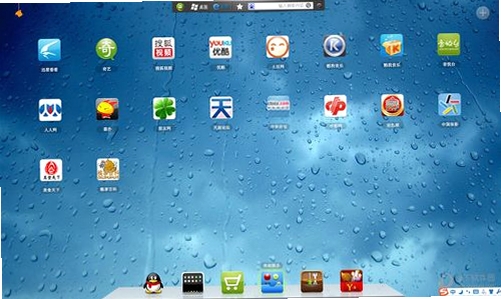
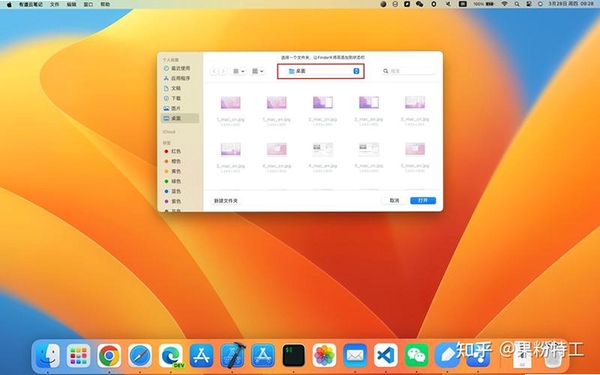
桌面导航是一款旨在重塑电脑桌面使用逻辑的效率工具,它将繁杂的图标、文件与常用操作整合进一个直观的导航界面。软件摒弃了传统意义上拥挤不堪的桌面布局,通过分类卡片与智能检索,让用户从“翻找图标”的琐碎中解脱出来,实现“秒级”定位与开启。无论是频繁切换办公文档、快速启动游戏,还是管理散落各处的文件夹,桌面导航都能提供清晰有序的入口,显著提升操作流畅度与桌面整洁度,是追求高效与秩序用户的理想选择。
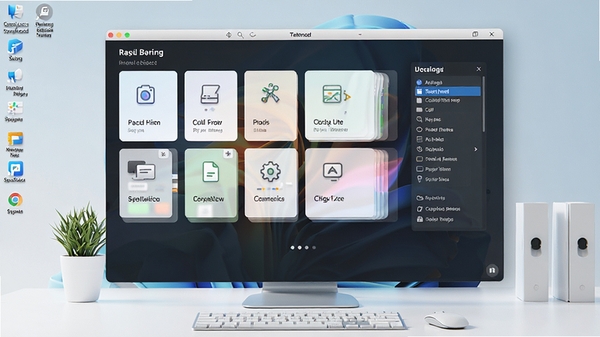
桌面导航能够自动扫描并识别电脑中已安装的应用程序与常用文件,按照办公、影音、游戏、工具等属性进行智能归类。用户无需手动整理,即可拥有一个井井有条的软件库。同时,它也支持完全自定义分组,允许用户根据个人习惯创建专属分类,将常用软件、文件夹或网址拖拽至指定区域,构建个人化的高效启动中心。
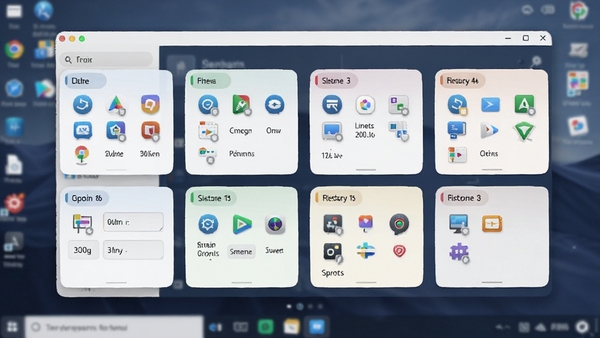
集成的即时搜索框是桌面导航的另一大亮点。用户只需输入软件或文件名称的拼音首字母或关键词,系统便会实时响应,从所有分类中筛选出匹配项。这一功能极大地缩短了寻找目标的时间,尤其在安装软件数量众多的电脑上,其效率优势更为明显。搜索结果按使用频率排序,确保最常用的项目始终排列在前,贴合用户操作习惯。
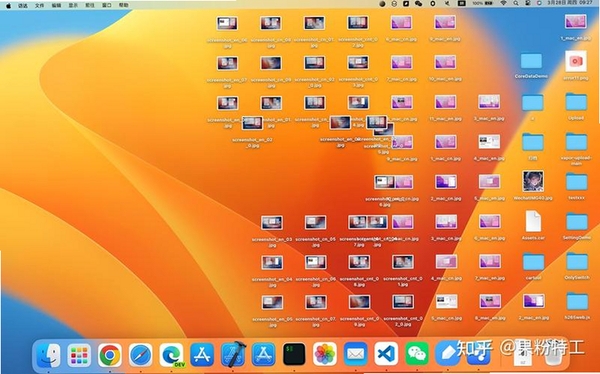
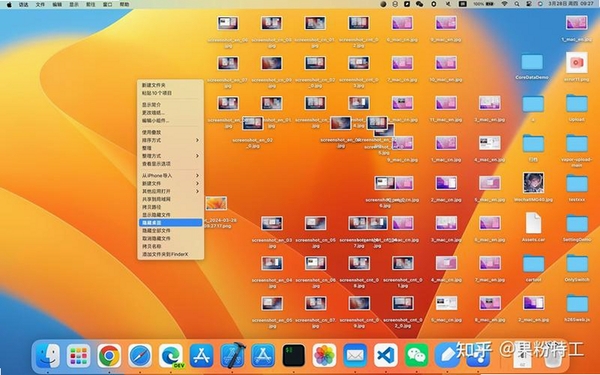
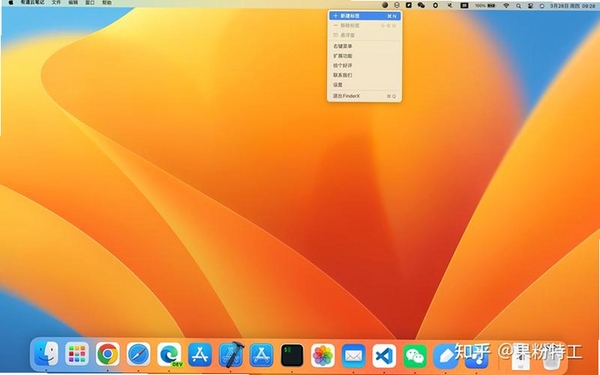
除了启动器的角色,桌面导航还承担着桌面美化的功能。它可以将原本堆满图标的系统桌面彻底“清空”,将所有入口收纳于导航窗口之中。配合内置的多款高清壁纸与导航皮肤主题,用户能够轻松打造一个视觉清爽、风格统一的电脑环境。导航窗口支持鼠标拖拽调整大小与位置,并具备贴边自动隐藏功能,既不影响日常工作,又能在需要时随时唤出。
为了满足进阶用户的需求,桌面导航提供了丰富的自定义选项。用户可以设置鼠标手势,例如在桌面上划出特定轨迹来快速打开导航或指定应用。此外,还可以为常用软件配置全局快捷键,实现一键启动。这些高度灵活的定制功能,让软件能够深度融入用户的操作流,真正实现“千人千面”的个性化体验。
| 软件名称 | 功能特点 | 推荐指数 |
|---|---|---|
| RocketDock | 仿Mac风格 Dock栏 | ★★★★☆ |
| BitDock | 美观实用的快捷启动 | ★★★★☆ |
| 元气桌面 | 桌面整理与美化结合 | ★★★★☆ |
| 酷呆桌面 | 格子式桌面收纳工具 | ★★★★☆ |
| Fences | 经典的桌面图标分区 | ★★★★★ |
部分用户反馈在双击桌面导航图标后,程序无响应或提示“应用程序无法启动,因为缺少xxx.dll文件”。这通常是由于系统缺失必要的运行库组件所致。建议前往本站搜索下载“微软常用运行库合集”并安装,即可解决大部分因运行环境导致的启动失败问题。
若软件能够打开但界面显示不全或出现乱码,可能是由于系统字体设置或显示缩放比例不兼容。可以尝试右键点击软件快捷方式,选择“属性”,在“兼容性”选项卡中勾选“替代高DPI缩放行为”,并将缩放执行指定为“系统”或“系统(增强)”,通常能有效修复此类显示异常。
遭遇初始化失败或闪退情况时,请检查是否安装了不稳定的测试版补丁。建议卸载当前版本,并前往官方或可信站点下载最新的正式版安装包。安装时请关闭安全软件,避免其拦截软件写入注册表或创建缓存文件,从而引发权限不足的故障。
桌面导航的呼出方式非常灵活。在软件主界面的“设置”中找到“热键”选项,您可以自定义一个组合键(例如Ctrl+空格)用于快速显示或隐藏导航窗口。此外,您还可以在“鼠标”设置中勾选“贴边触发”,这样当鼠标指针移动到屏幕指定边缘时,导航窗口便会自动弹出,无需记忆任何快捷键。
如果桌面导航栏突然消失,首先检查是否误触了快捷键将其隐藏。您可以尝试按下之前设置的热键(默认可能是Ctrl+Shift+D)或鼠标划过屏幕边缘看是否能唤出。若无效,请右键点击系统托盘区的软件图标,选择“显示主界面”。若托盘图标也不存在,请打开任务管理器,查看进程中是否有DesktopNav.exe,若存在可尝试结束该进程后重新启动软件,或直接重启电脑。
桌面导航是一款纯粹的本地效率工具,不涉及任何远程服务或用户数据上传。官方承诺绝无插件捆绑与隐私收集行为。所有功能均在本地运行,不依赖网络,因此不存在信息泄露的风险。软件已通过主流安全厂商的检测认证,用户可以放心下载使用。
此内容由AI根据文章内容自动生成,并已由人工审核
开发者其他应用

小猪心情日记本
 桌面工具
245KB
v1.0.0.0电脑版
桌面工具
245KB
v1.0.0.0电脑版
慧慧日记本
桌面工具
2.5M
v1.1.0.0电脑版
Z小窗口
桌面工具
18KB
v1.0.0.54电脑版
2020微信2.9.0.1000pc最新版
桌面工具
108.4M
人生日历
桌面工具
14.5M
V5.2.12.384 官方安装版
Note-It
桌面工具
3.1M
v4.6.0.4电脑版
Noteicon
桌面工具
179KB
v1.28电脑版
HoHoo桌面日历
 桌面工具
1.9M
v1.4.1.930电脑版
桌面工具
1.9M
v1.4.1.930电脑版
Flyondesktop
桌面工具
567KB
v1.8电脑版
显示桌面
桌面工具
701KB
v1.0.0.1电脑版
支持( 0 ) 盖楼(回复)