
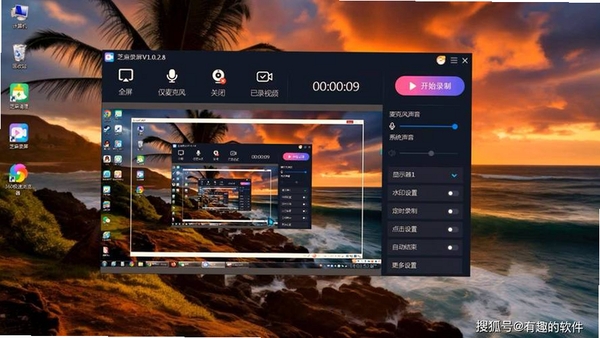
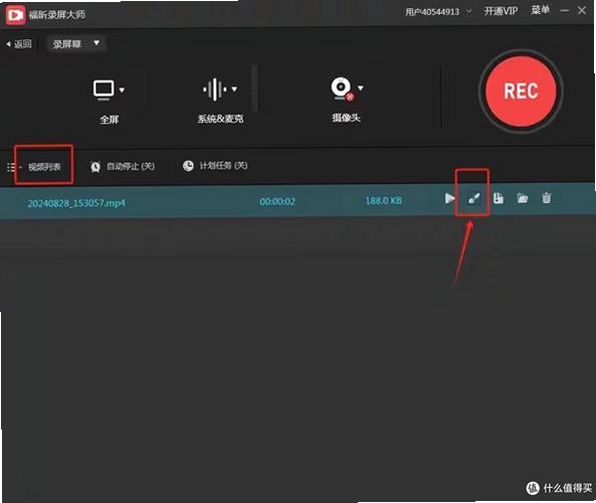
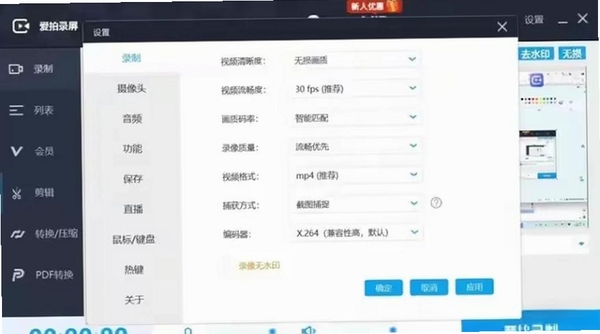
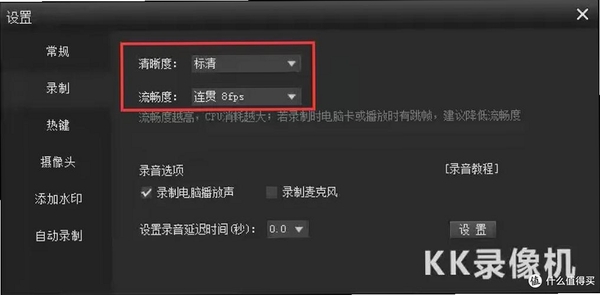
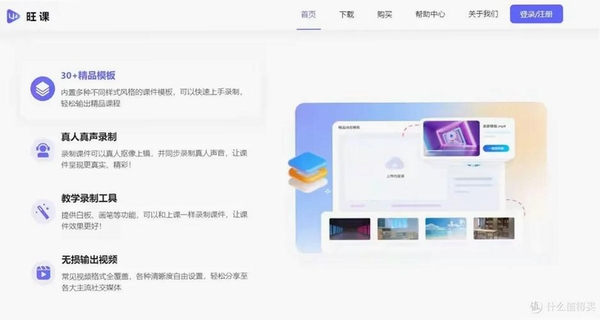
录屏吧是一款专为Windows平台打造的屏幕录制工具,凭借轻量化的安装包与直观的操作界面,在众多同类软件中脱颖而出。无论是录制在线课程、游戏高光时刻,还是制作工作汇报视频,它都能以清晰的画质和流畅的帧率完成捕捉。软件内置了全屏、区域、窗口等多种录制模式,并支持麦克风与系统声音同步采集,让视频创作门槛大幅降低。接下来,我们就从功能、安装、使用技巧到常见问题,为你带来一份详尽的体验指南。
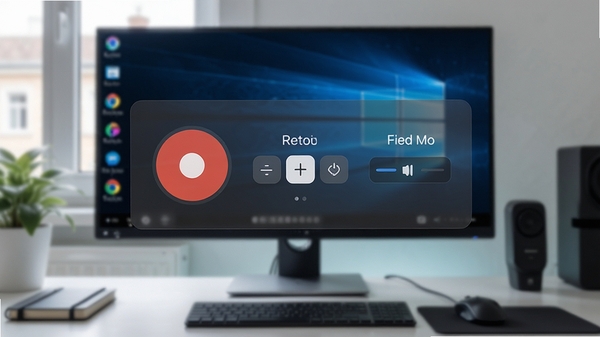
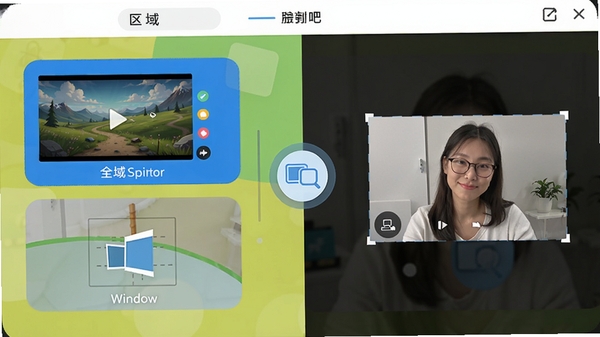
录屏吧提供了全屏录制、自定义区域录制、窗口录制三种基础模式,同时支持跟随鼠标录制与摄像头画中画功能。录制过程中可以随时暂停、继续,并支持实时标注,方便在讲解时圈出重点内容。对于需要长时间录制的用户,软件还内置了定时录制与自动分段功能,避免因文件过大导致录制中断。
支持最高4K分辨率、60帧率录制,码率可自定义调节,在保证画面细节的同时兼顾文件体积。音频方面,录屏吧能够同时采集系统声音与麦克风声音,并分别调节音量大小,有效避免录制游戏或会议时出现杂音或回声。此外,内置的降噪功能可以过滤环境噪音,让人声更加清晰纯净。
软件采用硬件加速编码技术,录制过程中CPU占用率极低,即使是在配置不高的电脑上也能流畅运行,不影响同时进行办公或游戏操作。安装包体积小巧,无捆绑插件,启动速度快,内存占用控制在合理范围内,长时间录制也不会出现卡顿。
录制完成后,录屏吧内置了简单的视频剪辑工具,支持剪切片段、添加字幕、调整音量等基础操作,无需跳转其他软件即可完成快速处理。导出格式支持MP4、AVI、MKV等主流格式,并可直接上传至视频平台或通过社交软件分享,省去转换格式的麻烦。
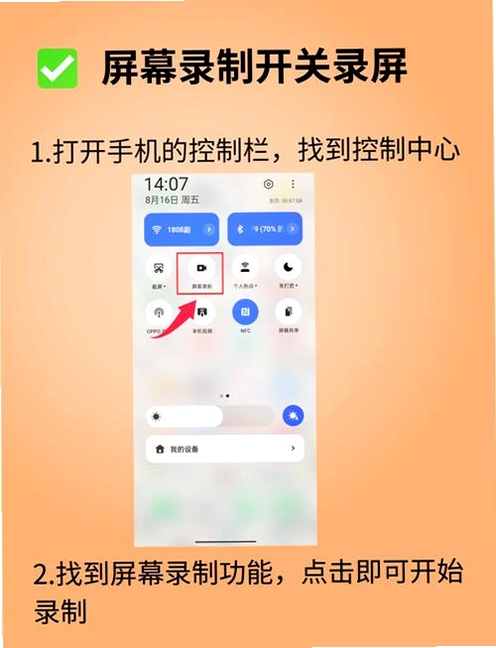
| 软件名称 | 核心优势 | 推荐指数 |
|---|---|---|
| OBS Studio | 开源免费,直播推流强大 | ★★★★★ |
| Bandicam | 高压缩率,游戏录制流畅 | ★★★★☆ |
| FastStone Capture | 轻量截图,附带录屏功能 | ★★★★ |
| Screen Recorder | 操作简单,适合新手使用 | ★★★☆☆ |
问题一:录屏吧打不开,提示“应用程序无法启动”
原因多为缺少VC++运行库或.NET Framework组件。可前往本站搜索“VC++运行库合集”下载安装,并进入系统“设置-应用-可选功能”中启用.NET Framework 3.5。安装后重启电脑即可解决。
问题二:录制时画面卡顿或闪烁
可能是显卡驱动不兼容或硬件加速未开启。请更新显卡驱动至最新版本,并在录屏吧设置中勾选“硬件加速”选项。若仍卡顿,可尝试降低录制分辨率或关闭其他占用资源的程序。
问题三:录制声音只有系统声或只有麦克风声
进入“音频设置”,检查“录制声音”选项是否勾选了“系统声音”和“麦克风”。若使用独立声卡,需在系统声音设置中将默认设备设置为对应设备。
问题四:导出视频时提示“内存不足”
这是虚拟内存设置过小导致。右键“此电脑”-“属性”-“高级系统设置”-“性能设置”-“高级”,将虚拟内存初始值调整为物理内存的1.5倍,最大值设为3倍,然后重启电脑。
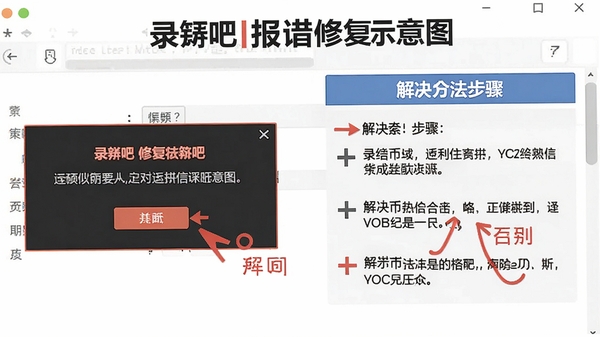
问题五:录屏吧界面显示不全或文字乱码
通常为系统语言区域设置不正确。进入“控制面板”-“区域和语言”,将格式和位置均设置为“简体中文(中国)”,并勾选“Beta版使用Unicode UTF-8提供全球语言支持”后重启。
经过多轮测试,录屏吧在易用性与性能之间取得了不错的平衡。对于日常办公录屏、在线课程录制,它足够简单可靠;对于追求高画质的游戏录制,只要配置得当,也能交出令人满意的作品。虽然部分高级功能需要付费解锁,但免费版已能满足大多数基础需求。如果你正在寻找一款不折腾、无捆绑的录屏工具,录屏吧值得一试。
录屏吧的操作逻辑非常直观,主界面将所有功能入口都摆在了明面上,新手无需教程就能快速上手。录制画质在同价位软件中属于上乘,尤其是在开启硬件加速后,帧率稳定,画面无撕裂。设置项丰富但不冗余,既有适合新手的“极速模式”,也有供高级用户调节的“专业参数”。综合来看,它是一款实用且稳定的录屏工具。
录屏吧采用免费+付费增值的运营模式。免费版提供基础录制功能,时长不限,但导出视频带有软件水印,且部分高级功能(如去除水印、多轨音频、高级编辑)需开通会员。对于个人用户,免费版基本够用;若需商用或追求专业效果,可考虑付费升级。无强制消费,按需选择即可。
此内容由AI根据文章内容自动生成,并已由人工审核
开发者其他应用

小圆象录屏大师
 屏幕录像
1.4M
v1.0.1电脑版
屏幕录像
1.4M
v1.0.1电脑版
最小截屏工具(FastStone Capture)
屏幕录像
5.6M
v9.4 单文件中文版
KK录像机
屏幕录像
14.5M
v2.8.8.1 官方正式版
超强 Gif 录像软件(GifCam)
屏幕录像
716KB
v6.5 绿色汉化版
GIF动画录制软件 Screen to Gif
屏幕录像
2.8M
v2.27.2 免费版
BBFlashBackExpress屏幕录像软件
屏幕录像
11.8M
v4.0.0.2375电脑版
CamStudio
屏幕录像
3.0M
v2.7电脑版
ACSCapture
屏幕录像
1.4M
v1.1.0.0电脑版
沃方屏幕录制
屏幕录像
92.5M
1.0.0.7电脑版
沃方屏幕录制
屏幕录像
92.5M
1.0.0.7电脑版

支持( 0 ) 盖楼(回复)