
关闭杀毒软件进行安装和激活,附带激活补丁,有旧版本注意卸载旧版本再安装,iso文件右键点击装载即可,请按照激活教程的每一步进行安装,否则可能安装失败。
ironcad 2027软件中文激活版是一款重新定义工业设计效率的全能型3D/2DCAD解决方案,该版本深度融合AI智能助手与Python自动化能力,同时强化了钢铁结构设计、灵活装配管理和大型装配性能,进一步降低了复杂机械设计的门槛,提升了从设计到制造的流转效率。
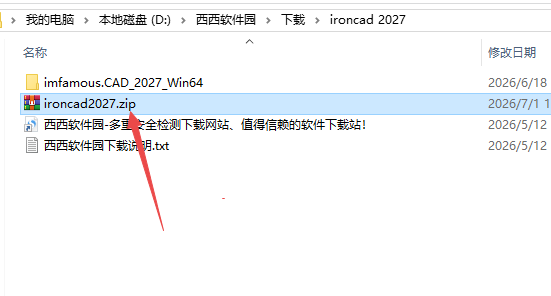
1、下载解压,得到机械设计制造软件ironcad design collaboration suite 2027原程序,以及crack激活文件;
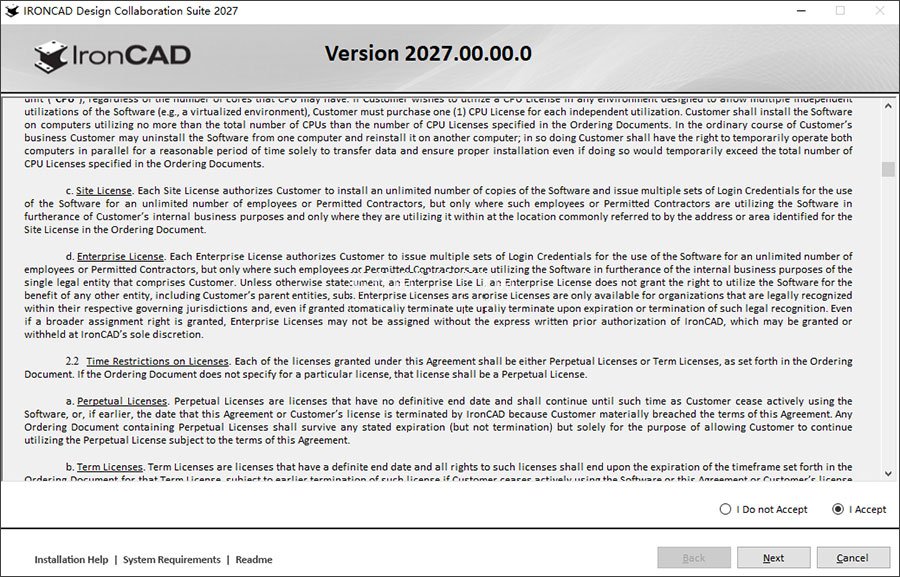
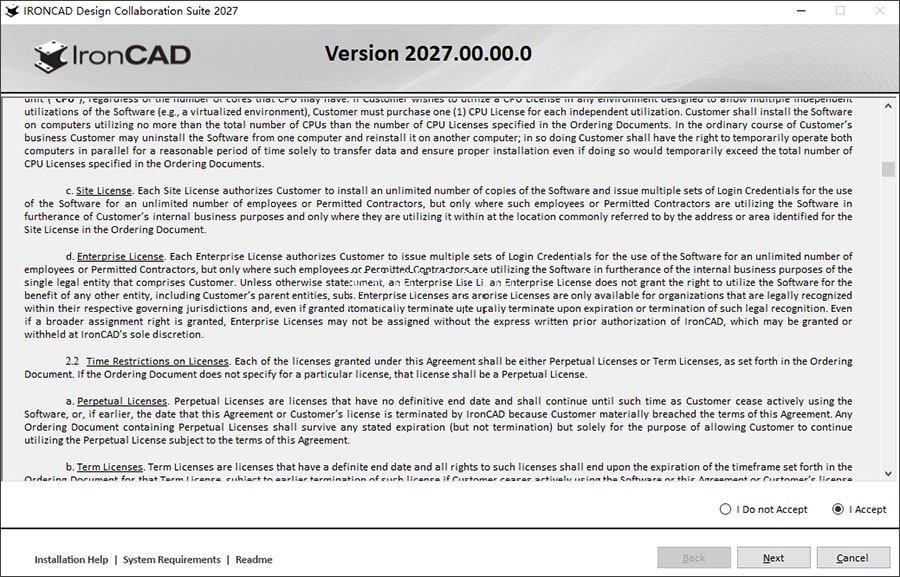
2、双击IRONCAD2027_x64_20605.exe依提示安装软件;
3、成功安装软件后,先不要运行,将crack激活文件复制到安装目录C:\Program Files\IronCAD\2027\bin中替换;
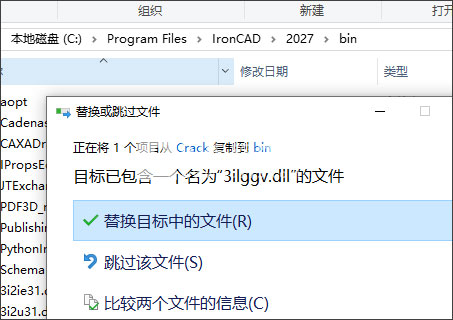
4、好了,软件成功激活,可以免费使用。
(一)独家核心底层架构功能
双几何内核协同引擎(ACIS+Parasolid)
双内核自动协同运算,建模特征报错时自动切换另一内核重新计算;原生读写SolidWorks、Inventor、STEP、IGES等主流三维格式,外来模型直接编辑无大量破面,曲面、复杂实体建模稳定性更强。
单文件一体化装配架构
摒弃零件/装配分离式文件结构,单一文件承载全部零件、子装配、整机结构;修改零件无需切换独立文件,大型装配无外部参照丢失、链接失效问题,文件管理极简高效。
专利TriBall三维球全能操控系统
单一工具集成平移、旋转、精准对齐、线性/圆形阵列、复制、坐标重构功能;支持自由空间拖拽定位,装配对位、干涉调整、特征阵列一键完成,大幅削减装配操作步骤。
(二)三维建模与造型设计
拖拽式无约束智能建模IntelliShape
无需完整草图约束,直接拖拽模型尺寸手柄修改长宽高、壁厚、孔位;支持拉伸、旋转、扫掠、放样、抽壳、倒角、布尔运算全类型特征,草图约束逻辑轻量化,修改无漫长重构等待。
钣金专业设计模块
一体化钣金展开、折弯参数自定义、边角释放槽自动生成;支持批量钣金标注、钣金件BOM自动分组,可直接输出下料展开图纸对接加工。
全新骨架自顶向下设计
轻量化骨架模型统一传递基准尺寸,整机方案同步修改所有关联子零件,适配大型设备、模块化装备协同研发。
柔性装配设计(2027新增)
同一子装配可在整机内设置多组不同行程、尺寸配置,无需重复复制零件,适配液压机构、多规格模块化设备设计。
(三)新版AI智能辅助功能(2027专属)
AI对话设计助手
自然语言提问解决建模、装配、出图操作问题,自动匹配软件操作教程与功能指引。
AI建模/出图助手
基于企业现有图纸标准自动生成视图、尺寸标注、公差;根据基础轮廓快速生成标准结构零件,减少重复手绘工作。
原生Python脚本开发接口
开放软件API,企业可自主开发批量建模、自动出图、物料统计、数据对接专用自动化工具,适配产线数字化流程对接。
根据官方系统要求,配置建议如下:
操作系统:仅支持64位Windows10/11专业版(不支持家庭版、LTSC版及虚拟化环境)。
处理器:IntelCorei5或AMDRyzen5(推荐近三年发布的型号),多核处理器可减轻软件负载。
内存:最低4GB,推荐32GB或更多。内存使用量约为打开文件大小的10倍(100MB文件约占用1GB内存),IGES/STEP数据转换和大型装配需更大内存。
显卡:必须为DirectX和OpenGL兼容的独立显卡(不支持集成显卡),显存4GB以上,大型装配需中高端显卡。
硬盘:安装需要2GB可用空间,设计数据建议预留更多(推荐50GB以上)。
显示器分辨率:1920×1080或更高。
外围设备:支持3Dconnexion3D鼠标,推荐使用带自定义按钮的鼠标。
其他:需要互联网连接用于许可证激活(独立许可证),BOM/参数关联可能需要MicrosoftExcel。
1.启动与新建项目
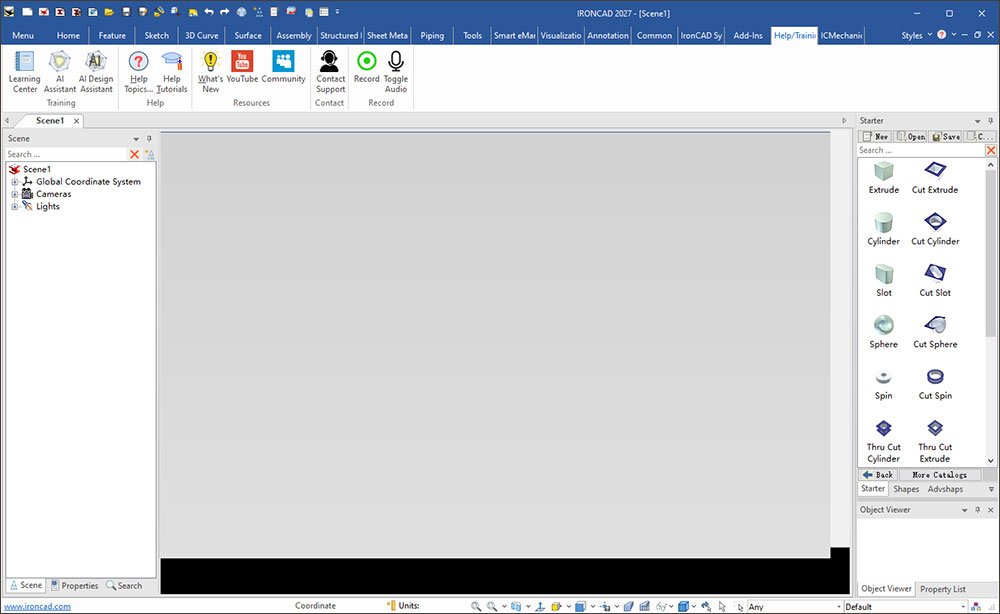
安装并激活许可证后,启动IronCAD2027。点击“新建”选择设计模板,或直接进入3D场景开始建模。软件包含IRONCAD(主设计模块)、INOVATE(快速概念设计)、IRONCADDRAFT(2D工程图)和IRONCADCOMPOSE(模型查看)等集成套件。
2.使用AI设计助手快速生成装配(可选)
在AI设计助手界面,用自然语言描述设计意图(如“带四根支撑柱和交叉梁的钢制平台”)。AI会结合您企业标准件库中的已有组件和工程参数,自动生成初始3D装配模型,供后续细化修改。
3.三维建模与装配
使用专利TriBall三维球工具进行无约束快速定位和复制。可直接拖拽标准件或自定义件进行无草图直接建模。使用“柔性装配”功能管理需在不同配置中变化的子装配;运用骨架设计工具实现自上而下的大型项目装配参考几何传递。
4.工程图与文档生成
完成3D设计后,切换到IRONCADDRAFT模块生成2D工程图。AI绘图助手可自动应用标准标注和尺寸。支持批量创建图纸模板,多张图纸可导出为含多个布局的单个DWG文件。
5.BOM表与数据输出
使用增强的CheckBOM工具进行物料验证(检查材料一致性、重复名称等)。钢铁结构设计可使用SteelJoints工具一次性完成接头放置和紧固件插入。完成设计后可输出2DDWG图纸或3DSTEP/IGES文件,也可通过Python脚本实现模型数据批量导出。
ironcad2027怎么用
启动与界面初始化:启动IronCAD2027后,您可以选择进入“创新模式”(Innovate)进行自由的拖拽式设计,或进入“工程模式”(Engineering)进行严谨的参数化建模。在界面右侧,您可以随时调出智能目录(SmartDir)以浏览标准件和自定义图库。
使用三维球进行快速建模:选中任意实体或面,激活TriBall三维球。通过拖动三维球上的操纵手柄,您可以轻松实现平移、旋转、缩放以及与其他零件的精准对齐。直接从目录中拖拽圆柱体、长方体或齿轮到场景中,利用三维球快速构建装配体。
无缝切换双内核与特征编辑:在建模过程中,如果发现某个零件需要更复杂的曲面处理,可以在属性面板中一键将内核从ACIS切换至Parasolid。利用直接编辑工具,您可以随时修改模型的尺寸、圆角或拔模角度,无需追溯历史特征树。
生成2D工程图与数据输出:完成3D设计后,点击界面底部的“2D布局”选项卡,软件会自动将三维视图投影到二维图纸上。您可以快速添加尺寸标注、BOM明细表和技术要求。最后,通过“文件”菜单将工程图导出为PDF、DWG格式,或将3D模型导出为STEP、IGES格式供下游制造使用。
此内容由AI根据文章内容自动生成,并已由人工审核
开发者其他应用

中望3D 2026正式版
 3D 制作
3.87G
v17.0.26.0325 专业版
3D 制作
3.87G
v17.0.26.0325 专业版
CAXACAPP工艺图表2027正版
3D 制作
2.74G
Windows版
caxa cad电子图板2027增强版
 3D 制作
1.70G
正式版
3D 制作
1.70G
正式版
浩辰cad机械2027最新版本
3D 制作
761M
Windows正式版
浩辰cad给排水2027
3D 制作
205M
v260609正式版 给排水CAD设计软件
DraftSight 2020
3D 制作
230.7M
SP0 免费版
浩辰cad暖通2027官方正版
3D 制作
239M
正式版
浩辰cad建筑版2027正式版
3D 制作
257M
v260609 最新版本
三维纹理烘焙软件Handplane Baker
3D 制作
35.1M
v0.9.4 免费版
中望Plant 3D 2026官方完整版
3D 制作
1.30G
v26.12.110.21621正式版
支持( 0 ) 盖楼(回复)