

关闭杀毒软件进行安装和激活,附带激活补丁,有旧版本注意卸载旧版本再安装,iso文件右键点击装载即可,请按照激活教程的每一步进行安装,否则可能安装失败。
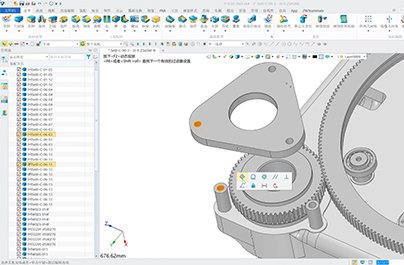
中望3D 2026正式版是国内拥有完全自主几何内核的一体化工业CAE/CAD/CAM三维设计平台,搭载Teammate协同管理系统打通数据孤岛,支持G0-G3全阶曲面建模与全流程参数化设计,助力全球制造企业加速数字化转型与产品创新。
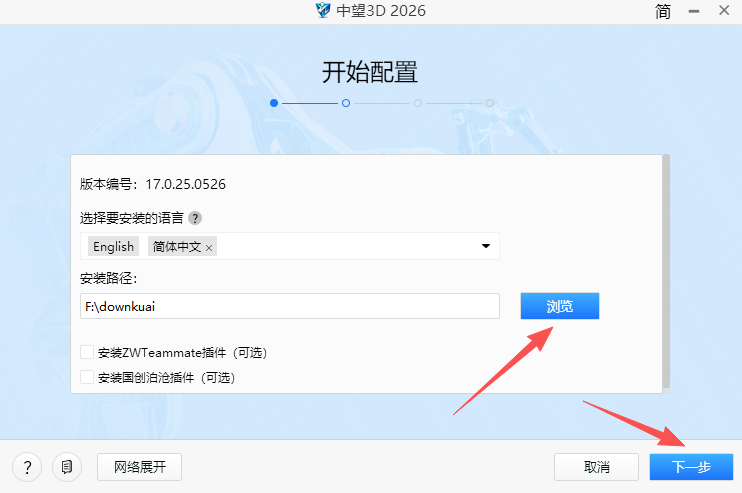
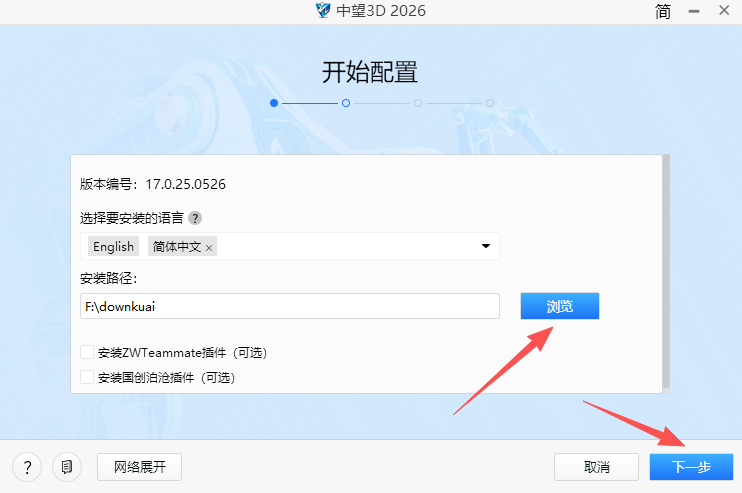
1、在本站下载并解压,双击运行exe文件,进入安装向导,选择要安装的语言和软件安装位置,完成后,点击【下一步】
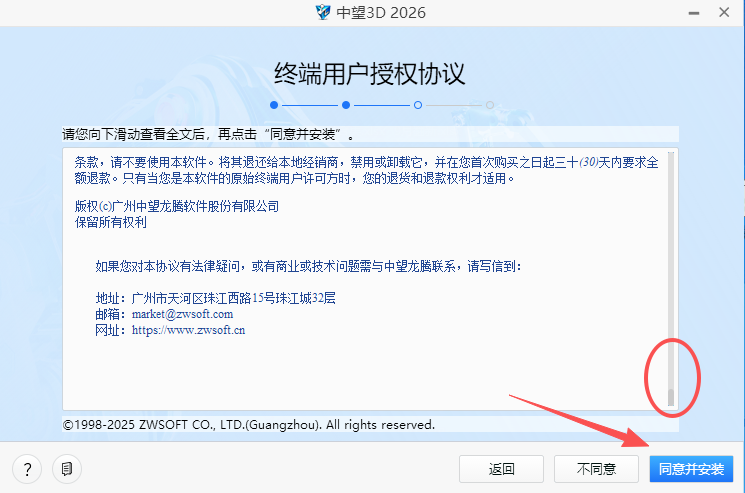
2、阅读用户授权协议,点击【同意并安装】
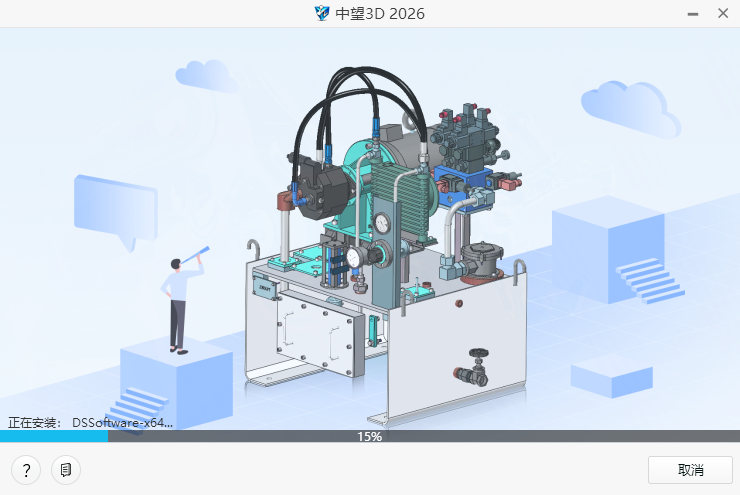
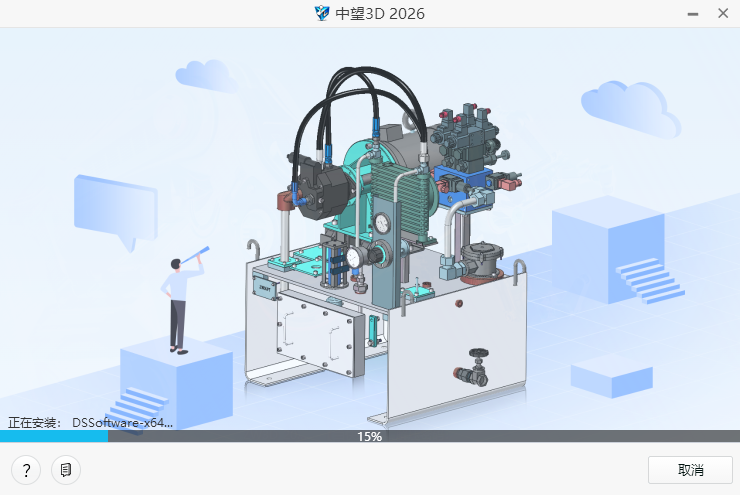
3、软件安装中,请耐心等待
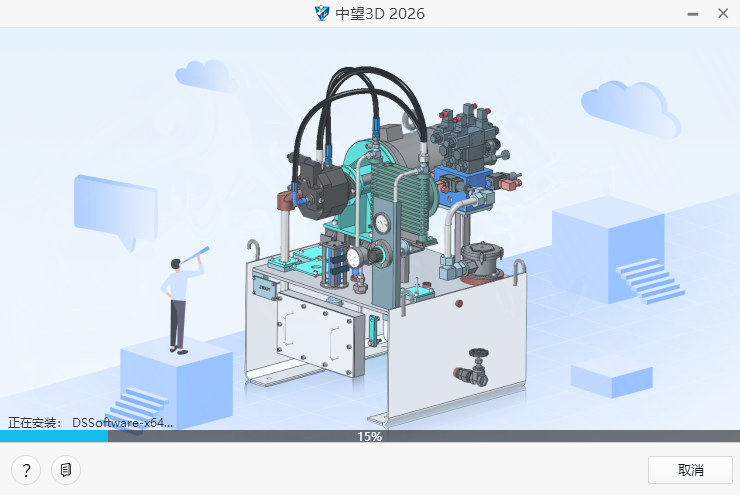
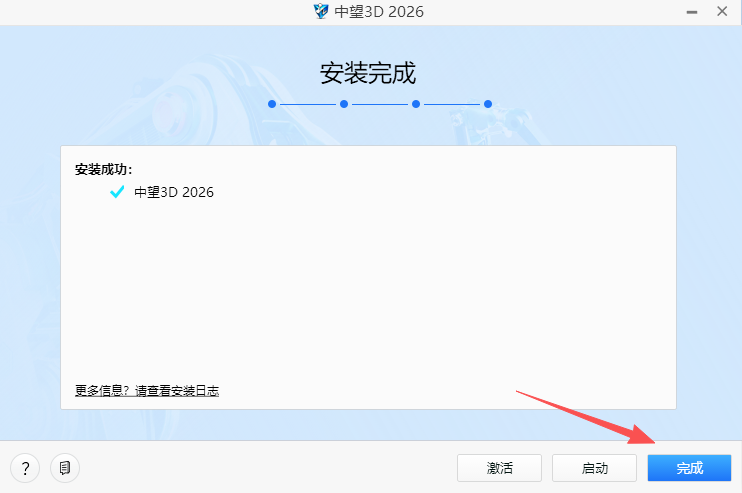
4、软件安装完成
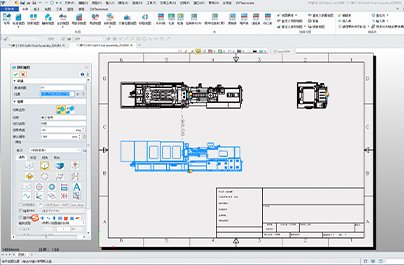
方式一:直接投影生成工程图
在三维建模环境中完成零件或装配体设计。
点击顶部菜单栏的“工程图”模块,选择新建工程图文件。
在工程图界面中选择视图方向(主视图、俯视图、左视图、轴测图等),系统自动从三维模型投影生成对应的二维视图。
可通过右键点击投影视图选择“属性”,调整投影比例、显示样式和隐藏线显示。
方式二:2D/3D一体化关联出图(2026新增)
在工程图中完成投影后,点击“标注”菜单下的“ZWCAD标注”。
在设置选项中勾选“关联DWG/DXF”。
后续三维模型发生修改时,在工程图中点击“同步至DWG/DXF”,即可一键更新对应的CAD图纸,无需重新标注和出图。
场景1:装配内零件复制到另一装配文件(独立零件)
打开源装配,设计树选中目标零件/子装配,快捷键Ctrl+C复制;
切换打开目标装配文件,Ctrl+V粘贴,弹出装配约束窗口,按需设置重合、同轴定位约束;粘贴后零件生成独立副本,自带完整建模特征与工程图。
装配树复制零件
场景2:把实体复制到另一零件文件(多实体共用造型)
打开目标空白零件文件,点击【数据交换】→【复制外部几何】;
复制外部几何面板
浏览选中源零件文件,拾取需要复制的实体;可勾选关联复制,源模型修改后当前实体同步更新;取消勾选则生成无关联独立几何体。
设置放置基准面,点击确定完成实体复制。
场景3:拖拽快速复制(同窗口简易复用)
按住Ctrl键,直接在设计树拖拽零件到画布空白位置,快速生成副本;如需跨文件,拖拽前先Ctrl+C,切换窗口再粘贴。
顶部菜单栏打开【查询】选项卡,点击【距离】测量工具,弹出测量参数面板。
距离测量面板
测量类型选择几何体到点(平面属于几何体,圆心为特征点);
第一拾取对象:点击需要测量的平面(实体任意平整端面);
第二拾取对象:点击圆柱/圆孔边线,软件自动捕捉该圆圆心点;
面板实时显示垂直最短距离,同时输出X/Y/Z三轴投影距离;可勾选【变量名】保存测量数值,后续建模表达式直接调用该尺寸。
补充快捷方法(智能测量一键识别)
直接点击【智能测量】,先点平面、再点圆孔边线,软件自动识别面与圆心,无需手动切换测量类型,适合快速查看尺寸。
常见问题
捕捉不到圆心:开启顶部【对象捕捉】,勾选圆心捕捉;旋转模型露出圆孔完整边线再拾取;
测量斜线距离而非垂直距离:确认测量模式为最短垂直距离,不要切换视图投影模式。
此内容由AI根据文章内容自动生成,并已由人工审核
开发者其他应用

sketchup渲染伴侣Artlantis
 3D 制作
262.6M
v9.0.2.21736 2026官方中文版
3D 制作
262.6M
v9.0.2.21736 2026官方中文版
游戏贴图绘制软件Substance Painter 2020
3D 制作
1.73G
v6.1.3.400 2026官方中文版
三维建模软件Remograph Remo3D
3D 制作
86.1M
v2.9 官方版
BETA CAE Systems 25正式版
 3D 制作
2G
v25.0.0 中文最新版本
3D 制作
2G
v25.0.0 中文最新版本
Blender渲染器E-cycles
3D 制作
193.4M
v20200729 RTX/GTX免费版
KISSSOFT2018(设计2k_h行星齿轮)
3D 制作
1.76G
中文版
AUTO CAD 2021版本合集
3D 制作
1.59G
官方版
3D逆向工程软件Quick Surface
3D 制作
23.4M
v1.0 2026官方中文版
Adobe Animate CC 2017
3D 制作
3.0M
v2017 动画制作设计软件
caxa cam制造工程师2027正式版
3D 制作
2.91G
Windows版

支持( 0 ) 盖楼(回复)