

桌面位置修改是一款非常实用的电脑桌面路径修改助手,更改桌面路径,因为更改要打开注册表。遂写了个小东西,这个工具可以让你尽情的在桌面放东西而不用担心系统盘占用容量太多。
1、首先选择“文件路径”
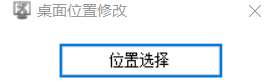
2、点击【更换】
3、当觉得不喜欢的时候,可以选择【还原】
| 软件名称 | 推荐星级 | 功能优势 |
| DesktopOK | ★★★★★ | 一键保存恢复桌面图标位置布局 |
| Fences | ★★★★★ | 自动分区整理桌面图标更高效 |
| 腾讯桌面整理 | ★★★★☆ | 免费一键整理桌面图标工具 |
| ReIcon | ★★★★☆ | 快速备份恢复桌面图标位置 |
| IconRestorer | ★★★☆☆ | 保存桌面图标位置配置备份 |
| Desktop Restore | ★★★★☆ | 记忆并自动恢复图标位置布局 |
| 火绒桌面整理 | ★★★★★ | 轻量无广告桌面分区整理工具 |
| 360桌面助手 | ★★★☆☆ | 集桌面整理与快捷功能于一体 |
| 阿里桌面整理 | ★★★★☆ | 智能分类桌面图标与文件更便捷 |
| 桌面管理器 | ★★★☆☆ | 管理系统桌面图标布局与排序 |
安装前请确保系统盘(通常C盘)有至少5GB空闲空间,避免因空间不足导致安装失败。
安装时选择“自定义路径”,不要安装在C盘根目录或含有中文、空格的文件夹,否则可能引起软件无法启动。
【权限设置】安装完成后务必右键主程序图标→属性→兼容性→勾选“以管理员身份运行此程序”,否则修改桌面路径时可能无响应。
【必设选项】首次打开软件后,进入“设置→存储位置→桌面文件夹”,点击“更改”并选择你希望的新桌面路径(如D:\桌面)。千万不能直接复制粘贴系统原桌面路径,会导致文件冲突。
常见问题:修改后桌面图标消失?立即重启资源管理器(任务管理器→Windows资源管理器→重新启动),不要手动删除任何文件。
使用禁忌:绝对不要在软件运行状态下拔除U盘或移动硬盘,否则新桌面路径失效且原文件可能损坏。
异常解决方法:若修改后软件闪退,先进入安全模式,删除“C:\Users\你的用户名\AppData\Local\软件名”下的配置文件,再重新设置即可恢复。
开发者其他应用

讯飞文档app官方版25.2M13484人在玩讯飞文档app官方下载2022最新版是科大讯飞公司打造的一款在线协作文档软件,这款讯飞文档app跟腾讯文档的功能有点类似,都可以让团队在线上进行协作。
下载腾讯会议官方版app90.7M14041人在玩腾讯会议官方最新版app专门为需要在线线上会员的小伙伴准备的非常实用的app工具,支持电脑移动端同步,给需要开会你带来最棒的办公体验,相信不少的小伙伴都会需要
下载2022货车帮货主版app140.8M17149人在玩货车帮货主是成都运力科技有限公司旗下物流智能分配货运平台,覆盖全国360多个城市的物流货运平台,是一款为全国各地货主提供经验丰富、安全可靠的货车司机的找车发货软件。
下载招才猫直聘官方app67.6M7290人在玩招才猫直聘是由58同城推出的商业直聘专用APP,全国1850万商家都在使用招才猫直聘!海量各个领域人才等你来发现、挖掘,你可以在58招财猫官网上看到人家的详细资料。
下载口碑外卖商家版75.1M87人在玩口碑外卖掌柜是淘宝为入驻口碑外卖的商家提供的一款手机客户端,商家们可以通过口碑掌柜客户端查看店铺的最新订单并对自己的店铺进行管理,有新的订单软件会以语音的形式提醒你接单
下载易企秀设计app43.7M7599人在玩易企秀设计app是一款免费的移动场景自营销管家工具,这款易企秀设计app可以帮你免费制作各类手机h5营销类应用,另外这款易企秀设计app还可以帮你查看手机网页的访问量。
下载美团外卖商家版117.2M19211人在玩美团外卖商家版是美团外卖专门为商家们打造的一款手机客户端。如果你是入驻美团外卖的商家,那么你可以在这里更好地管理你的商铺,美团外卖商家版app轻松地查看用户的下单信息。
下载易企秀设计44.8M170人在玩易企秀是一款专门为企业打造的微信辅助类应用,你可以通过易企秀设定微信页面的场景、颜色、文字版式等等,还可以通过它查看网页的访问量以及潜在客户报名等等消息。
下载boss直聘招聘版手机版123.8M5450人在玩boss直聘招聘版手机版是一款用相亲交友的方式做招聘,让老板和求职者在平台上直接沟通的社交软件。Boss直聘分为面向求职者的”牛人版“和面向老板的”Boss版“。
下载饿了么商家版最新版本134.7M8390人在玩饿了么商家手机客户端是饿了么外卖网为入驻商家提供的一款手机客户端软件,这款应用可以帮助商家使用手机快速接单,部分应用要求用户时时打开应用界面才能接收订单消息推送。
下载