ClassInCam中文电脑版客户端是一款自力学习教育的虚拟摄像头软件教师和学生随时随地,远程进入到任何一个教室进行授课和学习。通过ClassIn专业的音视频和黑板互动教学系统,营造身临其境的线上线下融合教学体验。
安装路径别带中文,否则虚拟摄像头必闪退!
首次使用必须允许摄像头+麦克风权限,不给就黑屏。
禁止同时开其他虚拟摄像头软件,冲突直接崩溃。
进设置关掉GPU加速,老电脑瞬间流畅。
右下角相机图标一键换虚拟背景。
分辨率调720P够用,CPU省一半。
建议装D盘,Win7提前装好补丁。
笔记本别合盖,唤醒画面易冻结。
遇“VCRUNTIME140.dll”弹窗,装Visual C++运行库。
背景黑屏加载失败,用DirectX修复工具扫一遍。
卡顿就清后台,闪退先升级显卡驱动。
电脑权限去系统设置-隐私里开,手机去应用权限管理,别搞混。
| 快捷键 | 功能说明 |
|---|---|
| Ctrl+1 / Ctrl+2 / Ctrl+3 | 快速切换摄像头设备 |
| Ctrl+B | 一键切换虚拟背景 |
| Ctrl+F | 进入全屏预览模式 |
| Ctrl+R | 开始/停止屏幕录制 |
| Ctrl+S | 保存当前画面为图片 |
| Ctrl+C | 复制当前帧到剪贴板 |
| Ctrl+Z | 撤销上一步操作 |
| Ctrl+Y | 重做上一步操作 |
| Alt+S | 打开详细设置面板 |
| Esc | 退出全屏 / 关闭弹窗 |
| F5 | 刷新摄像头设备列表 |
| F11 | 窗口/全屏切换 |
| 空格 | 暂停/继续实时预览 |
| Ctrl+滚轮 | 缩放预览画面 |
| Ctrl+M | 一键静音/恢复声音 |
| Ctrl+D | 镜像翻转画面 |
| Ctrl+T | 添加/移除文字水印 |
| Ctrl+, | 快速打开参数调节面板 |
| Ctrl+Shift+E | 导出当前帧为高清图片 |
| Alt+Enter | 最大化/还原窗口 |
具有美颜、贴纸和虚拟布景等性能,用户可登录ClassIn 账户自行设置经常使用的场景设置,切换场景更便捷,赋于讲堂新面孔。
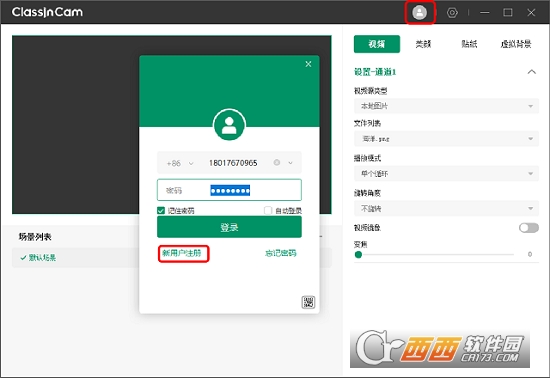
下载装载ClassInCam后,点击上方题目栏头像图标,可迅速登录ClassIn 账号运用全数ClassInCam 性能。若是没有ClassIn账号,也可在ClassInCam软件内迅速注册,登录ClassIn可同步运用该账号。
注:不登录则没法运用加入场景模板、AI静态贴纸、加入通道等性能。
1. 视频设置
1.1选择视频源
连续点击开启软件后,用户可在右边操作栏中设置默许通道的视频源类型。视频源类型拥有当地摄像头、收集摄像头和当地图片。选择当地摄像头或收集摄像头时,可进一步设置扭转角度、镜像、变焦等具体参数。
被选择当地图片作为视频源时拥有上传多个图片,可选择各种的播放形式,例如轮回播放、随机播放,也能够在图片列表中设置每张图片的播放时长。
1.2加入通道
ClassInCam拥有在每一个场景中叠加最多5个通道,每一个通道都可选择设置上述3各种不同类别型的视频源,可自在拖拽调剂各种通道的画面定位和大小,轻松完成画中画的结果。
在左边预览区域鼠标选中通道右键可调剂通道层级(置于顶层或底层)、调剂视频源类型和删除或加入通道,预览区会展示一切通道叠加后的终究结果。鼠标选中某通道可在右边操作区开启具体的参数设置。
注:单张图片上传大小不克不及跨越5M
2. 美颜设置
用户进入右边操作栏的美颜区域,可自行调理磨皮、美白和瘦脸参数,美颜对预览窗口内一切的人脸均有用。
3. 贴纸设置
ClassInCam供给静态和静态贴纸。AI静态贴纸可运用于一切场景中,可主动辨认人脸。静态贴纸拥有用户自行设置上传,每一个场景中最多可拥有拔出10个静态贴纸。
注:静态贴纸上传大小不克不及跨越2M
4. 虚拟布景
虚拟布景可在每一个通道中独立设置,选中通道后,右边睁开该通道的虚拟布景设置,可选择系统供给的布景图片,也拥有自行设置上传最多20个布景图。
注:虚拟布景图片上传大小不克不及跨越5M
5. 多场景设置
教员在现实的讲授活动中,常需求按照活动内容、工具群体各种调剂虚拟摄像头软件的参数。好比在教研场景中,只需求易懂的美颜和带有单元标志设计的虚拟布景;而在面向少儿的课程中,需求更多元化的虚拟布景和贴纸来活泼讲堂氛围。
运用ClassInCam可设置多个场景,自行设置场景称号,并保留设置参数,便于教员在多场景间切换。
6. ClassIn 教室内挪用视频
进入ClassIn教室后,在选择当地摄像头时,选择ClassInCam Virtual Camera便可挪用ClassInCam 预览区域内的画面。
7. 软件加入
为了避免上课时误点而间断视频流,点击ClassInCam右上方封闭图标只能将软件最小化至系统托盘后台运转。如需完全加入软件,用户需在托盘右键选择加入软件。

部分群体在视频直播时候是不习惯长时间摄像头开启的,因此就会选择使用背景替换或者是虚拟角色的方式进行改动,因此也就有了本期ClassInCam软件的应运而生,辅助用户在直播以前调试任意三方设备,控制摄像头角度到足以展现你颜值的水平。
此内容由AI根据文章内容自动生成,并已由人工审核

ClassInCam中文电脑版客户端V2.2.1.43官方安装版这款ClassInCam官方版,说白了就是给线上教学专门配的“虚拟摄像头神器”。装上之后,老师不用死守实体摄像头,直接用软件就能切换场景、美颜、贴纸,还能换虚拟背景,上课画面一下就不单调了。最方便的是直接登录ClassIn账号就能同步使用,没账号也能现注册。平时
查看
ClassInCam for Mac版V2.2.1.43苹果电脑版老师们上课不想全程露脸?试试ClassInCam吧!这款Mac虚拟摄像头自带美颜、贴纸和虚拟背景,一键切换场景,还能用虚拟角色替代真人出镜。登录ClassIn账号就能自定义设置,让课堂更有趣、更轻松。简单实用,推荐!
查看开发者其他应用

WinCam64位中文免费单文件版
 屏幕录像
2.8M
v2.0绿色免授权版
屏幕录像
2.8M
v2.0绿色免授权版
Movavi Screen Capture Studio 24.6.1中文最新版
 屏幕录像
67.5M
免费版
屏幕录像
67.5M
免费版
KK录像机2022最新版
屏幕录像
17.9M
v2.9.1.4
Kele录屏软件电脑版
屏幕录像
6.4M
v1.1.11.53官方安装版
来疯直播伴侣电脑版
屏幕录像
224M
v2.2.0.823 官方最新版
B站录播姬电脑版(录屏)
屏幕录像
27.4M
v2.11.0 官方版
Bandicam班迪录屏64位中文已授权便携版
屏幕录像
37.1M
v7.1.0.2151免激活绿色版
Captura中文版
屏幕录像
3.9M
V9.0.0安装版
GiliSoft Screen Recorder Pro 13.9汉化激活版
屏幕录像
218.4M
正式版
游戏录制神器Bandicam【含注册机】
屏幕录像
37.1M
v7.1.0.2151 最新版