
关闭杀毒软件进行安装和激活,附带激活补丁,有旧版本注意卸载旧版本再安装,iso文件右键点击装载即可,请按照激活教程的每一步进行安装,否则可能安装失败。
Movavi Screen Capture Studio 24.6.1中文最新版是一款专为高效内容创作与视觉表达打造的旗舰级屏幕捕捉与后期处理引擎,无需切换到其他软件即可完成视频的后期整理与优化,简化了从录制到分享的整体操作流程。
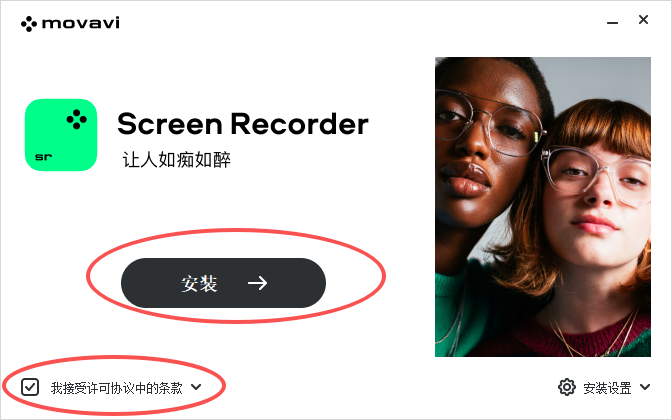
1、下载解压后,双击MovaviScreenCaptureWI.exe安装;

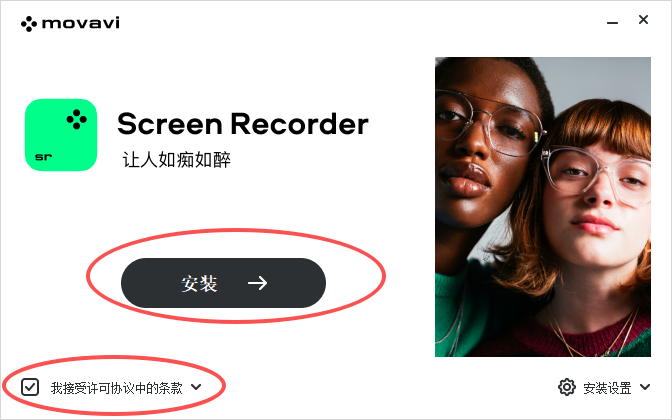
2、点击我接受协议条款,点击安装;
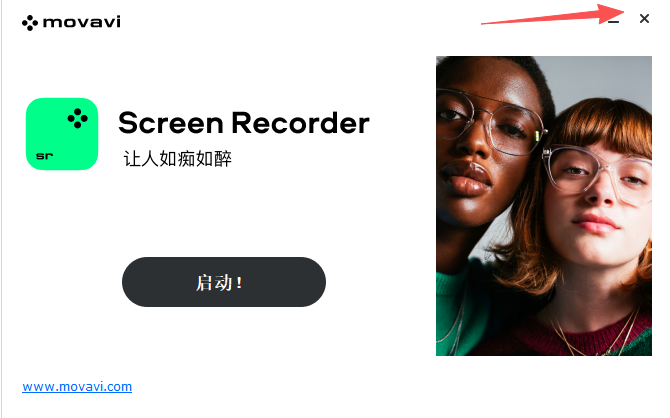
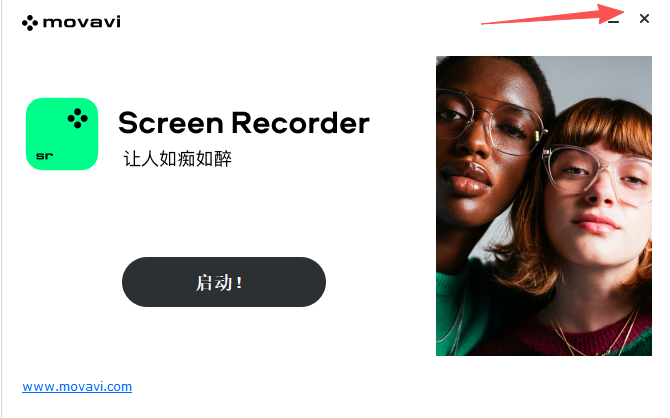
3、安装完成后,点击右上角关闭,先不要启动软件;
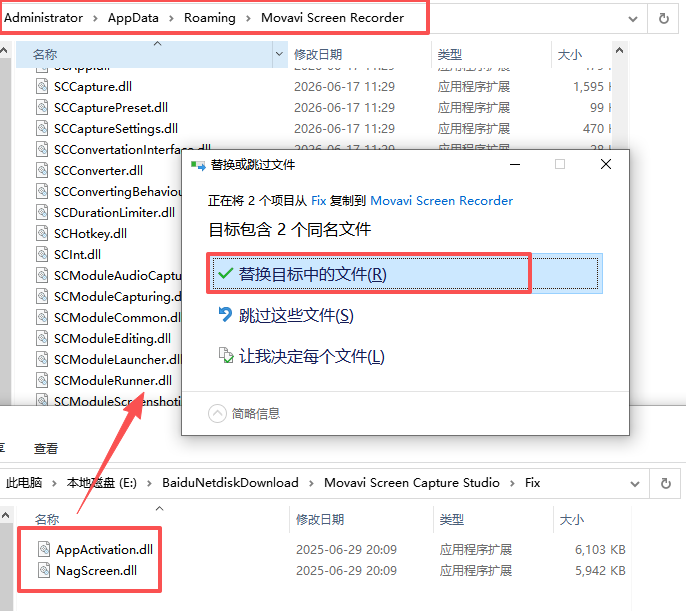
4、找到软件安装路径,默认安装路径为【C:\Users\Administrator\AppData\Roaming\Movavi Screen Recorder】,把Fix文件夹里面的文件复制替换目录当中;
5、运行软件即可免费使用了。
1、优化录制框交互逻辑,录制边框支持隐藏闪烁效果,全屏录制状态下依旧清晰显示捕捉范围,避免遮挡画面内容。
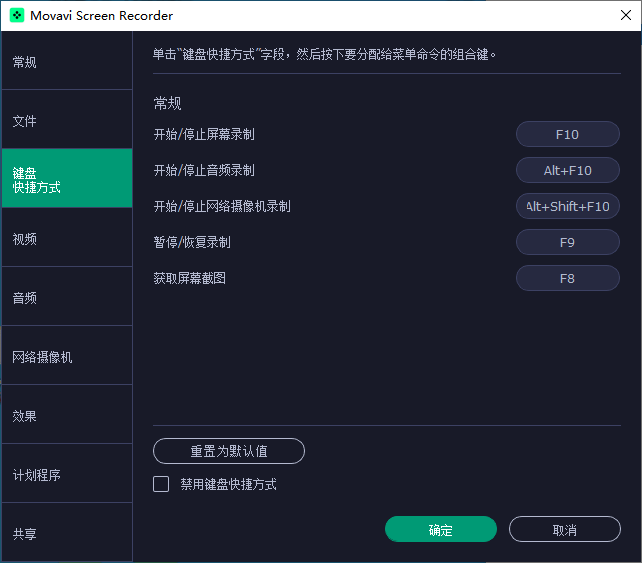
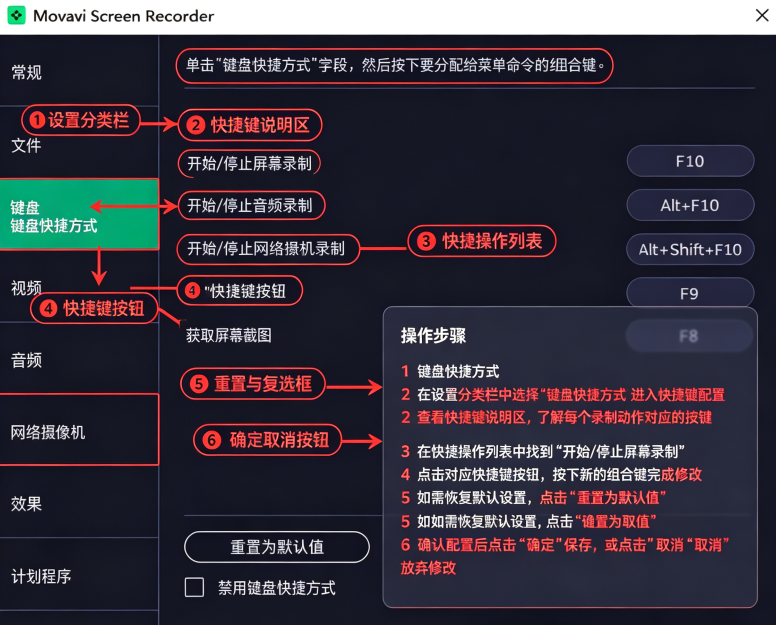
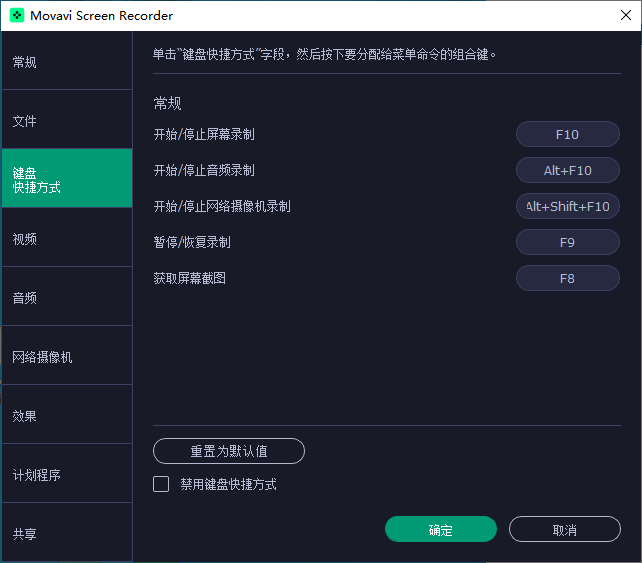
2、完善快捷键自定义设置,可修改默认录制热键,解决和其他软件快捷键冲突的问题。
3、升级音频降噪模块,开启后有效降低麦克风收录的环境杂音,提升讲解视频音质。
4、优化SuperSpeed高速导出引擎,同等画质下缩短视频渲染输出耗时,支持更高码率4K视频保存。
5、增强排程录制功能,支持设定录制起止时间,无人值守自动录制线上会议、直播课程。
6、拓展鼠标可视化样式,提供多种光标高亮色彩、点击动画,制作教学视频时突出操作位置。
7、修复多显示器环境下选区录制偏移、画面裁切异常问题,多屏工作模式运行更加稳定。
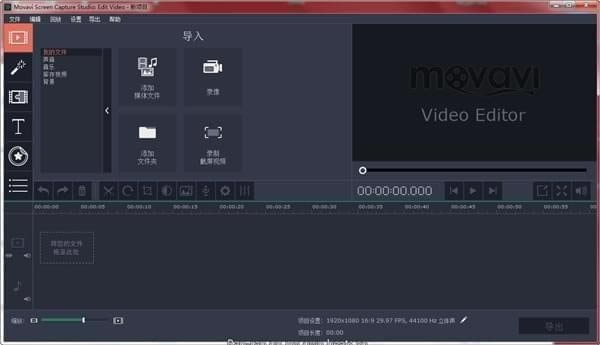
8、扩充内置字幕模板与滤镜素材库,编辑器内新增简易转场效果,丰富视频表现形式。
9、优化摄像头同步录制,支持实时抠像功能,轻松实现虚拟背景画中画效果。
10、完善文件导出格式兼容,输出文件适配主流短视频平台,预设多种平台分辨率参数。
第一步:启动与选择录制模式
启动软件后,在程序窗口左上角的下拉菜单中选择合适的录制模式,常见选项包括“CaptureScreencast”(录制屏幕内容)、“CaptureOnlineVideo”(录制在线视频)和“CaptureGame”(录制游戏画面)。
第二步:设置录制区域与音频
选择区域:点击界面中的“选择”按钮,屏幕上会出现一个可拖动的录制框,用于设定录制范围。可选择录制全屏、自定义区域或特定窗口。
设置音频:如需同时录制声音,勾选“音频”选项,并从下拉菜单中选择录制来源(如系统声音、麦克风或两者兼有)。
第三步:开始与停止录制
点击红色的“REC”按钮开始录制。录制过程中可通过快捷键或界面按钮暂停、继续或停止。录制完成后,软件会自动打开编辑界面。
第四步:编辑与保存
在编辑器中,可对视频进行裁剪、添加字幕、调整音频等操作。编辑满意后,选择输出格式(如MP4、MOV、MKV)及保存路径,点击导出即可完成。
启动软件并选择录制模式:启动MovaviScreenCaptureStudio,在程序窗口左上角的下拉菜单中选择“CaptureScreencast”或相应的录制选项。
设定录制区域:在“CaptureArea”区域点击“选择”按钮,屏幕会显示一个可调节的录制框。拖拽边框可调整录制范围,也可直接选择“全屏”或“选定窗口”。
配置音频源:如需录制声音,勾选“音频”复选框,并从下拉菜单中指定来源——“系统音频”用于录制电脑内部声音,“麦克风”用于录制人声解说,“系统音频+麦克风”则同时录制两者。
开始录制:点击红色的“REC”按钮即可开始录制。
停止录制并保存:录制完成后,点击“停止”按钮。录制内容会自动进入编辑界面,可选择直接保存或进行剪辑后再导出。
此内容由AI根据文章内容自动生成,并已由人工审核
开发者其他应用

Sysinternals ZoomIt32位/64位汉化中文版
 屏幕录像
907KB
V7.2免费版
屏幕录像
907KB
V7.2免费版
微软录屏君
屏幕录像
73.3M
6.5官方版
屏幕录制工具(ZD Soft Screen Recorder)
屏幕录像
6.1M
v11.6.0 汉化版
ocam屏幕录像工具去广告版
屏幕录像
11.7M
V520.0中文版
小葫芦obs弹幕助手
屏幕录像
318.1M
v5.5.17 官方最新版
ClassInCam中文电脑版客户端
屏幕录像
171M
V2.2.1.43官方安装版
WinCam64位中文免费单文件版
屏幕录像
2.8M
v2.0绿色免授权版
KK录像机2022最新版
屏幕录像
17.9M
v2.9.1.4
Kele录屏软件电脑版
屏幕录像
6.4M
v1.1.11.53官方安装版
来疯直播伴侣电脑版
屏幕录像
224M
v2.2.0.823 官方最新版

支持( 0 ) 盖楼(回复)