
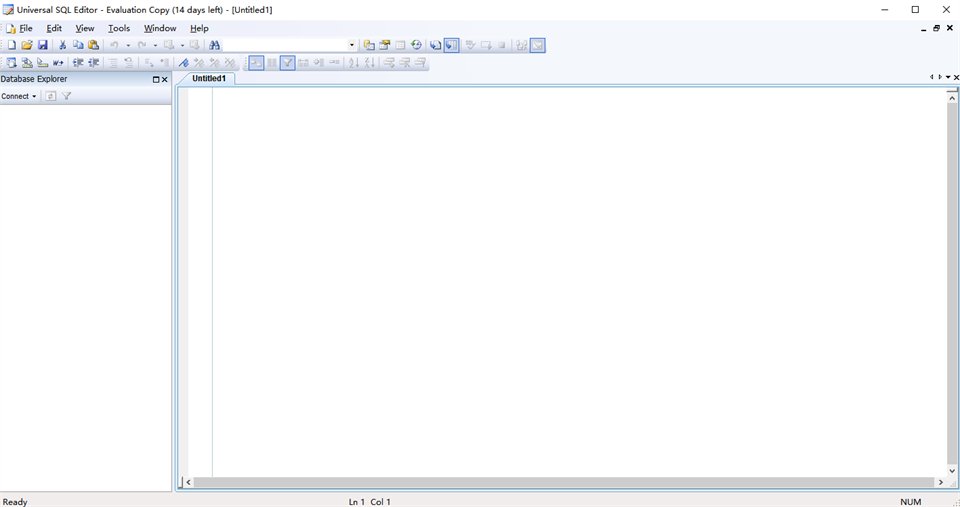
Universal SQL Editor中文版是一款轻量通用型SQL编辑查询工具,依托ODBC标准协议,能够对接Oracle、DB2、SQLServer、Sybase等各类主流数据库,适合需要将数据快速交付给非数据库环境或用于后续脚本生成的场景。
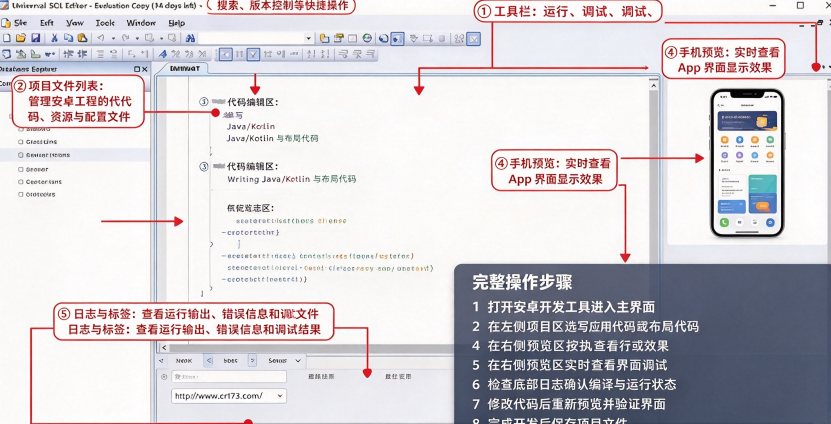
跨数据库的统一连接层。通过ODBC驱动连接Oracle、DB2、SQLServer、Sybase,也覆盖MySQL、PostgreSQL等常见数据库。所有连接在同一个界面中管理,无需为不同数据库切换工具。
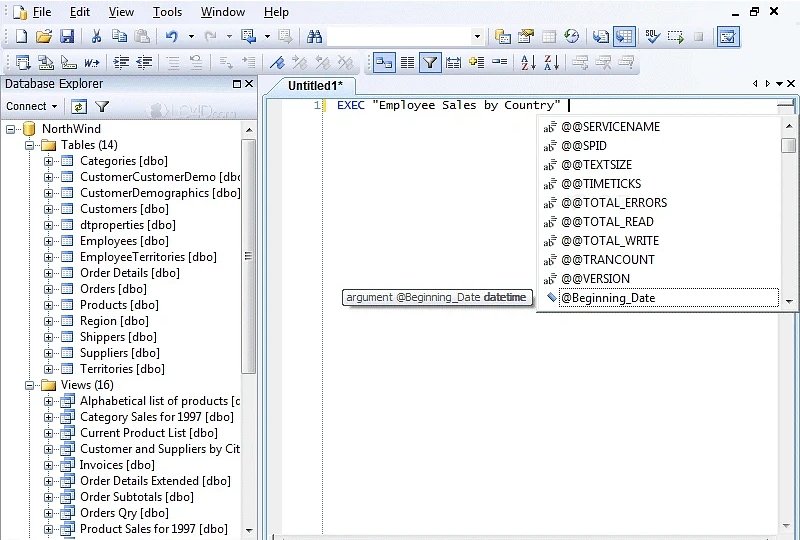
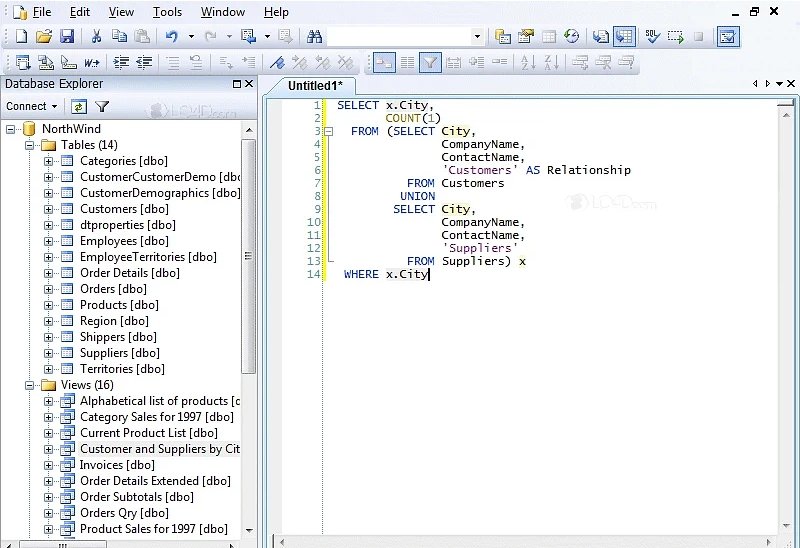
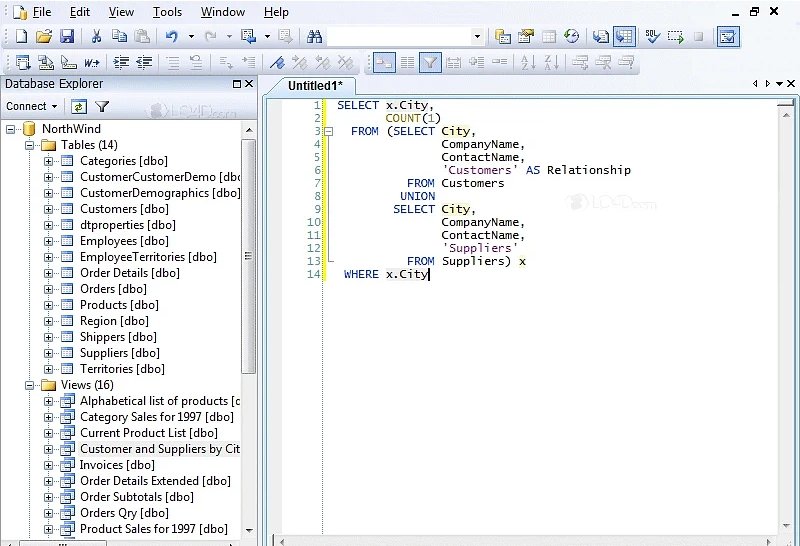
智能SQL编辑。提供语法高亮、代码自动补全、参数提示和SQL格式化。编辑器能识别派生表、CTE、嵌套查询等复杂结构,并在执行长脚本时高亮出错语句。
查询结果处理。结果集支持分组、过滤、搜索和排序,便于在返回的大量数据中快速定位所需行。执行历史记录可回溯之前运行过的语句。
对象依赖查看。对于Oracle、DB2、SQLServer和Sybase,可以查看数据库对象之间的依赖关系,辅助理解表、视图、存储过程之间的引用结构。
导出能力。查询结果可导出为Excel电子表格(XLS),或转换为一组SQL语句(如INSERT语句),满足数据交付或脚本生成的需求。
1.打开软件,新建数据库连接,选择对应的数据库类型,配置ODBC驱动,填写地址、账号密码,测试连通后保存连接配置。
2.在编辑器面板输入SQL语句,编辑器会自动给出表、字段、函数的智能提示。
3.选中需要执行的SQL片段,点击运行按钮,下方面板展示查询结果;如果是更新、删除语句,会返回执行影响行数。
4.在结果表格里使用筛选、搜索功能,对返回的数据做临时统计查看。
5.打开对象浏览器,浏览数据库内的表、视图等对象,查看字段结构和对象依赖关系。
6.在历史记录面板查找之前执行过的SQL,直接加载回编辑窗口二次修改。
7.调试完成后,可以保存SQL脚本文件,或者把查询结果导出保存。
1.导出到Excel:执行SQL得到结果集后,在结果表格区域右键,选择导出为Excel,设置保存路径,确认导出,支持直接生成xlsx文件。
2.导出为SQL脚本:右键结果面板,选择导出SQL语句,工具会自动生成INSERT语句脚本,可用于把这批数据同步到其他数据库。
3.复制数据:直接框选表格内单元格,复制后粘贴到记事本、表格软件里,快速导出文本格式数据。
4.注意:导出前确认结果集数据量,大批量数据导出建议分批查询,避免卡顿。
1、对长脚本执行有广泛支持
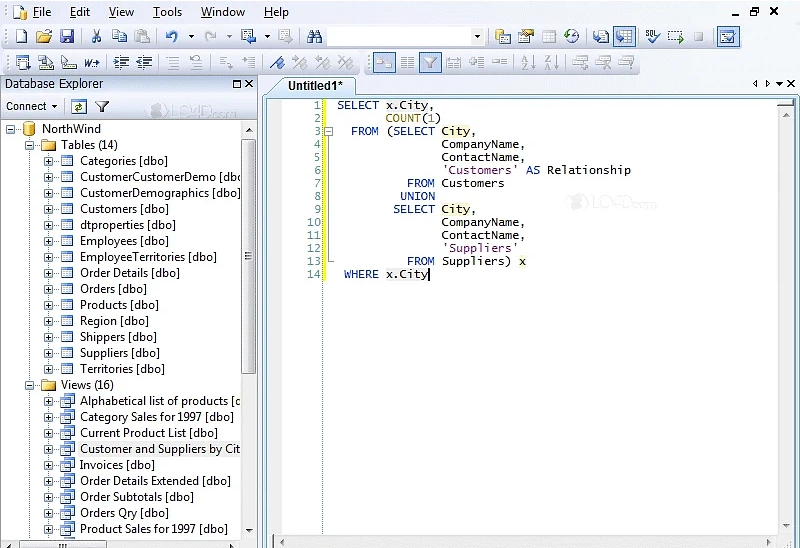
2、提供多种语句编辑选项
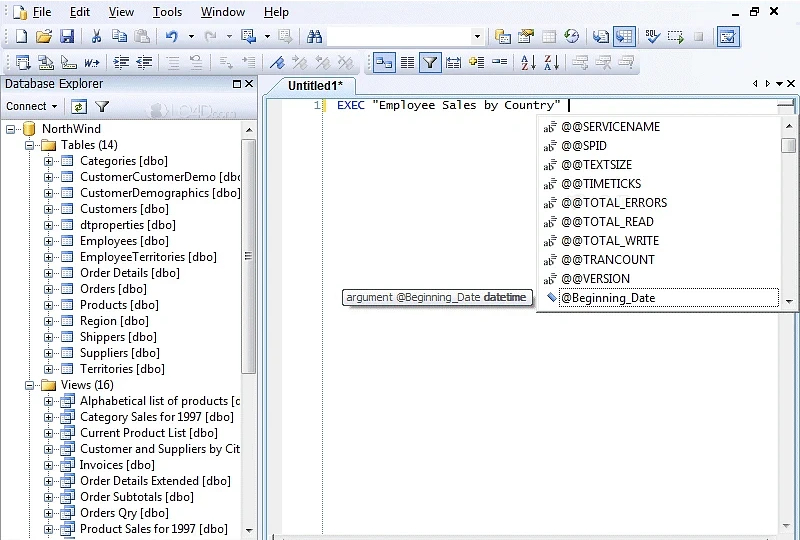
3、支持Intellisense的SQL编辑器,适用于Oracle、DB2、SQL Server、Sybase等
此内容由AI根据文章内容自动生成,并已由人工审核
开发者其他应用

DbVisualizer 26.2.4中文完整版
 数据库类
209.5M
正式版
数据库类
209.5M
正式版
sqlitestudio 4.0.4中文最新版本
数据库类
33M
正式版
DBConvert Studio 4.3.1中文完整版
数据库类
121.7M
最新版
dbForge Studio for MySQL 2026中文完整版
数据库类
135.7M
正式版
Navicat for MySQL 18中文最新版
 数据库类
136.4M
正式版
数据库类
136.4M
正式版
Navicat for sqlite 18中文版
数据库类
133.8M
最新版
Navicat for MariaDB 18.0.2中文最新版
数据库类
135.6M
完整版
DBX数据库工具0.6.43中文完整版
数据库类
28.1M
正式版
易采集EasySpider(可视化爬虫)
 数据库类
225.7M
v0.3.5 便携版
数据库类
225.7M
v0.3.5 便携版
tiny rdm(Redis桌面客户端)
数据库类
8.2M
v1.1.6 电脑版

支持( 0 ) 盖楼(回复)