
Navicat for MySQL 18中文最新版是面向MySQL生态的可视化数据库管理客户端,兼容MySQL与MariaDB两大数据库,同时适配多款主流云数据库服务,适合开发者、DBA、测试人员和数据分析师日常使用。
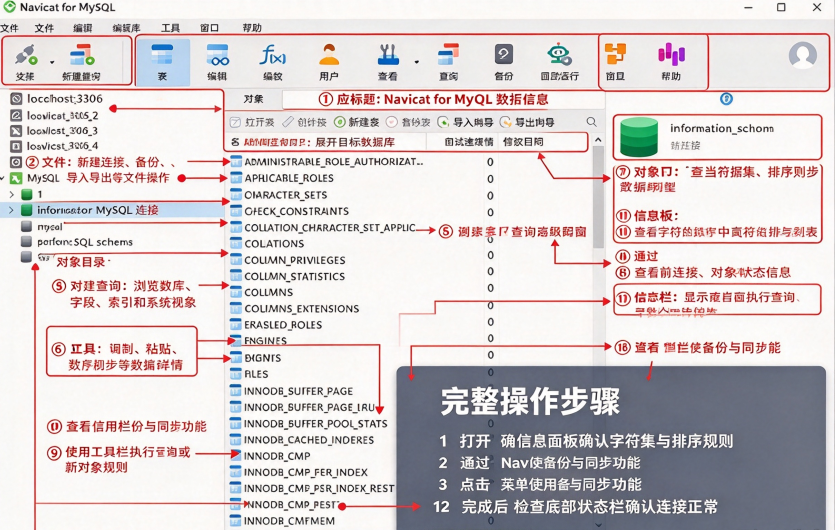
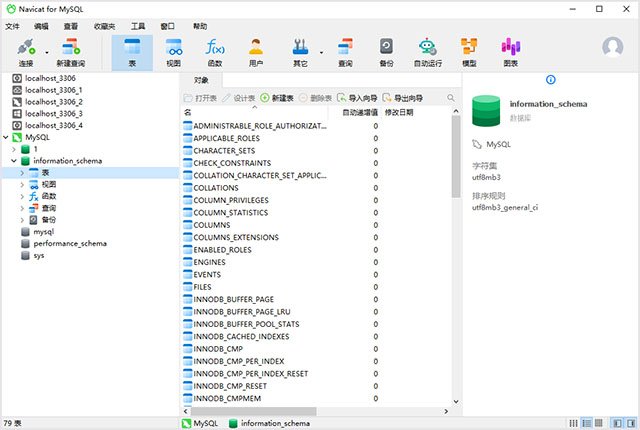
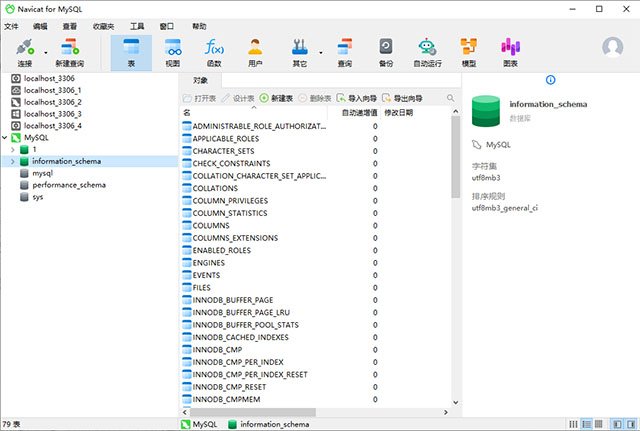
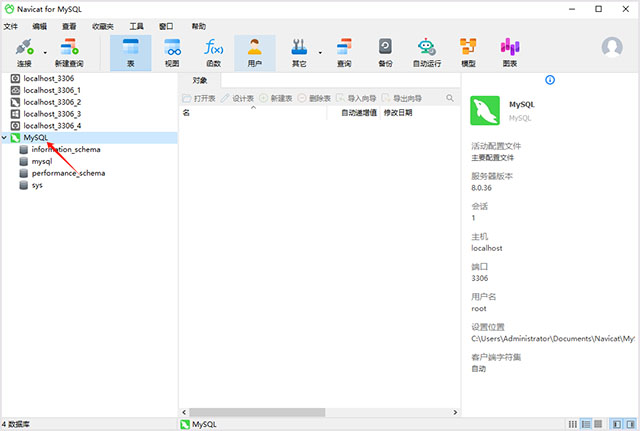
1、打开后界面如下图所示,双击连接localhost_3306,连接后会变成绿色
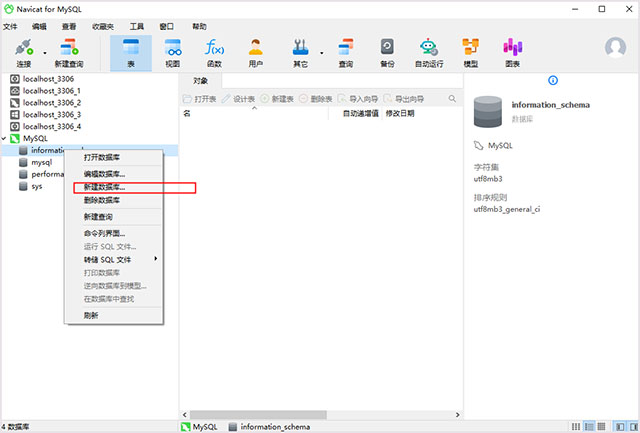
2、选中下面任意数据库,单击鼠标右键,选择新建数据库;
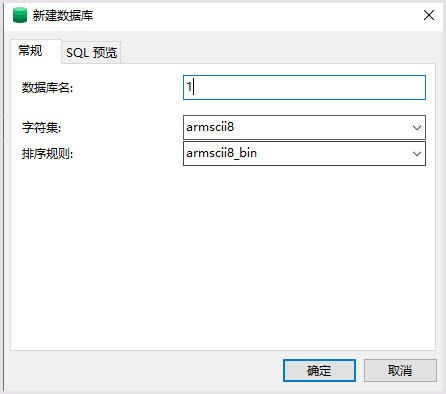
3、弹出新建数据库,输入数据库名,选择字符集gbk(不过我试过default 、gb2312、ascii都没出现问题),点击【确定】按钮;
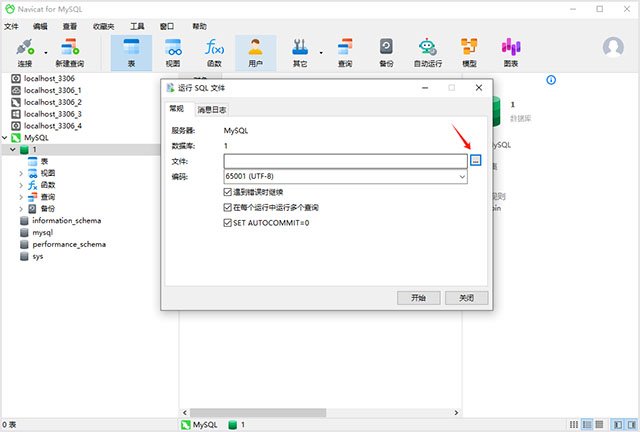
4、双击打开新建的数据库,选择该数据库,单击鼠标右键,找到数据库文件后开始运行
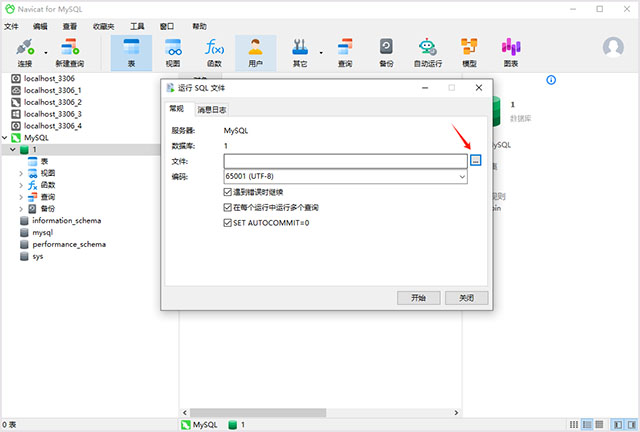
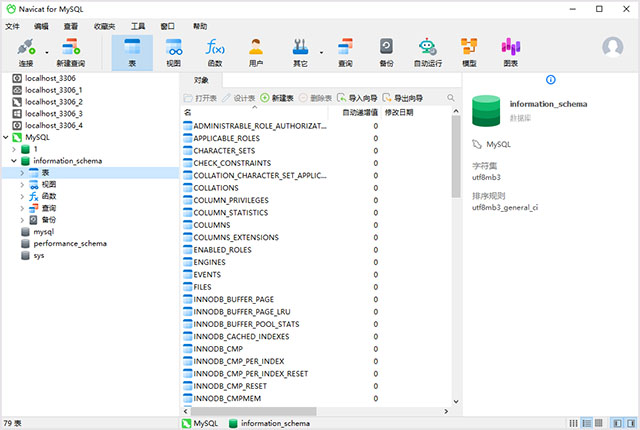
5、添加完成后,我们就能够在表格里面里看到刚刚添加完成的数据库啦
1.多库兼容连接:同时管理MySQL、MariaDB,兼容阿里云、腾讯云、华为云、AmazonRDS、MicrosoftAzure等主流云数据库实例。
2.可视化库表设计:图形化创建、修改表结构,设置字段类型、主键、索引、外键,支持数据模型绘制。
3.SQL编辑调试:内置SQL编辑器,自带语法高亮、自动补全、格式化,支持查询保存、批量脚本执行。
4.数据迁移与同步:支持库之间数据传输、结构同步、数据比对,可导入导出多种格式文件。
5.权限与用户管理:可视化管理数据库账号,分配访问权限,管控用户操作范围。
6.多连接模式:支持本地连接、远程连接、SSH隧道连接,保障远程访问安全。
7.报表与备份:一键备份还原数据库,支持生成数据报表,方便运维归档。
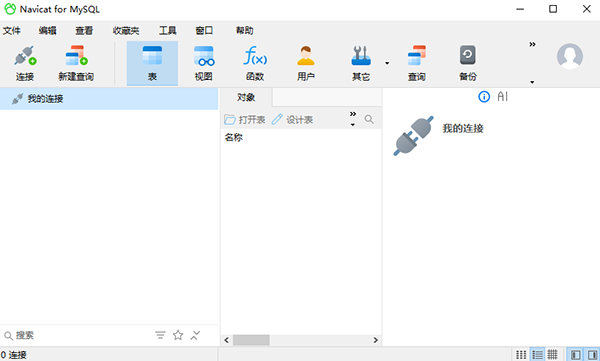
第一步:建立连接。启动Navicat,点击左上角的连接按钮,选择MySQL。填写主机地址、端口(默认3306)、用户名和密码,点击测试连接确认信息正确后保存。
第二步:浏览与管理对象。在左侧导航窗格中展开连接,可看到数据库、表、视图等节点。右键任意节点可执行新建、设计、打开等操作。双击表即可在网格视图中查看和编辑数据。
第三步:编写查询。点击新建查询,在编辑器中输入SQL语句。利用代码补全辅助编写,点击运行按钮或按F5执行,结果以表格形式显示在下方。
执行SQL语句的核心操作路径是:打开查询窗口→编写语句→运行。
具体步骤:连接到目标数据库后,点击工具栏中的新建查询按钮(或使用快捷键Ctrl+Q),打开一个空白SQL编辑器窗口。在编辑器中编写需要执行的SQL语句,例如SELECT*FROM表名;。编写完成后,点击编辑器上方的运行按钮,或直接按F5键执行。执行结果会显示在编辑器下方的结果面板中。如果需要执行多条语句,可以用分号分隔,Navicat会按顺序依次执行。
此内容由AI根据文章内容自动生成,并已由人工审核
开发者其他应用

Universal SQL Editor中文版
 数据库类
2.3M
v1.9.3.2 正式版
数据库类
2.3M
v1.9.3.2 正式版
DbVisualizer 26.2.4中文完整版
 数据库类
209.5M
正式版
数据库类
209.5M
正式版
sqlitestudio 4.0.4中文最新版本
数据库类
33M
正式版
DBConvert Studio 4.3.1中文完整版
数据库类
121.7M
最新版
dbForge Studio for MySQL 2026中文完整版
数据库类
135.7M
正式版
Navicat for sqlite 18中文版
 数据库类
133.8M
最新版
数据库类
133.8M
最新版
Navicat for MariaDB 18.0.2中文最新版
数据库类
135.6M
完整版
DBX数据库工具0.6.43中文完整版
数据库类
28.1M
正式版
易采集EasySpider(可视化爬虫)
数据库类
225.7M
v0.3.5 便携版
tiny rdm(Redis桌面客户端)
数据库类
8.2M
v1.1.6 电脑版

支持( 0 ) 盖楼(回复)