
sqlitestudio 4.0.4中文最新版本是轻量可视化SQLite数据库管理工具,支持SQLite2与SQLite3双版本数据库的维护,界面简洁清爽,上手门槛低,对于熟悉SQL的用户可以直接写语句完成操作,不熟悉语法的用户也能通过图形化建表窗口完成大部分日常任务。
一、操作
1、添加数据库
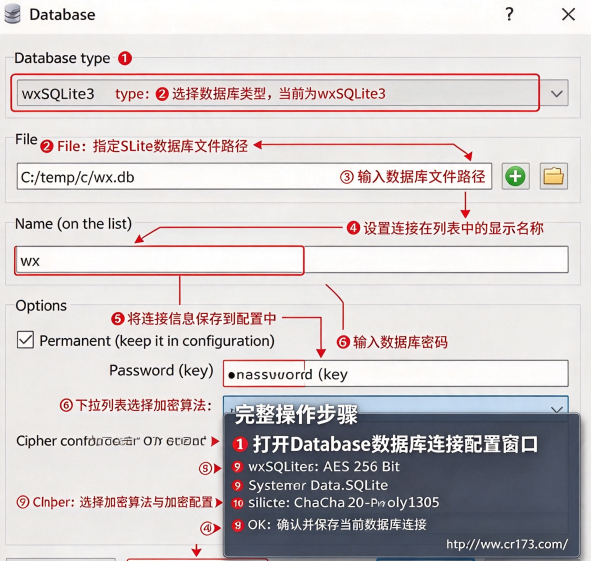
点击“添加数据库”按钮
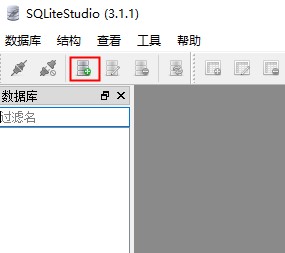
创建新数据库
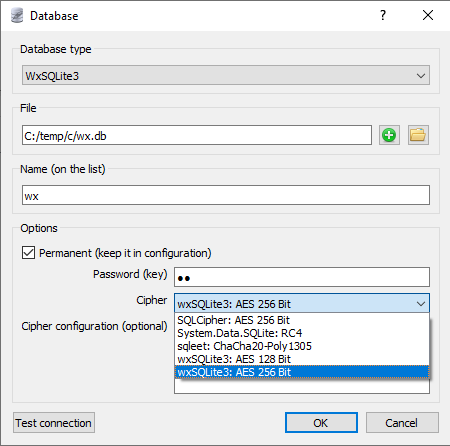
数据类型选择“System.Data.SQLite”,点击绿色添加按钮,将文件保存至D:\data.db,并在Password一栏内输入密码:2019(如不使用密码,此处留空即可),然后点击“OK”按钮即可创建一个加密版本的SQLite DB文件,如下图所示:
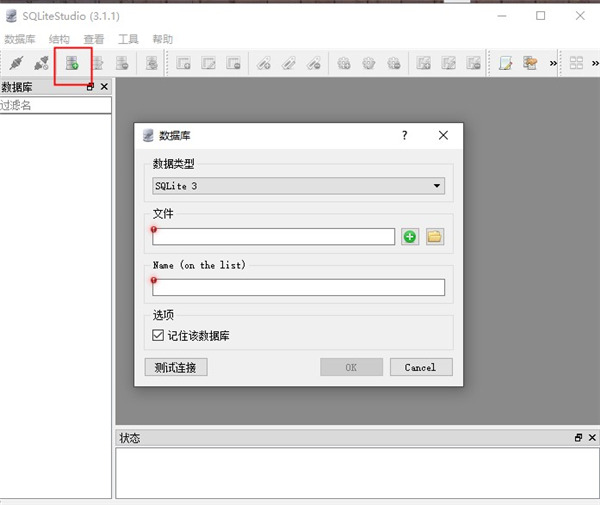
打开已有的数据库
数据类型选择“System.Data.SQLite”,点击文件夹按钮,选择数据文件,并在Password一栏内输入已保存的密码然后点击“OK”按钮即可连接已有的数据库。
2、创建表
双击“data”数据库,将会显示其下的子节点,选择“Tables”,并在工具栏点击“新建表”按钮,如下图所示:
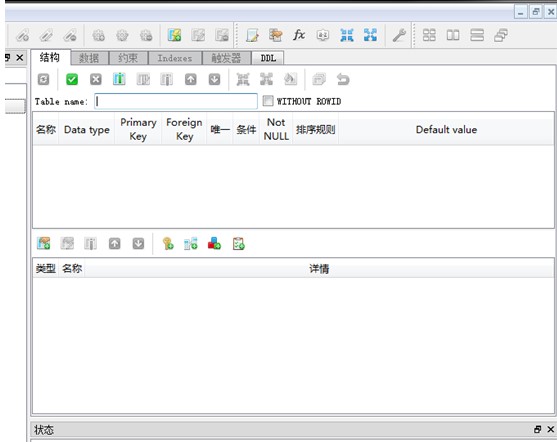
在Table name文本框内输入表名Info,并点击“Add columns(Ins)”图标以便添加列,如下图所示:
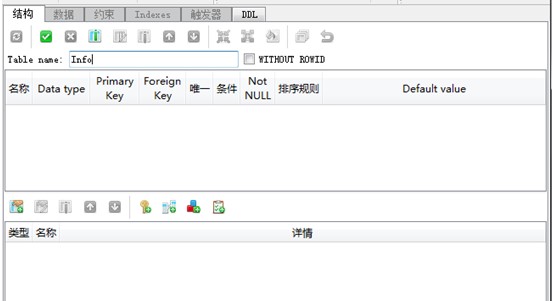
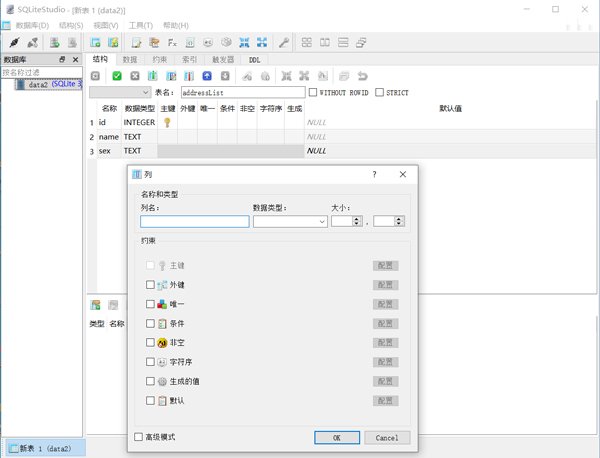
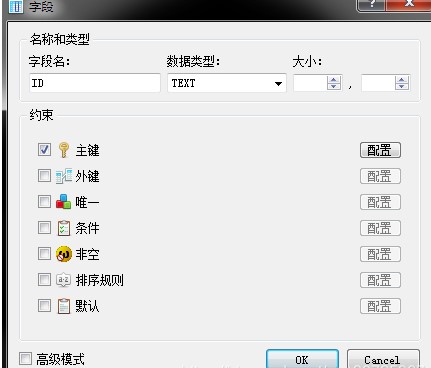
点击“Add column”按钮,添加第一个字段,字段名为ID,数据类型为Text,将主键前的复选框打钩,并点击“OK”按钮,如下图所示:
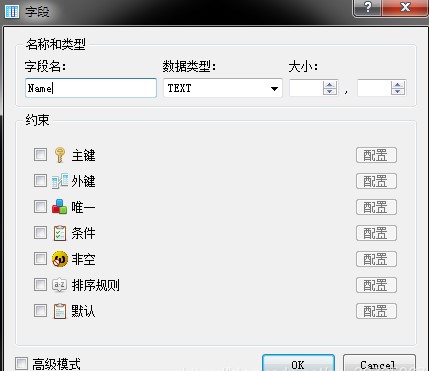
点击“Add columns(Ins)”图标以便添加另外一个列,字段名为Name,数据类型为Text,将非空前的复选框打钩,并点击“OK”按钮,如下图所示:
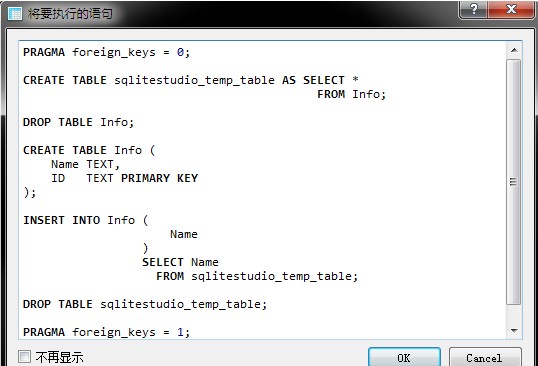
点击“Commit structure changes”图标以便保存该表及字段。
在弹出的对话框点击“OK”按钮,即可完成表单的创建工作。
3、添加数据
选择“数据”选项卡,点击“插入行(Ins)”图标按钮,如下所示:
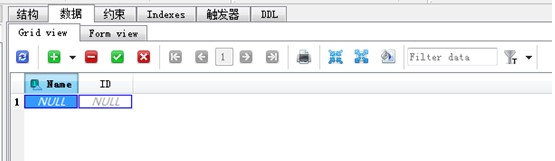
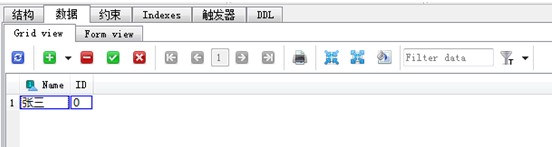
完成后点击“提交”按钮。
4、修改表
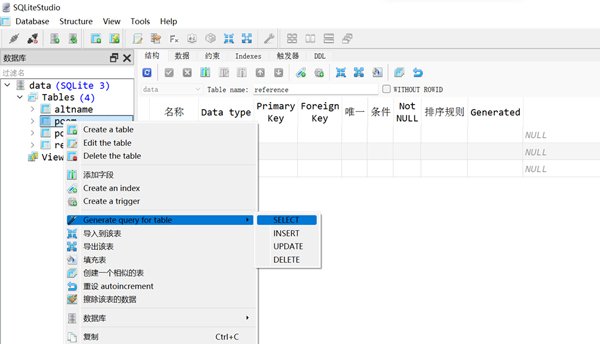
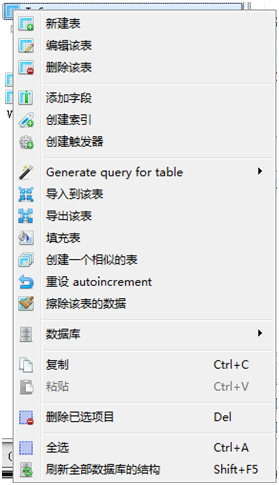
如果需要对数据库中的表进行修改,对要修改的表右击,可以进行各种操作,如下图所示:
第一步:创建或打开数据库。启动软件后,点击顶部菜单的“数据库”→“添加数据库”,或按Ctrl+O。在弹出的窗口中选择“新建数据库”并指定保存位置和文件名,即可创建一个.sqllite文件;如果已有数据库文件,直接浏览选中即可打开。
第二步:建表。在左侧数据库树中右键点击目标数据库,选择“新建表”。图形化建表窗口允许直接添加字段、设置字段类型、指定主键和外键,全程无需手写CREATETABLE语句。
第三步:浏览与编辑数据。双击左侧任意表,右侧以表格形式展示所有数据。直接在单元格中修改内容,修改后点击“提交更改”按钮保存。数据量较大时可用顶部过滤条快速定位。
第四步:使用SQL编辑器。点击工具栏的“SQL编辑器”按钮,打开支持语法高亮和代码补全的编辑窗口。输入SQL语句后按F5或点击执行按钮运行,结果实时显示在下方面板中。编辑器支持同时打开多个SQL文件。
情况一:软件未退出,编辑器窗口仍打开。直接在编辑器标签页中即可看到内容,无需额外操作。如果误关了某个编辑器标签,SQLiteStudio本身不提供“恢复已关闭标签”的功能。
情况二:软件正常退出后重新打开。SQLiteStudio会恢复上次退出时仍处于打开状态的SQL编辑器窗口及其中的查询内容。这是最有效的找回途径:如果关闭软件时编辑器窗口没有被手动关掉,下次启动时内容会自动恢复。
情况三:编辑器已被关闭但查询曾被执行过。切换到SQL编辑器窗口中的History标签页,这里记录了历史执行过的查询语句。双击某条历史记录,即可将其重新放入编辑器中。
预防建议:对于重要的查询脚本,建议在编辑器中使用“保存SQL到文件”功能,将内容存为.sql文件。SQLiteStudio的编辑器窗口本身并不与本地文件绑定--加载文件只是把内容读入编辑器,软件不会记住文件来源,因此直接依赖编辑器标签页存在丢失风险。
1.优先恢复会话:打开【会话】菜单,加载崩溃前的会话,对应的查询编辑器标签恢复后,脚本内容直接可见,立刻手动另存为`.sql`文件。
2.查看最近查询历史:在SQL编辑器区域,找到历史下拉列表,软件会记录近期执行过的SQL语句,可以从中找到之前运行过的脚本代码复制保存。
3.查找本地临时缓存文件:找到SQLiteStudio的配置目录,缓存文件为纯文本格式,可以用记事本打开查看里面缓存的SQL片段。
4.预防方案:在设置中开启自动保存,养成写完脚本后点击保存,存为独立sql文件的习惯,避免意外丢失。
5.补充说明:如果编辑器标签已经关闭且没有开启会话缓存,同时也没有执行过这条SQL,脚本没有缓存记录,这种情况无法恢复。
此内容由AI根据文章内容自动生成,并已由人工审核
开发者其他应用

Universal SQL Editor中文版
 数据库类
2.3M
v1.9.3.2 正式版
数据库类
2.3M
v1.9.3.2 正式版
DbVisualizer 26.2.4中文完整版
 数据库类
209.5M
正式版
数据库类
209.5M
正式版
DBConvert Studio 4.3.1中文完整版
数据库类
121.7M
最新版
dbForge Studio for MySQL 2026中文完整版
数据库类
135.7M
正式版
Navicat for MySQL 18中文最新版
 数据库类
136.4M
正式版
数据库类
136.4M
正式版
Navicat for sqlite 18中文版
数据库类
133.8M
最新版
Navicat for MariaDB 18.0.2中文最新版
数据库类
135.6M
完整版
DBX数据库工具0.6.43中文完整版
数据库类
28.1M
正式版
易采集EasySpider(可视化爬虫)
数据库类
225.7M
v0.3.5 便携版
tiny rdm(Redis桌面客户端)
数据库类
8.2M
v1.1.6 电脑版

支持( 0 ) 盖楼(回复)